
- Your cart is empty
- Continue Shopping
RGB vs CMYK क्या है? Flex Banner Print में Color सही कैसे रखें
- Blog
- Posted on
-
by GraphicsMart
- 0 comments
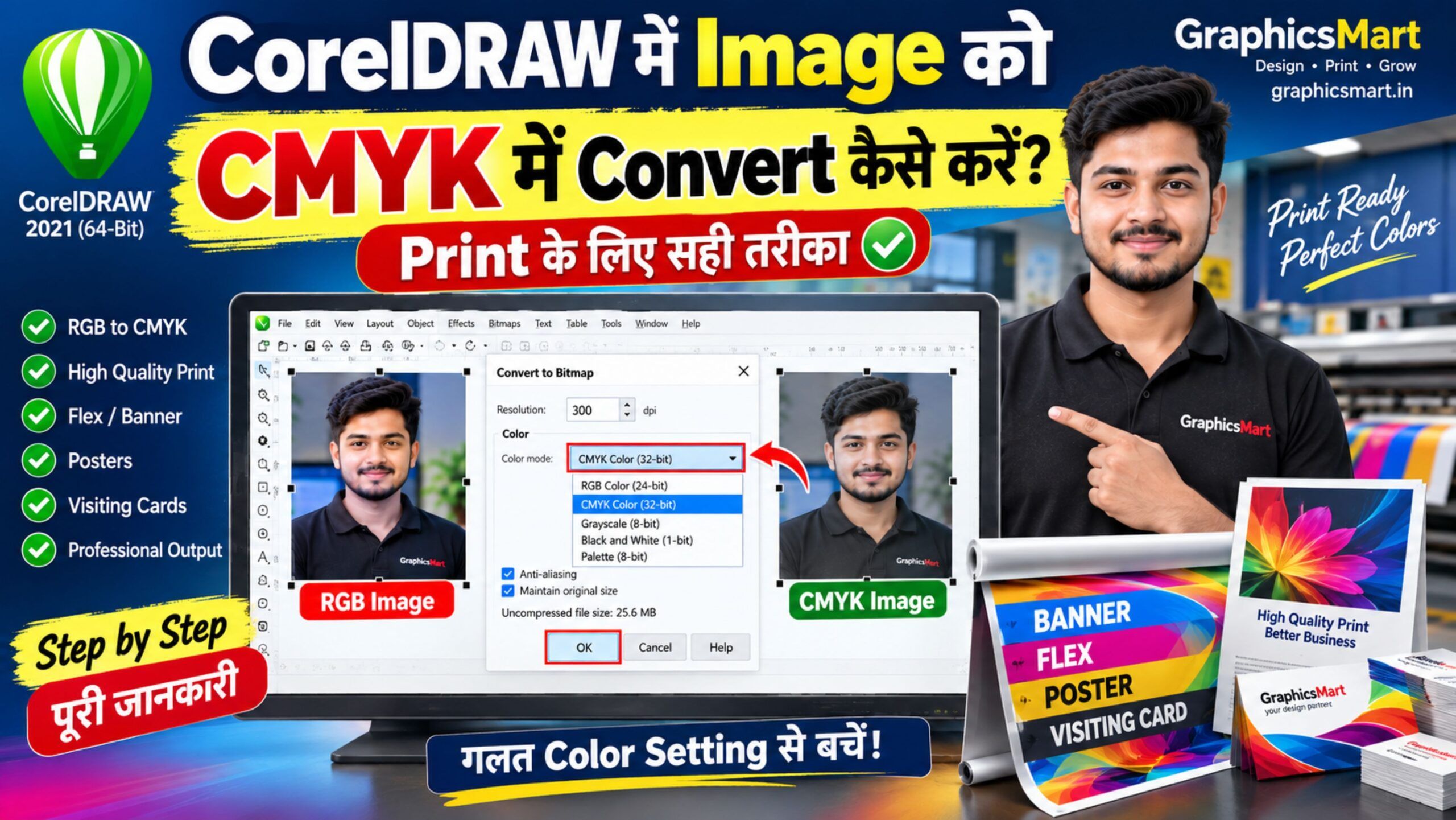
Print के बाद Flex Banner का Color अलग क्यों दिखता है? RGB और CMYK का सही इस्तेमाल
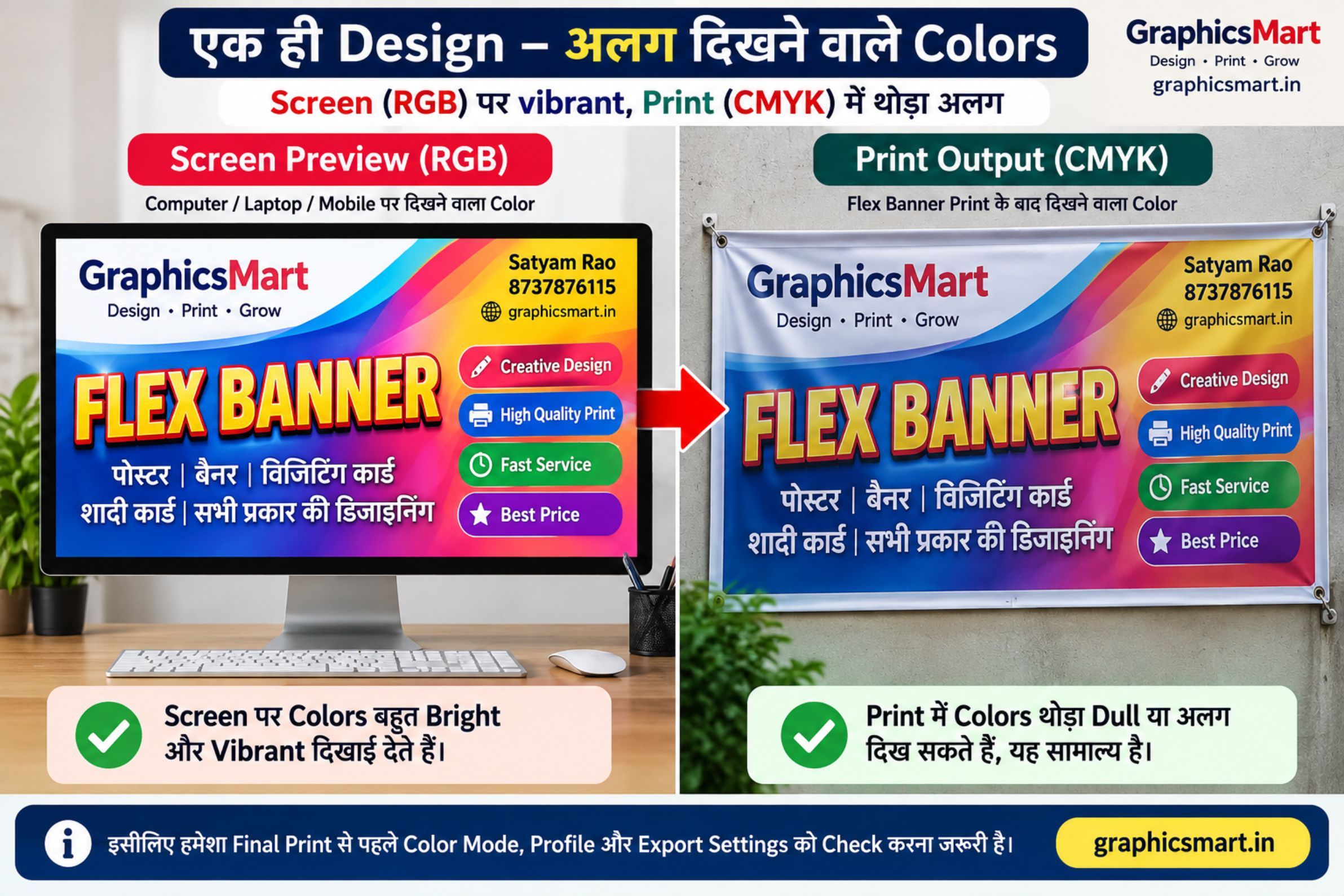
अगर आप CorelDRAW में Flex Banner, Poster, Visiting Card या किसी दूसरे printing design पर काम करते हैं, तो आपने कभी न कभी एक समस्या जरूर देखी होगी—Computer या Laptop की Screen पर Design का Color बहुत शानदार दिखाई देता है, लेकिन Print निकलने के बाद वही Color थोड़ा फीका, गहरा या बिल्कुल अलग दिखाई देने लगता है।
कई बार Designer सोचता है कि Printing Machine में खराबी है। लेकिन हर बार ऐसा नहीं होता। Screen और Print के Color में अंतर आने का एक बड़ा कारण RGB और CMYK Color Mode, Color Profile और Print Workflow होता है।
आज इस लेख में हम आसान भाषा में समझेंगे कि RGB और CMYK क्या हैं, दोनों में क्या अंतर है और CorelDRAW में Print के लिए Design तैयार करते समय किन बातों का ध्यान रखना चाहिए।
RGB और CMYK क्या होते हैं?
सबसे पहले इन दोनों Color Models को समझना जरूरी है।
RGB क्या है?
RGB का पूरा नाम है:
R – Red
G – Green
B – Blue
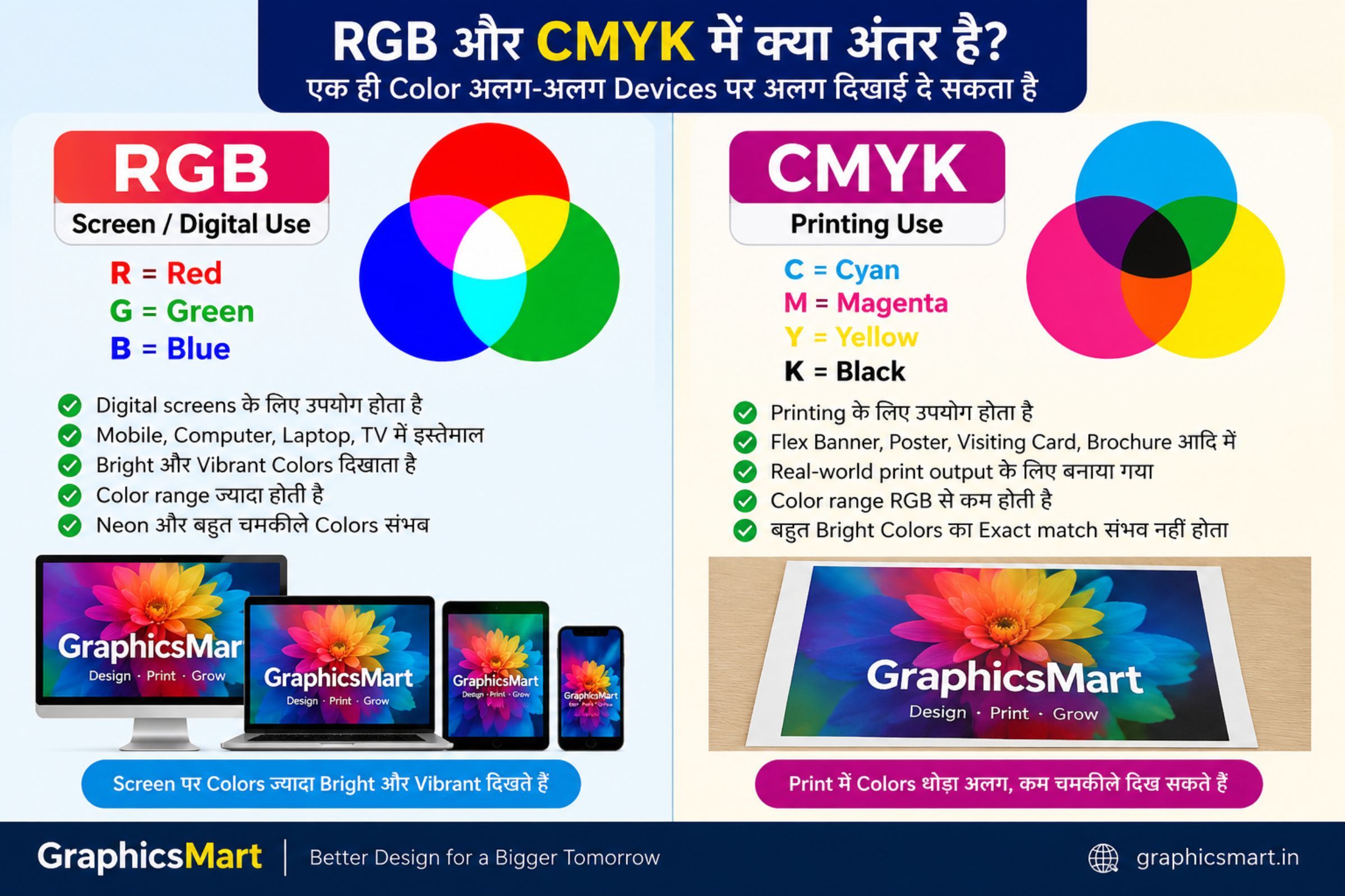
RGB मुख्य रूप से Screen पर Color दिखाने के लिए इस्तेमाल होने वाला Color Model है। Mobile, Computer Monitor और दूसरी digital displays RGB आधारित color representation का इस्तेमाल करती हैं।
RGB में कई बहुत चमकीले और vibrant colors दिखाई दे सकते हैं।
यही कारण है कि कई बार Mobile या Computer पर कोई Design बहुत ज्यादा चमकीला दिखाई देता है।
CMYK क्या है?
CMYK का अर्थ है:
C – Cyan
M – Magenta
Y – Yellow
K – Black
CMYK printing से जुड़ा Color Model है। Commercial print workflow में Cyan, Magenta, Yellow और Black के combination से अलग-अलग colors तैयार किए जाते हैं।
इसलिए जब किसी Design को commercial printing के लिए तैयार किया जाता है, तो CMYK workflow को समझना बहुत जरूरी हो जाता है।
Screen और Print का Color Same क्यों नहीं दिखाई देता?
यह सबसे महत्वपूर्ण सवाल है।
Screen खुद रोशनी पैदा करती है, जबकि printed flex, paper या card पर दिखाई देने वाला color ink और उस पर पड़ने वाली रोशनी पर निर्भर करता है।
इसके अलावा RGB का color gamut कई स्थितियों में CMYK से बड़ा होता है। इसका मतलब है कि RGB में दिखाई देने वाले कुछ बहुत चमकीले colors का बिल्कुल वैसा CMYK equivalent उपलब्ध नहीं हो सकता।
इसी कारण RGB Design को CMYK output में बदलने पर कुछ colors की appearance बदल सकती है।
उदाहरण के लिए किसी banner में बहुत bright blue, green या neon जैसा color Screen पर शानदार दिखाई दे सकता है, लेकिन printing में उसकी चमक कम दिखाई दे सकती है।
इसलिए केवल Monitor पर दिखाई देने वाले Color को Final Print Color मान लेना सही नहीं है।
CorelDRAW में Color Management क्यों जरूरी है?
CorelDRAW में Color Management की मदद से अलग-अलग devices और output के बीच colors को अधिक consistent रखने की कोशिश की जाती है।
Design में imported photo, vector objects और दूसरी files अलग-अलग color profiles से आ सकती हैं। अगर उनका सही तरीके से management नहीं किया जाए, तो final output में unexpected color shift देखने को मिल सकता है।
इसलिए professional printing work में Color Mode के साथ Color Profile भी महत्वपूर्ण है।
CorelDRAW में Document Color Settings कैसे Check करें?
CorelDRAW के version के अनुसार menu का नाम या position थोड़ा अलग हो सकता है।
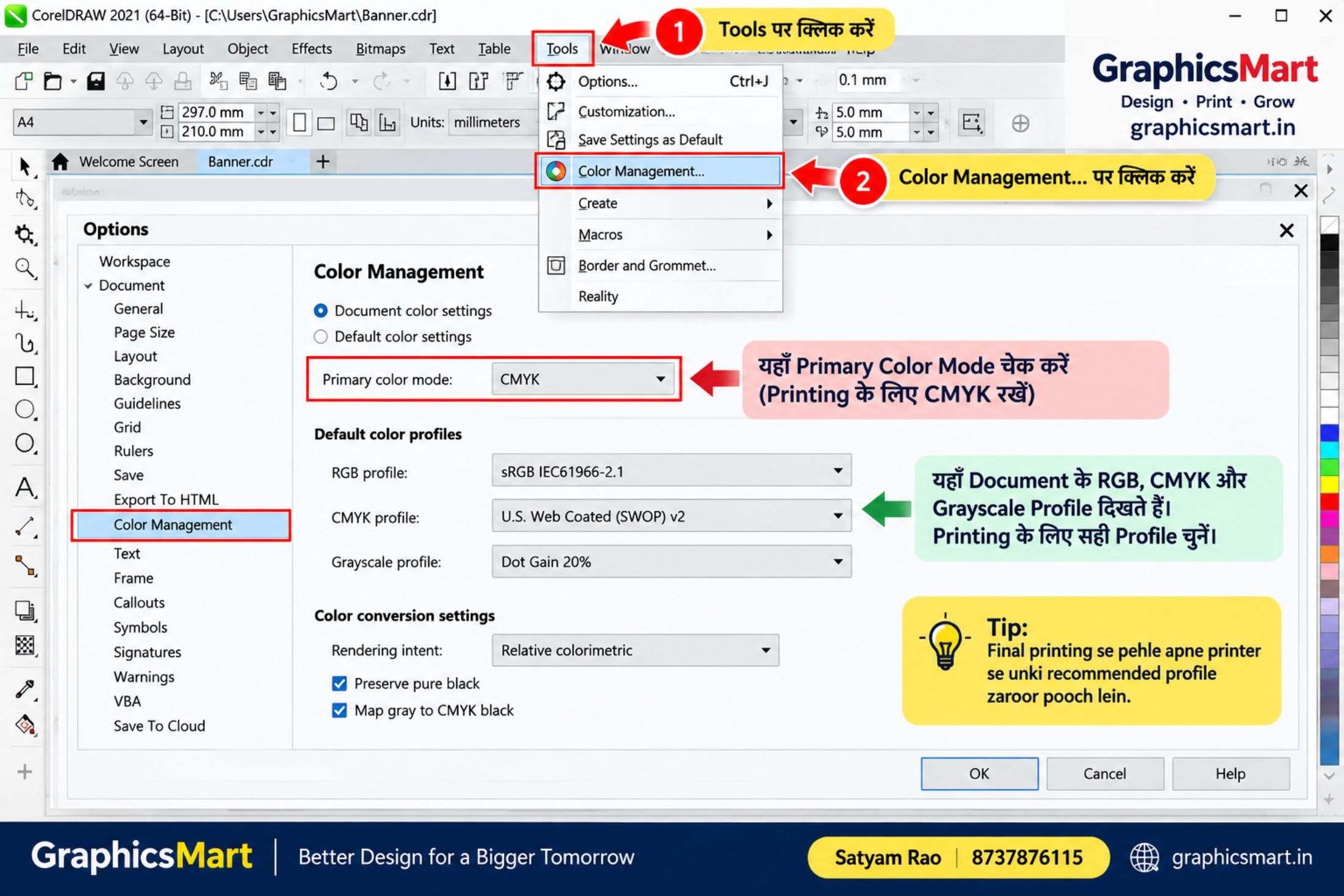
आमतौर पर Color Management settings में जाकर active document के RGB, CMYK और Grayscale profiles तथा Primary Color Mode को देखा जा सकता है।
Design शुरू करते समय ही यह तय करना बेहतर होता है कि final output कहाँ इस्तेमाल होना है।
अगर Design केवल Facebook, Instagram या Website पर इस्तेमाल होना है, तो उसका workflow print design से अलग हो सकता है।
लेकिन अगर काम commercial printing के लिए है, तो printer या print service provider से उनकी preferred color settings जरूर पूछें।
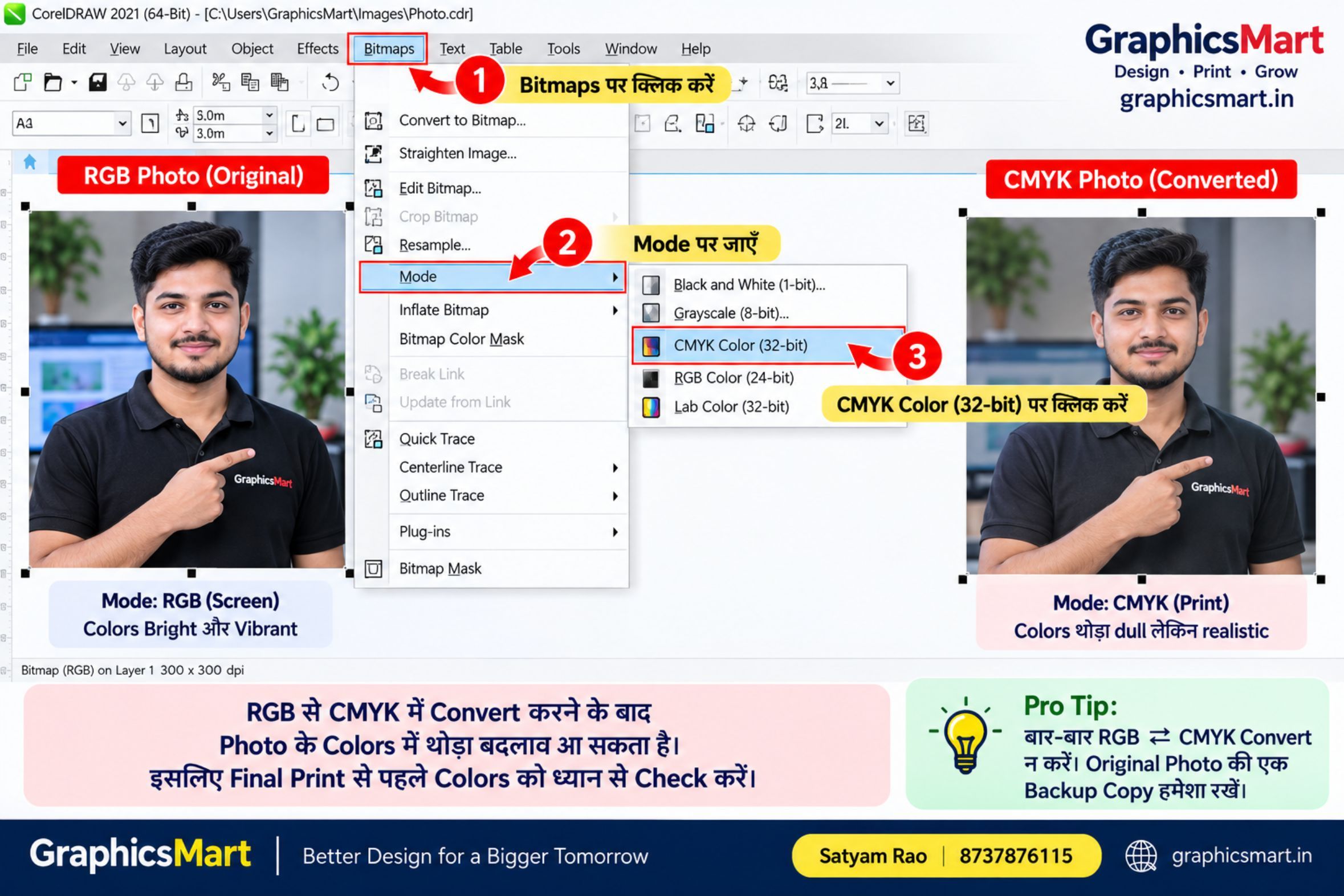
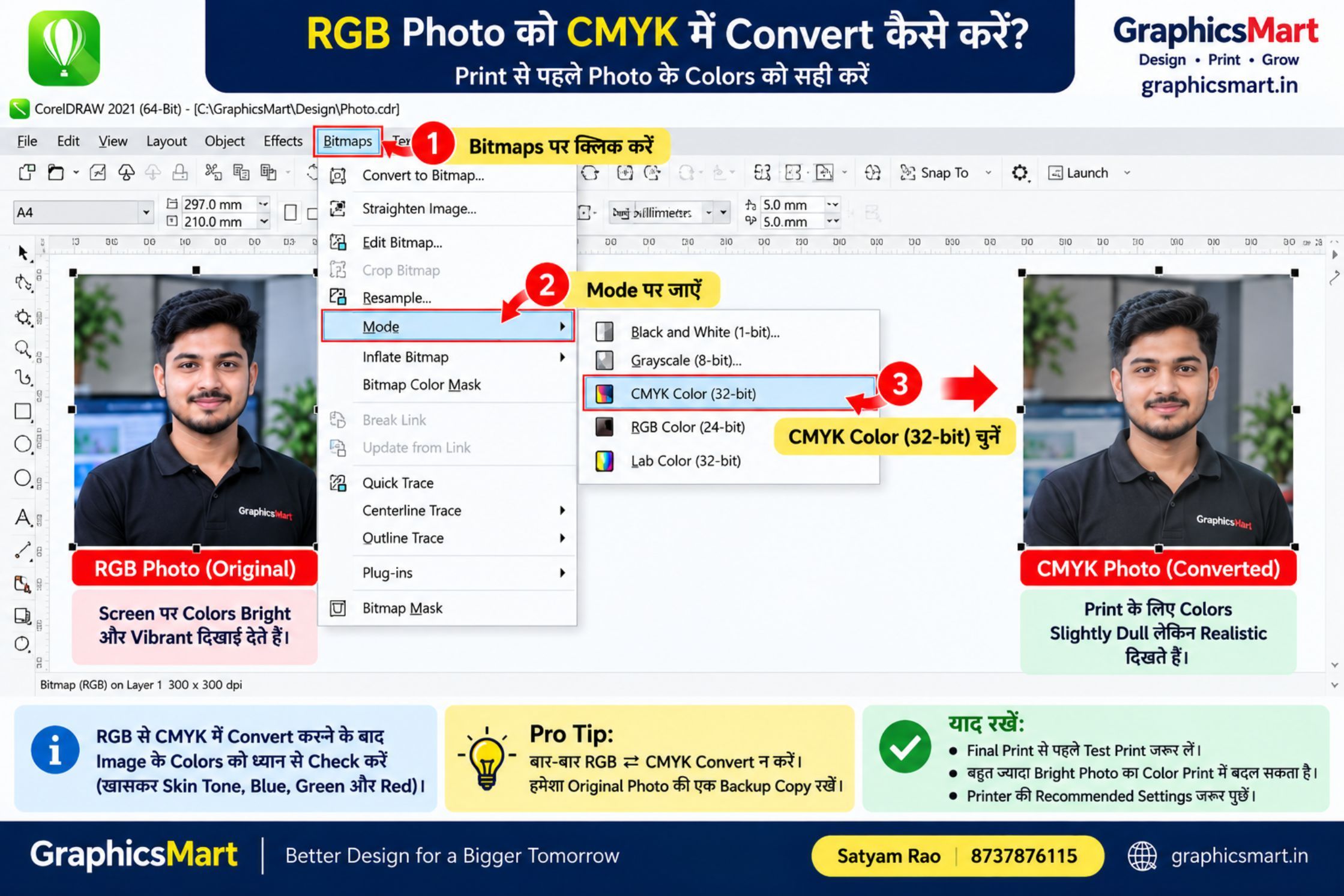
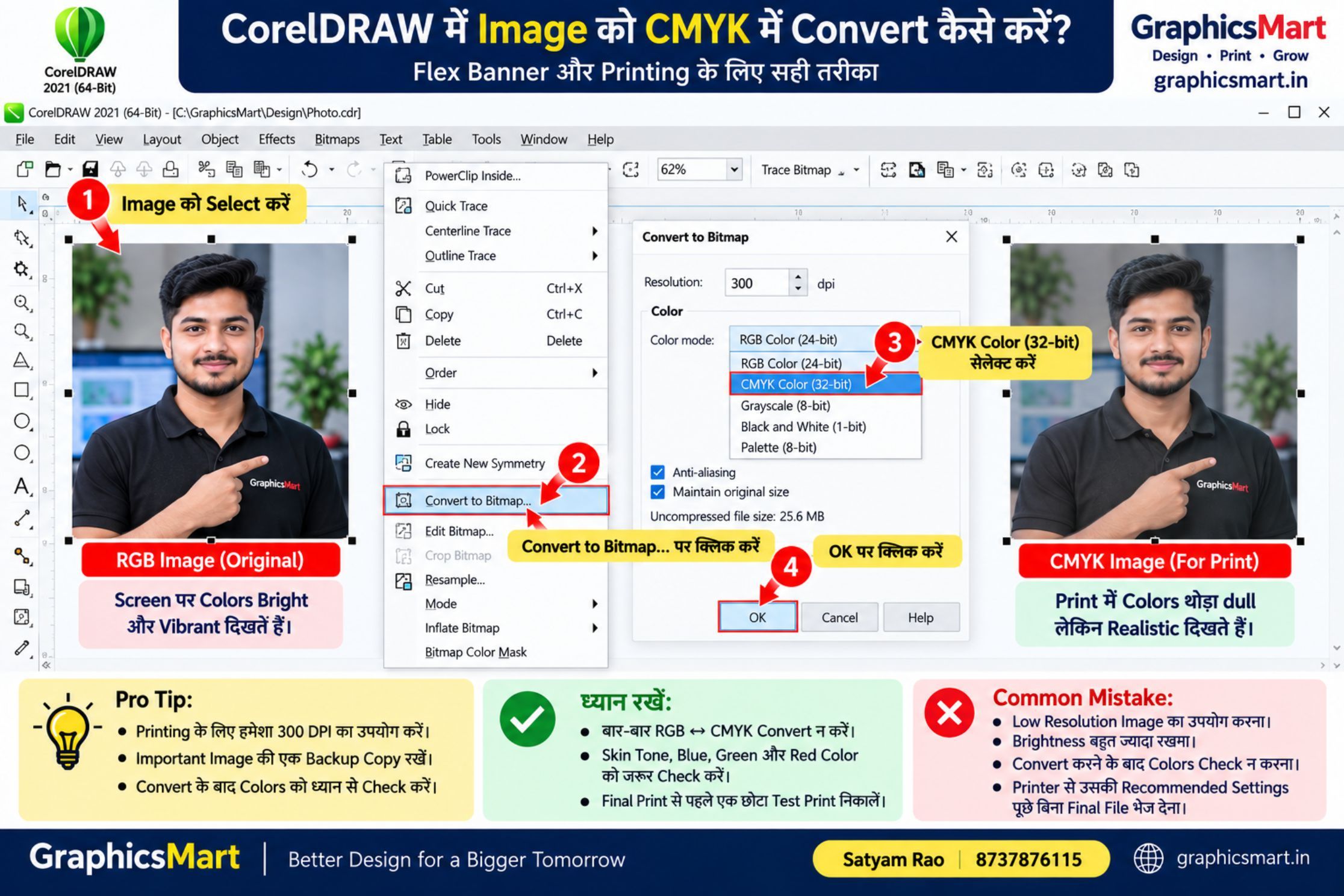
RGB Photo को CMYK में Convert करते समय क्या ध्यान रखें?
CorelDRAW में selected bitmap का Color Mode बदला जा सकता है।
लेकिन यहाँ एक महत्वपूर्ण बात है:
बार-बार RGB से CMYK और फिर CMYK से RGB conversion नहीं करना चाहिए।
हर conversion में color information बदल सकती है। इसलिए original photo या design की एक सुरक्षित copy रखना बेहतर होता है।
Photo को CMYK में बदलने के बाद उसे ध्यान से देखें। खासकर:
- Skin Tone
- Blue Color
- Green Color
- Red/Orange Color
- Shadow Area
- बहुत Dark Background
इन हिस्सों में बदलाव जल्दी दिखाई दे सकता है।
Black Color Print में सही कैसे रखें?
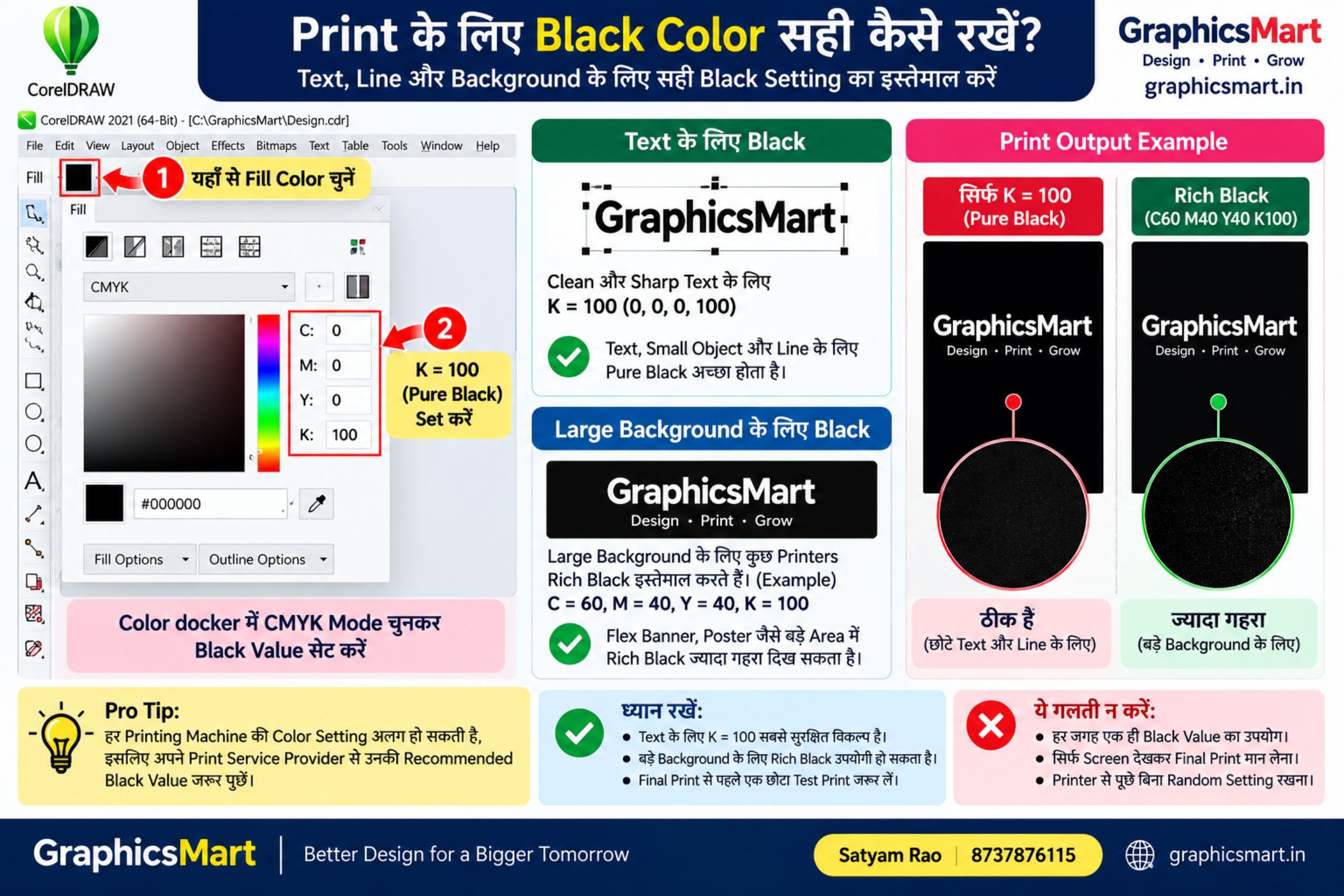
Black color भी printing में बहुत महत्वपूर्ण है।
साधारण text और छोटे black elements के लिए कई workflows में pure black उपयोगी होता है।
CorelDRAW की color-conversion settings में Preserve Pure Black जैसी सुविधा उपलब्ध है, जिससे conversion के दौरान pure black को destination color space में pure black के रूप में रखने में मदद मिलती है।
लेकिन हर printing machine, RIP और material का workflow एक जैसा नहीं होता।
इसलिए बहुत बड़े deep-black background के लिए बिना print provider से पूछे कोई एक CMYK formula हर machine पर लागू करना सही नहीं है।
अगर आप Flex Printing बाहर से करवाते हैं, तो अपने printer/operator से उनके recommended black values पूछना बेहतर है।
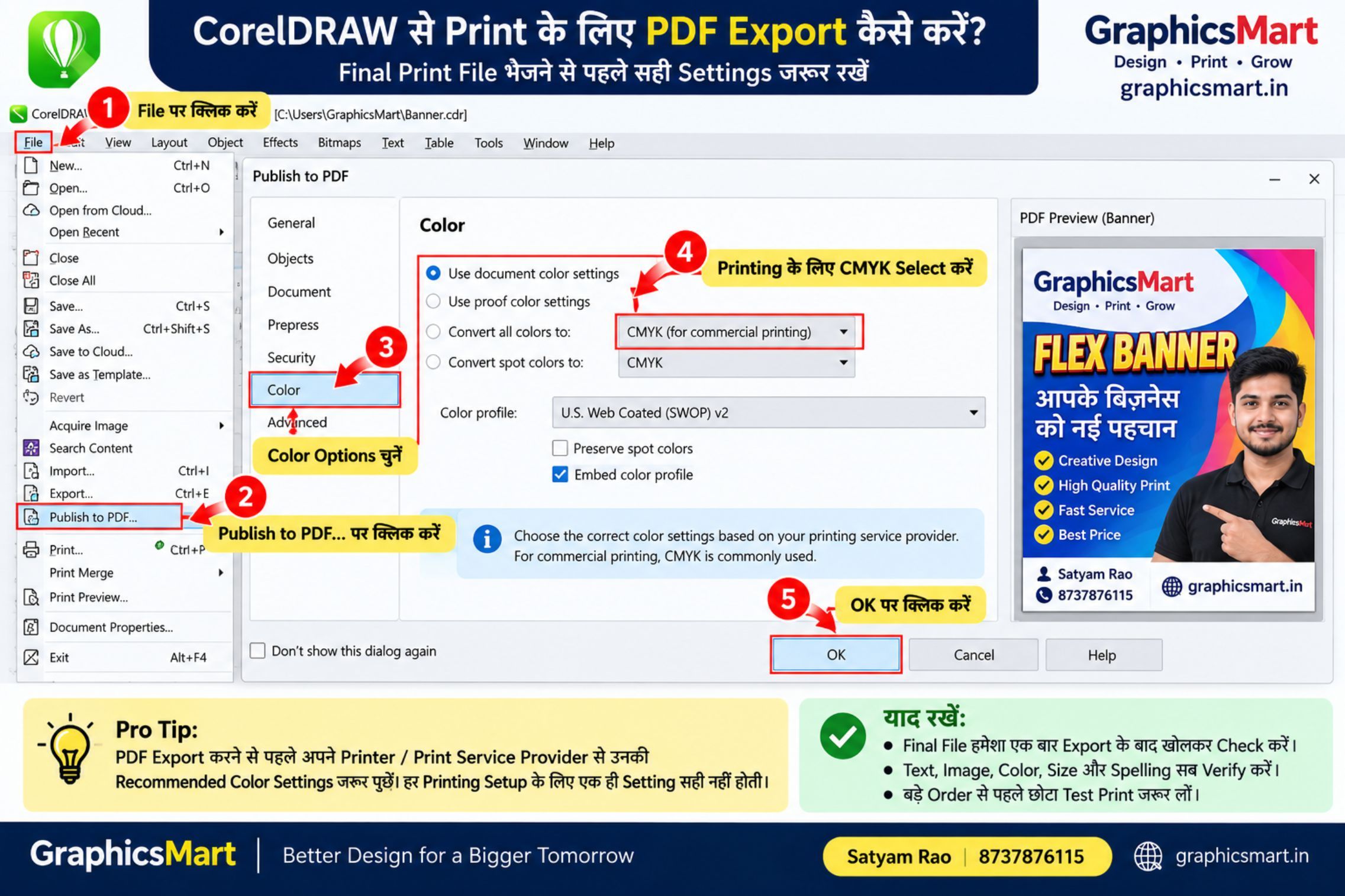
Photo Print में बहुत Dark क्यों हो जाती है?
अगर Photo Screen पर ठीक दिख रही है लेकिन Print में बहुत Dark आ रही है, तो सिर्फ RGB/CMYK को दोष देना सही नहीं होगा।
इसके कई कारण हो सकते हैं।
1. Monitor बहुत ज्यादा Bright होना
अगर Monitor की brightness बहुत ज्यादा है, तो Design वास्तविकता से ज्यादा bright दिखाई दे सकता है।
2. गलत Color Profile
Source image और document के profiles अलग होने पर colors की appearance प्रभावित हो सकती है।
3. Printer/RIP Settings
Flex printing में RIP software और machine की अपनी settings भी final output को प्रभावित करती हैं।
4. Ink और Media
एक ही design अलग-अलग flex, vinyl, paper या दूसरे media पर थोड़ा अलग दिखाई दे सकता है।
5. Double Color Management
कुछ workflows में application और printer driver दोनों color correction करने लगें तो unwanted color shift हो सकता है।
इसलिए printing workflow को समझना जरूरी है।
Flex Banner Export करते समय क्या करें?
Design पूरा होने के बाद तुरंत कोई random JPG export करके printer को भेजना हमेशा सही तरीका नहीं है।
सबसे पहले print provider से पूछें कि उन्हें कौन-सा format चाहिए:
PDF, JPG, TIFF या कोई दूसरा format।
अगर PDF मांगा गया है, तो CorelDRAW में Publish to PDF विकल्प उपलब्ध है।
PDF export settings में Color options के माध्यम से RGB, CMYK, Grayscale या Native output जैसी settings चुनी जा सकती हैं।
Commercial printing के लिए CorelDRAW में Prepress और PDF/X जैसे presets भी उपलब्ध हैं।
लेकिन सबसे जरूरी नियम है:
Final PDF setting printer की requirement के अनुसार रखें।
हर printing setup के लिए एक ही export preset सही नहीं माना जा सकता।
Print भेजने से पहले यह Checklist जरूर देखें
किसी भी महत्वपूर्ण Flex Banner या Poster को final करने से पहले नीचे की चीजें जरूर check करें।
Design का Size
सबसे पहले document का final size verify करें।
गलत size पर बनाया गया design बाद में scale करने पर परेशानी दे सकता है।
Color Mode और Profile
यह देखें कि आपका document और images किस Color Mode/Profile में हैं और final printing workflow क्या मांगता है।
Image Quality
Internet से बहुत छोटी image download करके बड़े Flex में लगाने से image pixelated हो सकती है।
Font
अगर editable file दूसरे computer पर भेज रहे हैं, तो missing fonts की समस्या हो सकती है। आवश्यकतानुसार fonts साथ दें या printer से पूछकर text को curves में convert करने पर विचार करें।
Spelling
नाम, Mobile Number, Address और Price जैसी जानकारी कम से कम दो बार जरूर check करें।
Final Preview
Export के बाद PDF/JPG को दोबारा खोलकर देखें। सिर्फ CorelDRAW file देखकर काम पूरा न मानें।
RGB Design को सीधे Print भेजना हमेशा गलत है क्या?
नहीं।
यहाँ एक common misunderstanding है।
हर printer के लिए यह कहना कि “Print है तो file हमेशा CMYK में ही भेजो” पूरी तरह सही नियम नहीं है।
कुछ desktop/GDI printers RGB workflow इस्तेमाल करते हैं, जबकि commercial printing और RIP workflows की requirements अलग हो सकती हैं।
इसलिए सबसे अच्छा तरीका है कि जिस printing service पर file भेज रहे हैं, उनसे पहले ही पूछ लें कि वे RGB, CMYK, PDF या किसी specific profile में file चाहते हैं।
एक Practical Example
मान लीजिए GraphicsMart के लिए एक promotional banner बनाया जा रहा है।
Designer ने bright blue background, colorful photos और white text का इस्तेमाल किया।
Screen पर banner बहुत attractive दिखाई दे रहा है।
अगर बिना color workflow check किए सीधे file export कर दी जाए, तो print के बाद blue color थोड़ा dull दिखाई दे सकता है।
बेहतर workflow होगा:
पहले final printing requirement पता करें।
फिर document की Color Management settings check करें।
Imported photos के profiles और color appearance देखें।
जरूरत होने पर print-oriented output तैयार करें।
Export के बाद final file को दोबारा check करें।
और बड़े order से पहले संभव हो तो छोटा test/sample print जरूर देखें।
Soft Proofing क्या है?
Soft Proofing का उद्देश्य Screen पर यह अनुमान लगाने में मदद करना है कि किसी particular output profile पर colors कैसे दिखाई दे सकते हैं।
यह perfect guarantee नहीं है क्योंकि Monitor, Printer, Ink और Media भी final result को प्रभावित करते हैं।
फिर भी color-sensitive design में Soft Proofing उपयोगी हो सकती है।
Print Designers की Common Mistakes
नए designers अक्सर बहुत bright RGB colors चुन लेते हैं और मान लेते हैं कि Print बिल्कुल Screen जैसा आएगा।
दूसरी गलती है random Color Profile चुन लेना।
तीसरी गलती है internet से मिली किसी एक CMYK setting को हर machine पर इस्तेमाल करना।
चौथी गलती है final exported file को check न करना।
और पाँचवीं बड़ी गलती है printer से उसकी file requirement पूछे बिना final file भेज देना।
इन छोटी बातों पर ध्यान देने से बहुत सारी printing problems पहले ही रोकी जा सकती हैं।
क्या RGB से CMYK करने पर Quality कम हो जाती है?
Color Mode बदलना और Image Resolution कम होना दो अलग-अलग चीजें हैं।
RGB से CMYK conversion मुख्य रूप से colors को प्रभावित करता है। लेकिन conversion के दौरान कुछ colors की appearance बदल सकती है क्योंकि दोनों color spaces की range अलग होती है।
इसीलिए original file की backup copy रखना अच्छा तरीका है।
क्या हर Flex Printing Machine का Color Same आता है?
जरूरी नहीं।
Machine, RIP software, ink, media, calibration और color profile जैसी कई चीजें final output को प्रभावित कर सकती हैं।
इसीलिए एक ही file अलग printing setup पर थोड़ी अलग दिखाई दे सकती है।
बहुत color-sensitive काम में sample print लेना उपयोगी है।
निष्कर्ष
Flex Banner का Color Screen और Print में अलग दिखाई देना बहुत सामान्य समस्या है। इसका समाधान केवल brightness बढ़ाना या color को ज्यादा dark करना नहीं है।
एक अच्छे designer को RGB, CMYK, Color Profiles, Export Settings और Printer Workflow की basic जानकारी होनी चाहिए।
अगर Design Screen के लिए है तो उसका workflow अलग होगा और अगर commercial printing के लिए है तो printer की requirements के अनुसार file तैयार करनी चाहिए।
सबसे महत्वपूर्ण बात यह है कि Print भेजने से पहले अपने print provider से उसका preferred file format और color workflow जरूर पूछें।
