- Your cart is empty
- Continue Shopping
Cinematic Shadow Portrait AI Photo Prompt | Realistic Sunlight Face Editing Prompt Create Realistic AI Images Using Your Photo
- ai prompt, Blog
- Posted on
-
by GraphicsMart
- 0 comments
Cinematic Shadow Portrait AI Photo Prompt | Realistic Sunlight Face Editing Prompt Create Realistic AI Images Using Your Photo | अपनी फोटो से रियलिस्टिक AI इमेज बनाएं
AI Image Creation deccription
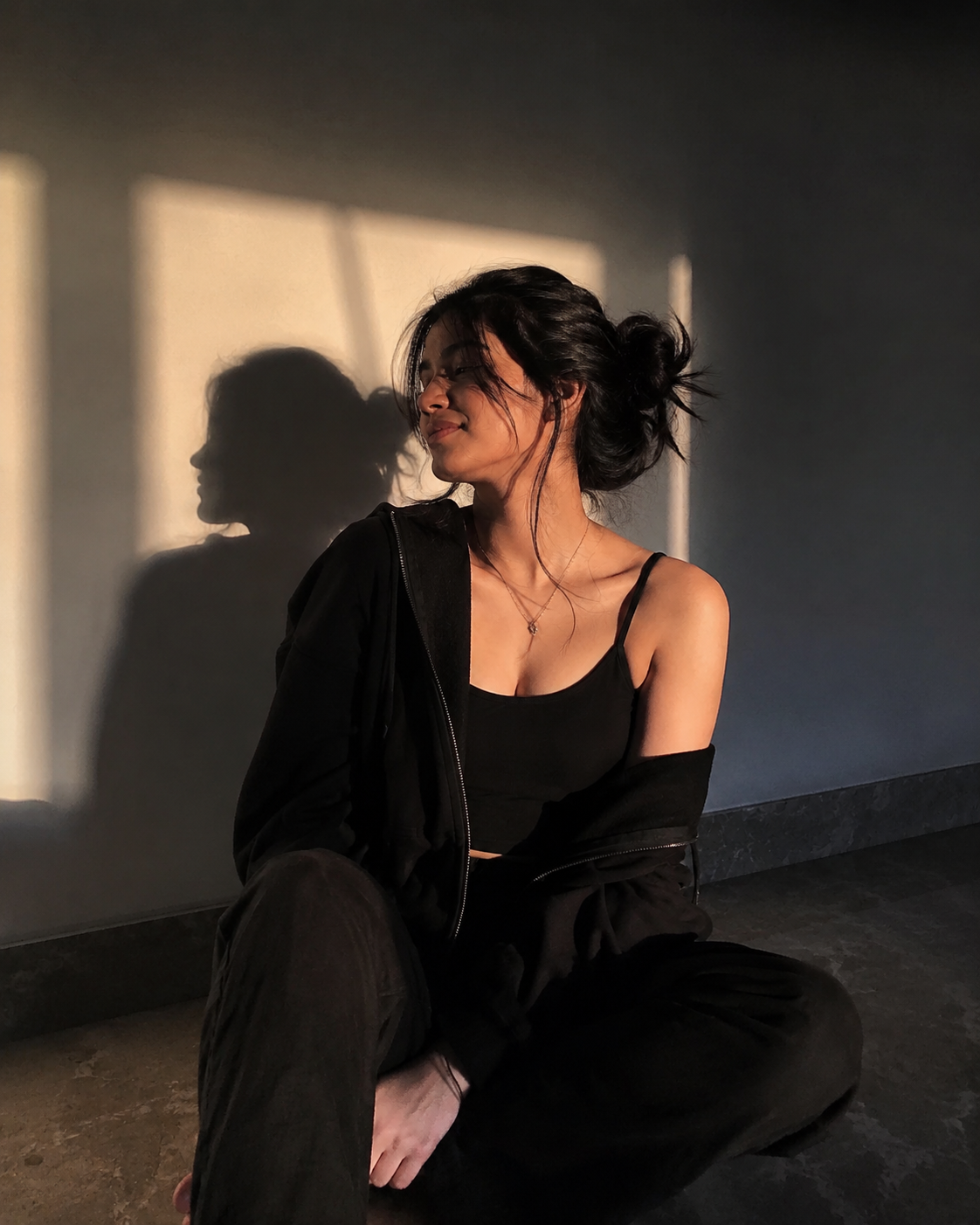
Create a stunning cinematic shadow portrait using your own photo. This AI prompt generates a realistic indoor photoshoot effect with warm sunlight, natural shadows, and premium fashion photography style while preserving your original face.
✨ AI Image Prompt
Use my uploaded photo as the main face reference and keep my original face identity, facial features, hairstyle, skin tone and natural appearance unchanged.
Create an ultra-realistic cinematic portrait of me sitting near a plain indoor wall in a stylish relaxed pose. I am wearing a modern black casual outfit with a premium fashion look. Warm golden sunlight coming through a window creates a strong realistic shadow of my body and face on the wall behind me. The shadow should be clearly visible and match my pose perfectly.
Add moody cinematic lighting, natural skin texture, realistic details, soft shadows, depth of field, luxury lifestyle photoshoot style, professional camera photography, 8K ultra realistic quality.
Negative Prompt:
Do not change my face, do not change identity, no extra fingers, no distorted body, no artificial skin, no cartoon style, no blur, no low quality, no watermark, no text, no logo, no duplicate person, no unrealistic shadow.
AI Photo Generate Karne Ka Step By Step Process
AI फोटो बनाने का पूरा स्टेप बाय स्टेप तरीका
Step 1: Select Your Best Photo
स्टेप 1: अपनी अच्छी फोटो चुनें
अपनी एक साफ और HD फोटो चुनें जिसमें चेहरा साफ दिखाई दे। फोटो में चेहरा धुंधला, कटा हुआ या बहुत छोटा नहीं होना चाहिए।
Step 2: Open AI Image Generator Tool
स्टेप 2: AI इमेज बनाने वाला टूल खोलें
कोई भी AI Image Generator Tool खोलें जिसमें फोटो Upload करने और Prompt डालने का ऑप्शन हो।
Step 3: Upload Your Reference Image
स्टेप 3: अपनी फोटो Upload करें
अपनी फोटो को AI Tool में Upload करें और उसे Reference Image के रूप में इस्तेमाल करें।
Step 4: Copy & Paste AI Prompt
स्टेप 4: AI Prompt कॉपी करके डालें
जो Prompt दिया गया है उसे पूरा Copy करें और AI Tool के Prompt Box में Paste करें।
Step 5: Add Negative Prompt
स्टेप 5: Negative Prompt डालें
Negative Prompt डालने से AI फोटो में होने वाली गलतियां कम होती हैं जैसे:
- Face Blur
- Extra Fingers
- Wrong Face
- Low Quality
Step 6: Select Image Quality & Ratio
स्टेप 6: Image Quality और Ratio सेट करें
Best Result के लिए:
- Quality: HD / 4K
- Style: Realistic / Cinematic
- Ratio: 4:5, 16:9 या Poster Size
Step 7: Generate Your AI Image
स्टेप 7: अपनी AI फोटो Generate करें
अब Generate/Create Button पर क्लिक करें और कुछ सेकंड में आपकी नई AI फोटो तैयार हो जाएगी।
Step 8: Improve & Final Edit
स्टेप 8: फोटो को बेहतर बनाएं और Final Edit करें
AI फोटो बनाने का आसान तरीका | Easy AI Photo Creation Guide
अपनी फोटो से शानदार AI इमेज बनाने के लिए सही फोटो Upload करें, Prompt डालें और कुछ आसान Steps को Follow करें। इस गाइड की मदद से कोई भी व्यक्ति बिना ज्यादा जानकारी के Professional, Realistic और Cinematic AI Photo बना सकता है।
