
- Your cart is empty
- Continue Shopping
CorelDRAW में Low Quality Logo को Vector कैसे बनाएं? Complete Guide
- Blog
- Posted on
-
by GraphicsMart
- 0 comments
CorelDRAW में Low Quality Logo को High Quality Vector Logo कैसे बनाएं? पूरी Step-by-Step Guide
आज के समय में Graphic Designer और Printing Press वालों के सामने एक समस्या बहुत आम है। ग्राहक अक्सर अपना Logo WhatsApp, Facebook या किसी पुराने Visiting Card की फोटो के रूप में भेज देता है। जब उस Logo को Flex Banner, Visiting Card, T-Shirt, Sticker या किसी बड़े Print Design में इस्तेमाल किया जाता है, तो Logo धुंधला और Pixelated दिखाई देने लगता है।
ऐसी स्थिति में सबसे अच्छा समाधान है उस Low Quality JPG या PNG Logo को Vector Logo में Convert करना।
इस लेख में हम जानेंगे कि CorelDRAW में Low Quality Logo को High Quality Vector Logo कैसे बनाएं, PowerTRACE का इस्तेमाल कैसे करें और तैयार Logo को CDR, PDF तथा Transparent PNG में कैसे Export करें।
Vector Logo क्या होता है?
सबसे पहले Bitmap और Vector Image के बीच का अंतर समझना जरूरी है।
JPG, JPEG और सामान्य PNG जैसी Images Pixels से बनी होती हैं। ऐसी Image को बहुत ज्यादा बड़ा करने पर उसके Pixels दिखाई देने लगते हैं और Image Blur होने लगती है।
जबकि Vector Design Lines, Curves और Shapes पर आधारित होता है।
इसलिए Vector Logo को छोटा या बहुत बड़ा करने पर भी उसकी Quality खराब नहीं होती।
यही कारण है कि Professional Printing के लिए Logo का Vector Format होना बेहतर माना जाता है।
Vector Logo के फायदे
Vector Logo को किसी भी Size में Resize किया जा सकता है।
इसके Colors आसानी से बदले जा सकते हैं।
Printing में Edges साफ और Sharp दिखाई देते हैं।
Logo के अलग-अलग Parts को Edit किया जा सकता है।
इसे CDR, PDF, SVG और EPS जैसे Formats में Save किया जा सकता है।
Low Quality Logo की समस्या क्यों आती है?
अक्सर ग्राहक Original Logo File देने के बजाय WhatsApp से Screenshot या JPG Image भेज देते हैं।
WhatsApp और Social Media Platforms Image को Compress कर सकते हैं, जिससे उसकी Quality कम हो जाती है।
इसके अलावा Internet से Download किया गया बहुत छोटा Logo भी बड़े Design में लगाने पर खराब दिखाई दे सकता है।
उदाहरण के लिए अगर 300×300 Pixel का Logo किसी बड़े Flex Banner पर लगाया जाए तो उसकी Quality पर्याप्त नहीं हो सकती।
इसलिए ऐसे Logo को Vector में Convert करना उपयोगी होता है।
तरीका 1: CorelDRAW PowerTRACE से Logo को Vector बनाएं
CorelDRAW में Bitmap Image को Vector में बदलने के लिए PowerTRACE बहुत उपयोगी Feature है।
Step 1: CorelDRAW खोलें
अपने Computer में CorelDRAW Open करें और एक नया Document बनाएं।
अगर Logo Printing के लिए तैयार कर रहे हैं तो Document का Color Mode जरूरत के अनुसार CMYK रखना उपयोगी हो सकता है।
अब:
File > Import
पर जाएं और Low Quality JPG या PNG Logo को Import करें।
Shortcut के लिए आप Ctrl + I का इस्तेमाल भी कर सकते हैं।
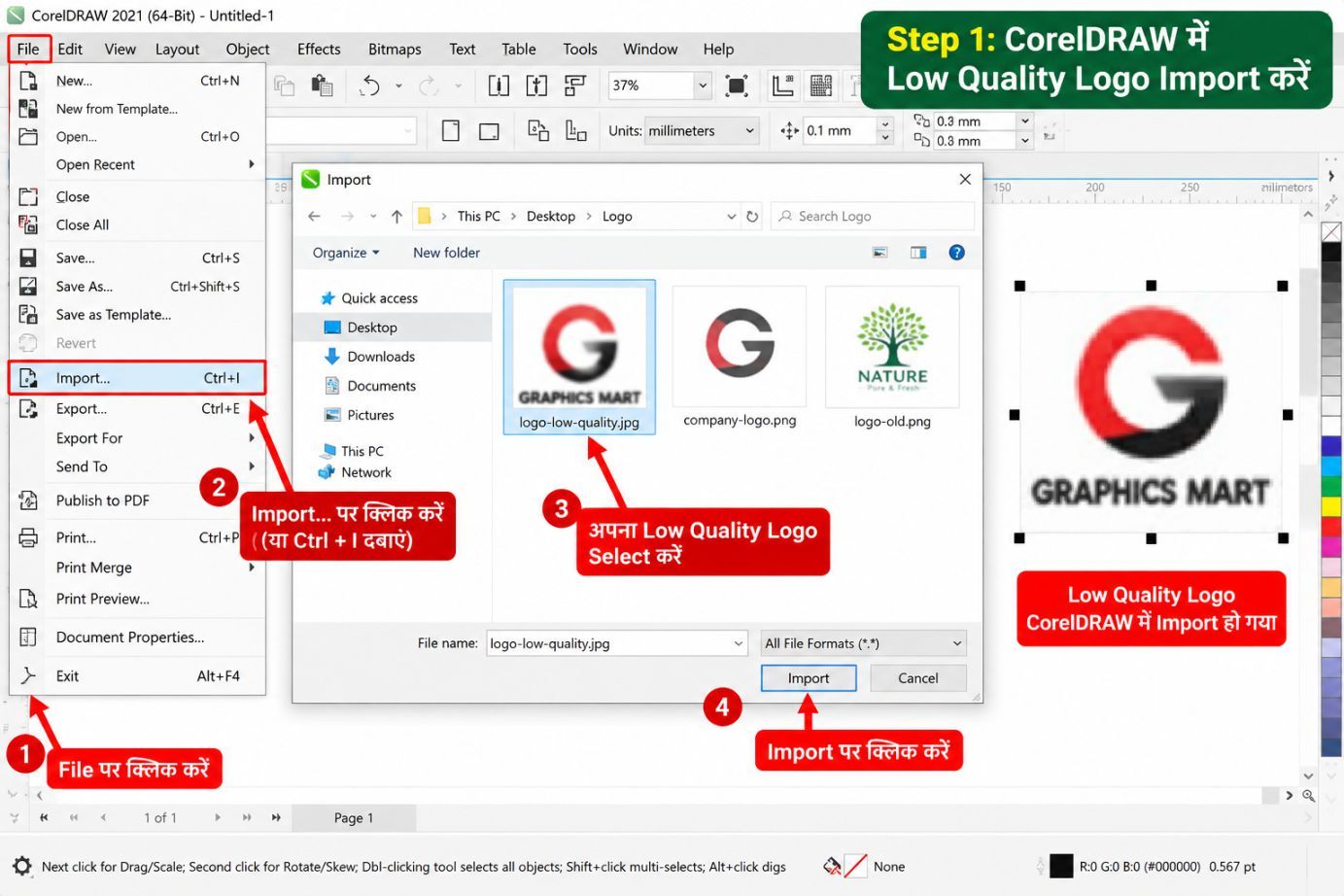
Step 2: Logo को Select करें
Import किए गए Logo पर Click करके उसे Select करें।
Logo Select करने के बाद CorelDRAW के ऊपर Bitmap से संबंधित Options दिखाई देंगे।
अब:
Trace Bitmap
Option पर जाएं।
CorelDRAW Version के अनुसार Options की Position थोड़ी अलग हो सकती है।
Step 3: सही Trace Option चुनें
Trace Bitmap में आपको अलग-अलग प्रकार के Options मिल सकते हैं।
Logo के लिए आम तौर पर:
Outline Trace > Logo
एक उपयोगी Starting Point है।
अगर Image बहुत Simple Black & White है तो Line Art या दूसरे उपयुक्त Trace Options भी इस्तेमाल किए जा सकते हैं।
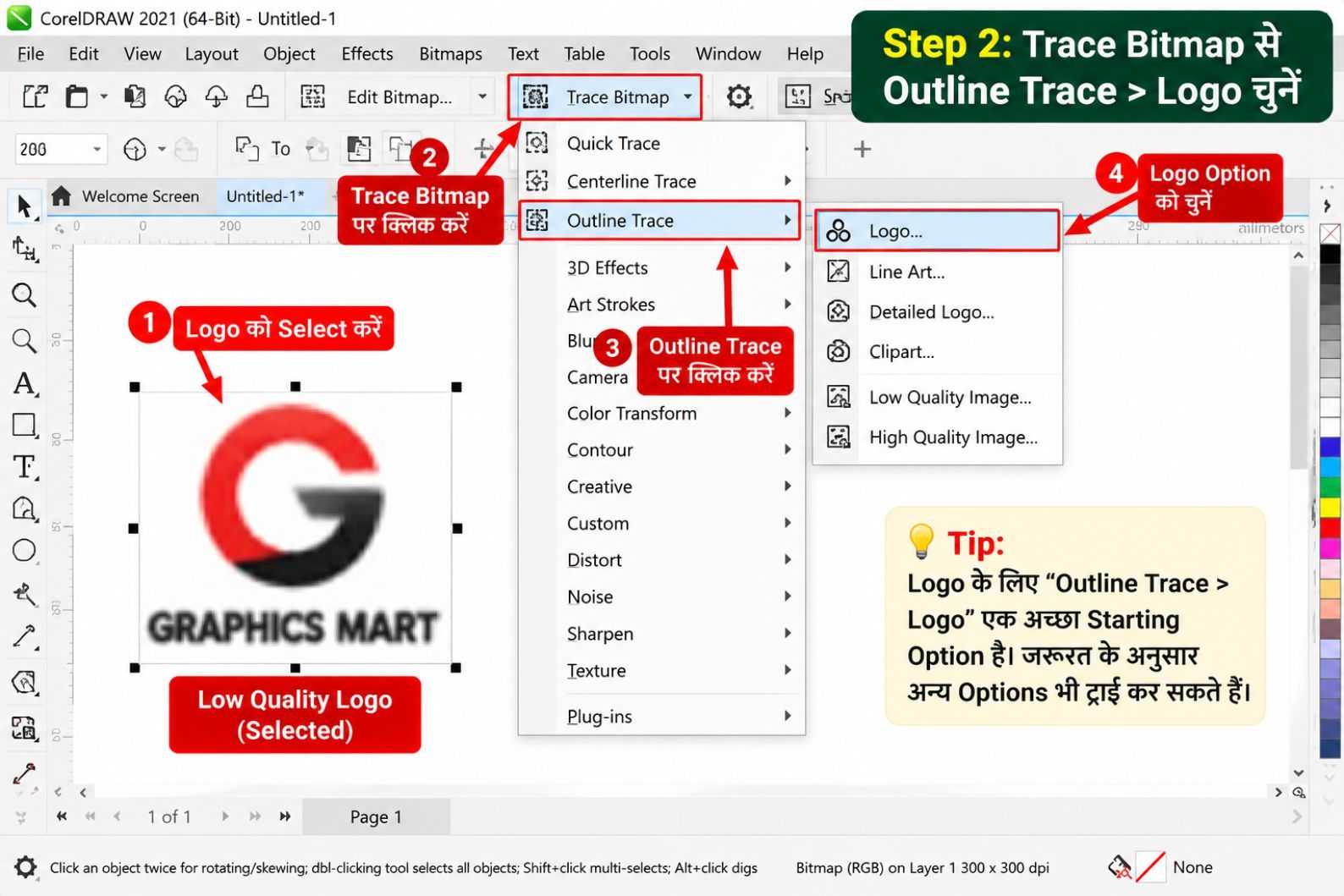
Step 4: PowerTRACE Settings Adjust करें
अब PowerTRACE Window खुलेगी।
यह सबसे महत्वपूर्ण Step है।
यहाँ आपको Logo का Original Preview और Traced Result दिखाई दे सकता है।
Logo के अनुसार Detail, Smoothing और Corner जैसी Settings को Adjust करें।
ध्यान रखें कि बहुत ज्यादा Detail रखने पर अनावश्यक Nodes बन सकते हैं।
आपका उद्देश्य Logo को सिर्फ Trace करना नहीं, बल्कि उसे साफ और आसानी से Edit होने वाला Vector बनाना होना चाहिए।
Background Remove करना
अगर Logo के पीछे White Background है तो PowerTRACE में Background हटाने का Option उपलब्ध हो सकता है।
White Background Remove करने के बाद Logo Transparent हो जाएगा।
यह खासकर तब उपयोगी है जब Logo को अलग-अलग Color के Banner या Visiting Card पर इस्तेमाल करना हो।
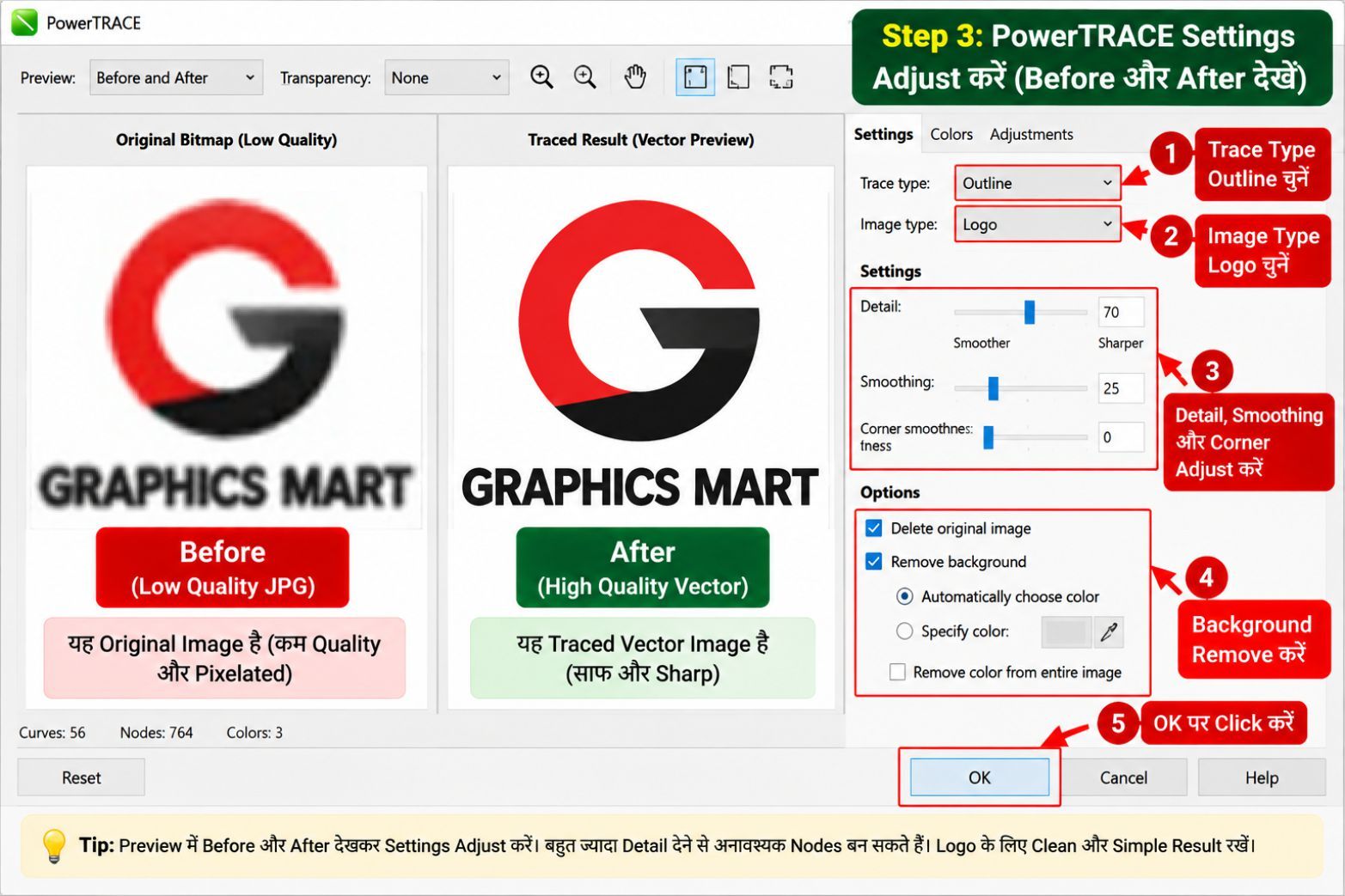
Step 5: Trace Complete करें
Settings सही होने के बाद OK पर Click करें।
अब CorelDRAW Original Bitmap के साथ Vector Object तैयार कर देगा।
नए Vector को Side में Move करके Original Image से Compare करें।
Zoom करके Edges और Shapes Check करें।
अगर Vector साफ दिखाई दे रहा है तो अगला Step करें।
Vector Logo को साफ कैसे करें?
सिर्फ PowerTRACE करने से हर Logo Perfect नहीं बनता।
कई बार Low Quality Image की वजह से Extra Shapes और Nodes बन जाते हैं।
Logo को Professional बनाने के लिए Manual Cleanup करना जरूरी हो सकता है।
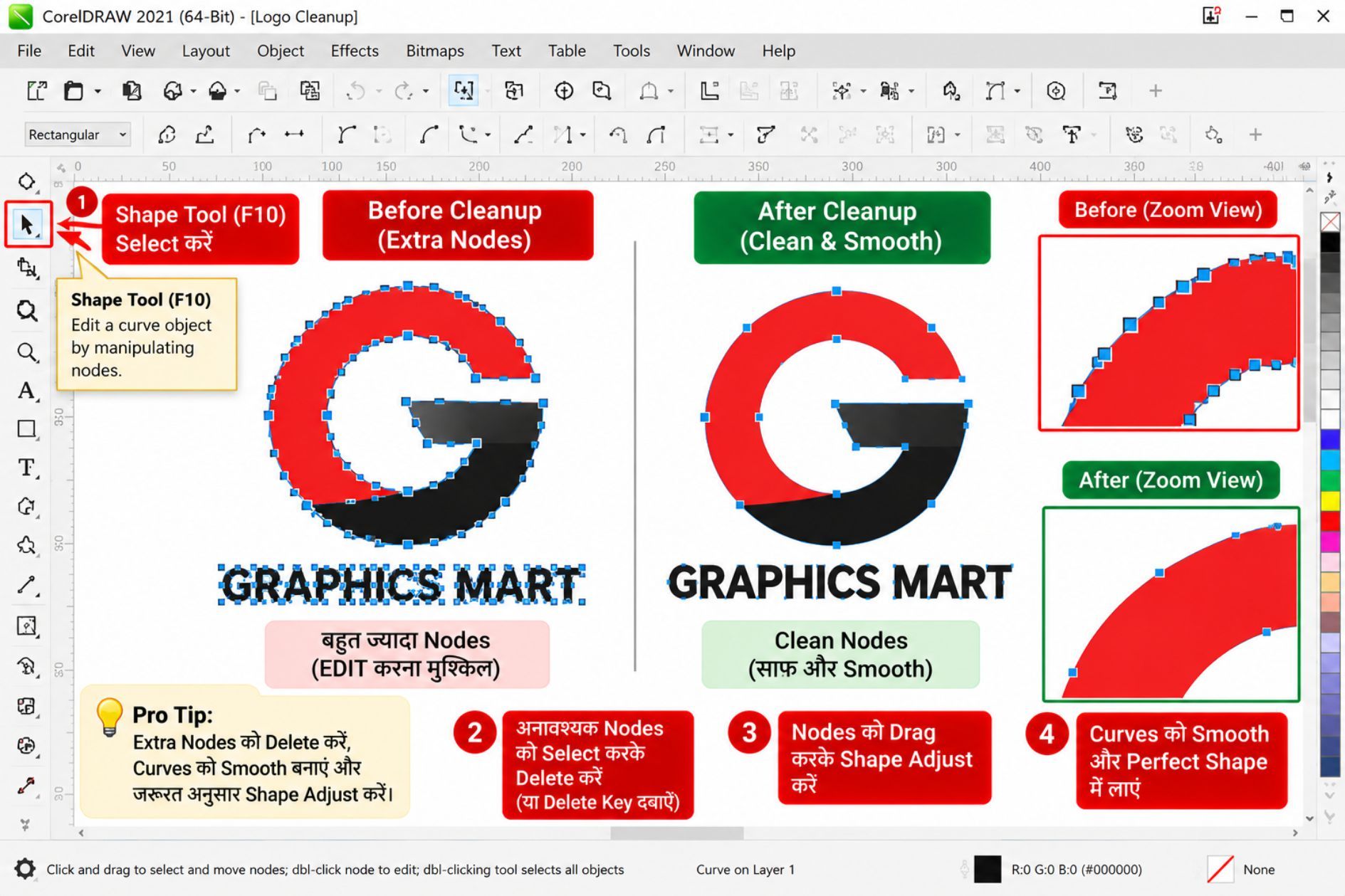
Shape Tool का इस्तेमाल करें
CorelDRAW में Shape Tool (F10) Select करें।
अब Vector Object के Nodes Check करें।
जहाँ अनावश्यक Nodes हों उन्हें Delete या Adjust करें।
Smooth Curves बनाने की कोशिश करें।
विशेष रूप से Circle, Rounded Shape और Letters के आसपास Nodes Check करें।
बहुत ज्यादा Nodes Logo Editing को मुश्किल बना सकते हैं।
Text को Trace करने की जगह दोबारा Type करें
यह बहुत महत्वपूर्ण Professional Tip है।
अगर Logo में Company Name या कोई Text लिखा है और उसका Font पहचान में आ रहा है, तो Text को PowerTRACE से रखने की बजाय उसी या मिलते-जुलते Font में दोबारा Type करना बेहतर हो सकता है।
इससे Text ज्यादा साफ और Professional दिखाई देगा।
उदाहरण के लिए Logo में लिखा है:
GRAPHICS MART
और Font आसानी से पहचान में आ रहा है, तो पुराने Pixelated Text को हटाकर Text Tool से दोबारा Type किया जा सकता है।
इसके बाद जरूरत होने पर Text को Curves में Convert किया जा सकता है।
CorelDRAW में इसके लिए सामान्य Shortcut है:
Ctrl + Q – Convert to Curves
ऐसा करने के बाद Font की Dependency कम हो जाती है और Text Vector Curves में बदल जाता है।
Complex Logo को Manual Trace कैसे करें?
PowerTRACE हर Logo पर Perfect Result नहीं देता।
बहुत Low Quality, Distorted या Complex Logo के लिए Manual Tracing बेहतर हो सकती है।
इसके लिए CorelDRAW में:
Bezier Tool
Pen Tool
Shape Tool
Ellipse Tool
Rectangle Tool
जैसे Tools इस्तेमाल किए जा सकते हैं।
पहले Original Logo को Background Reference के रूप में रखें।
फिर उसके ऊपर नई Shapes और Curves Draw करें।
Circle के लिए Ellipse Tool और Straight/Curved Shapes के लिए Bezier या Pen Tool इस्तेमाल करें।
इसके बाद Shape Tool से Nodes Adjust करें।
यह तरीका थोड़ा समय लेता है लेकिन Professional Logo Reconstruction के लिए ज्यादा साफ Result दे सकता है।
Logo के Colors कैसे सुधारें?
Low Quality JPG में Colors भी खराब हो सकते हैं।
Vector बनाने के बाद Logo के प्रत्येक Object को Select करके सही Color Apply करें।
अगर Logo Printing के लिए बनाया जा रहा है तो Printer की Workflow और Output Requirement के अनुसार CMYK Colors इस्तेमाल किए जा सकते हैं।
Screen और Web Use के लिए RGB अधिक सामान्य है।
लेकिन किसी Brand के Existing Logo को Recreate करते समय अनुमान से Color बदलने के बजाय उपलब्ध Official Brand Color Values का इस्तेमाल करना बेहतर है।
Logo को Transparent PNG में कैसे Export करें?
कई Clients को Logo की PNG File चाहिए होती है ताकि उसे Photo, Poster, Social Media Post और Video में आसानी से लगाया जा सके।
Logo तैयार होने के बाद:
File > Export
पर जाएं।
Format में:
PNG
Select करें।
Export करते समय Transparent Background का Option Enable करें, यदि आपके CorelDRAW Version में उपलब्ध हो और आपको Transparency चाहिए।
Web और Digital Use के लिए RGB PNG सामान्यतः उपयुक्त रहता है।
Resolution जरूरत के हिसाब से रखें।
Printing के लिए Logo किस Format में दें?
Professional Printing के लिए सिर्फ JPG देना हमेशा सबसे अच्छा विकल्प नहीं है।
आप Client को आवश्यकता के अनुसार ये Files दे सकते हैं:
CDR – CorelDRAW Editable File
PDF – Printing और Sharing के लिए
SVG – Web और Vector Use के लिए
EPS – कई Professional Vector Workflows के लिए
PNG – Transparent Background वाले Digital Use के लिए
JPG – Preview और सामान्य Sharing के लिए
इससे Client के पास Logo के अलग-अलग उपयोग के लिए सही Format मौजूद रहेगा।
Logo Vector बनाते समय होने वाली Common Mistakes
1. बहुत ज्यादा Auto Trace करना
High Detail Setting हमेशा बेहतर Result नहीं देती। इससे हजारों Unnecessary Nodes बन सकते हैं।
2. Blur Text को Trace करना
अगर Font उपलब्ध है तो Text को दोबारा Type करना अक्सर ज्यादा अच्छा Result देता है।
3. Original Logo से Compare न करना
Tracing के बाद Original और Vector को जरूर Compare करें।
4. सिर्फ PNG को Vector समझ लेना
Transparent PNG होने का मतलब यह नहीं कि Image Vector है। PNG एक Raster Format है।
5. बहुत छोटे Source से Perfect Details की उम्मीद करना
अगर Original Image में Details मौजूद ही नहीं हैं, तो Auto Trace उन्हें सही तरीके से वापस नहीं ला सकता। ऐसी स्थिति में Manual Reconstruction करना पड़ सकता है।
PowerTRACE या Manual Tracing – कौन सा बेहतर है?
Simple Logo के लिए PowerTRACE काफी तेज तरीका है।
लेकिन Complex Logo, खराब Screenshot या बहुत Low Quality Image के लिए Manual Tracing ज्यादा Professional Result दे सकती है।
सबसे अच्छा Workflow अक्सर यह होता है:
पहले PowerTRACE Try करें।
Result अच्छा हो तो Nodes और Shapes Clean करें।
Result खराब हो तो Important Shapes को Manually Recreate करें।
Text को संभव हो तो दोबारा Type करें।
इसके बाद Final Logo को सही Formats में Export करें।
Graphic Designers के लिए Pro Tip
जब भी किसी Client का Logo Vector बनाएं, एक Master File जरूर Save करें।
उदाहरण:
Client-Name-Logo-Master.cdr
इसके साथ अलग-अलग Export Files रखें:
Client-Logo-Print.pdf
Client-Logo-Transparent.png
Client-Logo-Web.jpg
इससे भविष्य में Client को Banner, Visiting Card या Poster बनवाना हो तो आपको Logo दोबारा तैयार नहीं करना पड़ेगा।
निष्कर्ष
CorelDRAW में Low Quality Logo को High Quality Vector Logo में Convert करना Graphic Designers और Printing Professionals के लिए बहुत उपयोगी Skill है।
Simple Logo के लिए CorelDRAW का PowerTRACE Tool काम को काफी तेज कर सकता है। लेकिन Professional Result के लिए Trace करने के बाद Nodes, Shapes, Text और Colors को Check करना जरूरी है।
अगर Logo बहुत ज्यादा Blur या Distorted है तो Auto Trace पर पूरी तरह निर्भर रहने की बजाय Manual Reconstruction बेहतर विकल्प हो सकता है।
एक बार Logo सही Vector Format में तैयार हो जाए तो उसे Visiting Card से लेकर बड़े Flex Banner तक अलग-अलग Sizes में इस्तेमाल करना आसान हो जाता है।
