
- Your cart is empty
- Continue Shopping
CorelDRAW में Hindi Font Missing Problem कैसे ठीक करें? आसान समाधान
- Blog
- Posted on
-
by GraphicsMart
- 0 comments
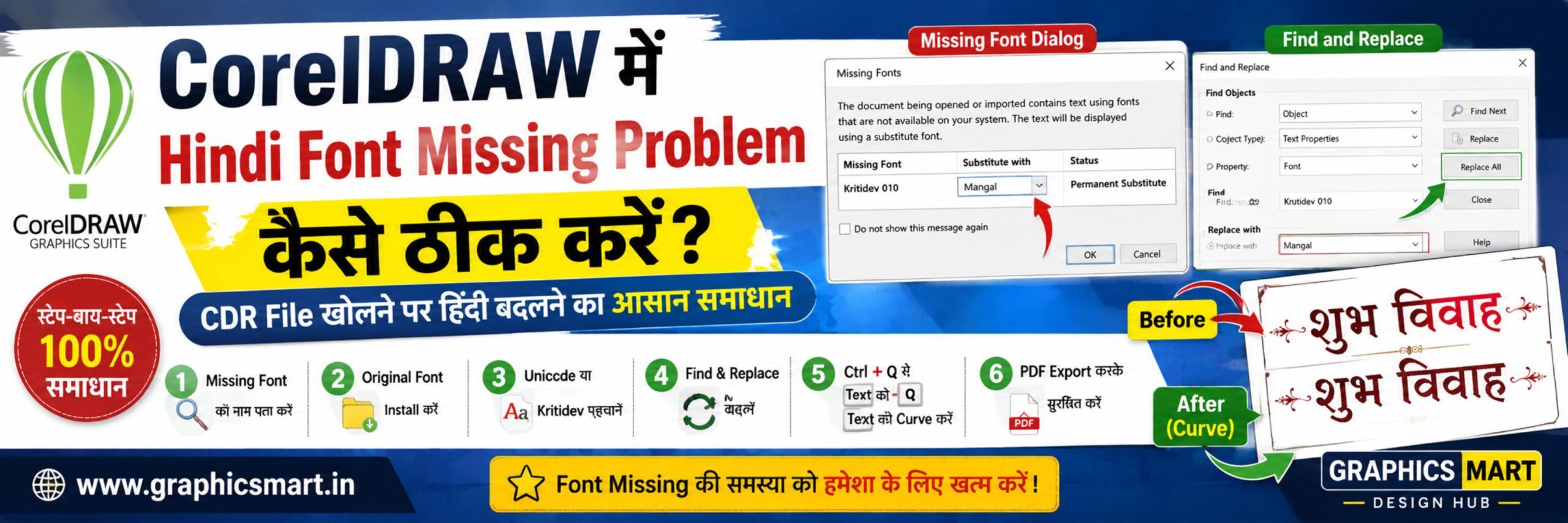
CorelDRAW में Hindi Font Missing Problem कैसे ठीक करें? CDR File खोलने पर हिंदी बदलने का आसान समाधान
CorelDRAW में कोई पुरानी CDR File या ग्राहक से मिली हुई डिजाइन खोलते समय कई बार Hindi Font Missing की समस्या दिखाई देती है। फाइल खुलते ही हिंदी टेक्स्ट बदल जाता है, अक्षर टूटने लगते हैं या सही शब्दों की जगह अजीब निशान दिखाई देने लगते हैं।
यह समस्या खासकर शादी कार्ड, पोस्टर, बैनर, फ्लेक्स, विजिटिंग कार्ड और अन्य प्रिंटिंग डिजाइन में काफी परेशान करती है। कई बार केवल एक Font Missing होने के कारण पूरे डिजाइन का Layout और Alignment बिगड़ जाता है।
इस लेख में हम आसान भाषा में जानेंगे कि CorelDRAW में Hindi Font Missing Problem क्यों आती है, Missing Font कैसे पता करें और इसे सही तरीके से कैसे ठीक करें।
Hindi Font Missing Problem क्या है?
जब किसी CorelDRAW Design में ऐसा Font इस्तेमाल किया गया हो जो आपके Computer में Install नहीं है, तो CDR File खोलते समय CorelDRAW उस Font को सही तरीके से पहचान नहीं पाता।
ऐसी स्थिति में CorelDRAW आपको Missing Font की Warning दिखा सकता है और उस Font की जगह कोई दूसरा Font इस्तेमाल करने का विकल्प देता है।
अगर गलत Font Replace कर दिया जाए, तो:
- हिंदी के अक्षर बदल सकते हैं।
- शब्दों के बीच की दूरी बिगड़ सकती है।
- Text Box का Size बदल सकता है।
- Design का Alignment खराब हो सकता है।
- हिंदी की जगह English Characters या अजीब निशान आ सकते हैं।
- शादी कार्ड, पोस्टर या फ्लेक्स की पूरी Setting खराब हो सकती है।
CorelDRAW में Hindi Font Missing क्यों होता है?
Hindi Font Missing होने के कई कारण हो सकते हैं।
1. Computer में संबंधित Font Install नहीं होना
जिस Computer पर CDR File बनाई गई थी, उसमें कोई विशेष Hindi Font Install था। यदि वही Font आपके Computer में मौजूद नहीं है, तो File खोलने पर Missing Font की समस्या आ सकती है।
2. Designer ने Font File साथ में नहीं भेजी
कई बार Designer केवल CDR File भेज देता है, लेकिन Design में इस्तेमाल किए गए Fonts साथ में नहीं भेजता।
ऐसे में दूसरे Computer पर File खोलते समय Font Missing हो सकता है।
3. Unicode और Legacy Font का अंतर
सभी Hindi Fonts एक जैसे नहीं होते। कुछ Fonts Unicode आधारित होते हैं, जबकि कुछ पुराने Legacy Fonts होते हैं।
Unicode Fonts के उदाहरण:
- Mangal
- Nirmala UI
- Kokila
- Aparajita
Legacy Fonts के उदाहरण:
- Krutidev
- DevLys
यदि Krutidev में लिखे Text पर सीधे Mangal Font लगा दिया जाए, तो हिंदी सही दिखाई नहीं देगी।
इसी तरह Unicode Text को किसी Legacy Font में बदलने से भी अक्षर खराब हो सकते हैं।
4. CorelDRAW Version का अंतर
कभी-कभी पुराने CorelDRAW Version में बनाई गई CDR File को नए Version में खोलने या नए Version की File को बहुत पुराने Version में खोलने पर Font और Layout से जुड़ी समस्याएं दिखाई दे सकती हैं।
5. Font का अलग Version होना
कई Fonts एक ही नाम से अलग-अलग Version में मिलते हैं। Font Name समान होने के बावजूद उनकी Character Width और Design अलग हो सकती है।
इससे Text की चौड़ाई, Spacing और Layout बदल सकता है।
Missing Hindi Font का नाम कैसे पता करें?
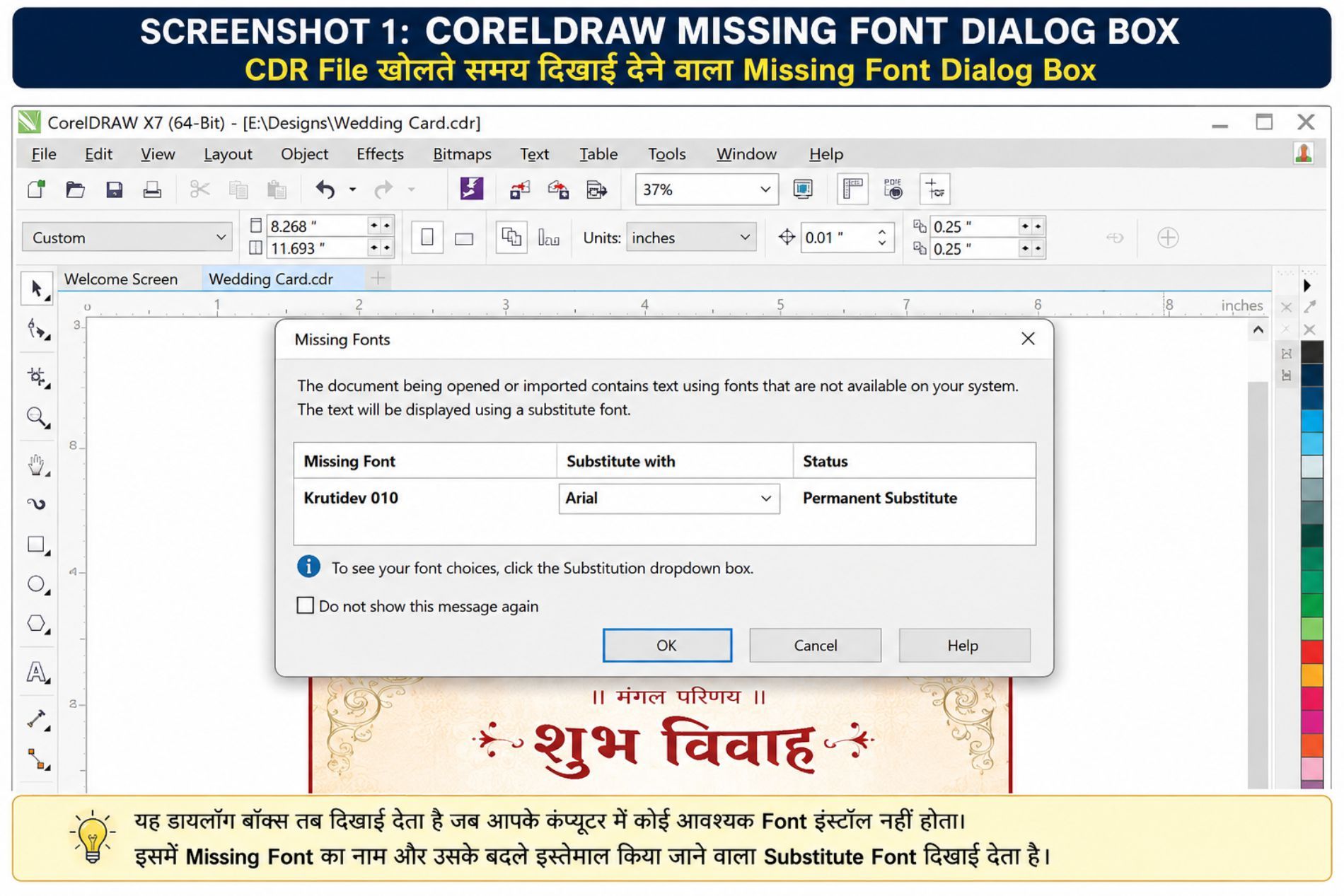
जब आप CorelDRAW में CDR File खोलते हैं और कोई Font आपके Computer में मौजूद नहीं होता, तो Missing Fonts का Dialog Box दिखाई दे सकता है।
इसमें Missing Font का नाम लिखा होता है।
आपको सबसे पहले:
- Missing Font का नाम ध्यान से देखना है।
- उसका नाम Note कर लेना है।
- जरूरत हो तो Screenshot ले लेना है।
- जिस Designer ने CDR File बनाई है, उससे उसी Font की File मांगनी है।
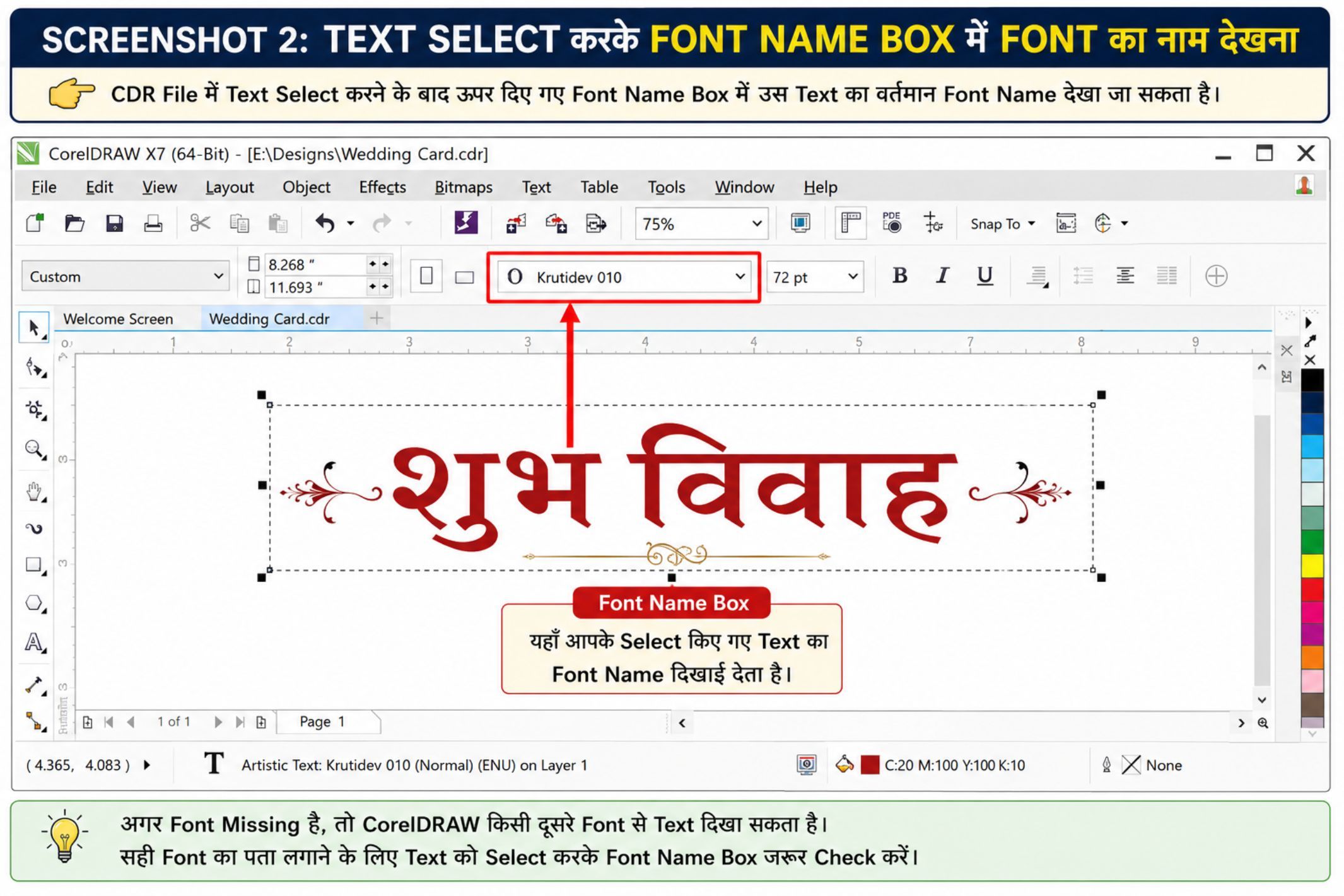
यदि File पहले ही खुल चुकी है, तो Text Select करके ऊपर मौजूद Font Name Box में Font की जानकारी देख सकते हैं।
CorelDRAW में Hindi Font Missing Problem कैसे ठीक करें?
अब इसके मुख्य Solutions समझते हैं।
तरीका 1: Original Font Install करें
यह सबसे सुरक्षित तरीका है।
यदि आपको पता है कि Design में कौन-सा Font इस्तेमाल किया गया है, तो उसी Original Font को Computer में Install करें।
Font Install करने का तरीका
- CDR File बनाने वाले Designer से Original Font File मांगें।
- Font File सामान्यतः
.TTFया.OTFFormat में होती है। - Font File पर Right Click करें।
- Install या Install for all users पर Click करें।
- Font Install होने के बाद CorelDRAW को Close करें।
- CorelDRAW दोबारा Open करें।
- अब CDR File खोलें।
- Hindi Text और Layout को ध्यान से Check करें।
यदि सही Font Install हो गया है, तो Design पहले जैसा दिखाई देना चाहिए।
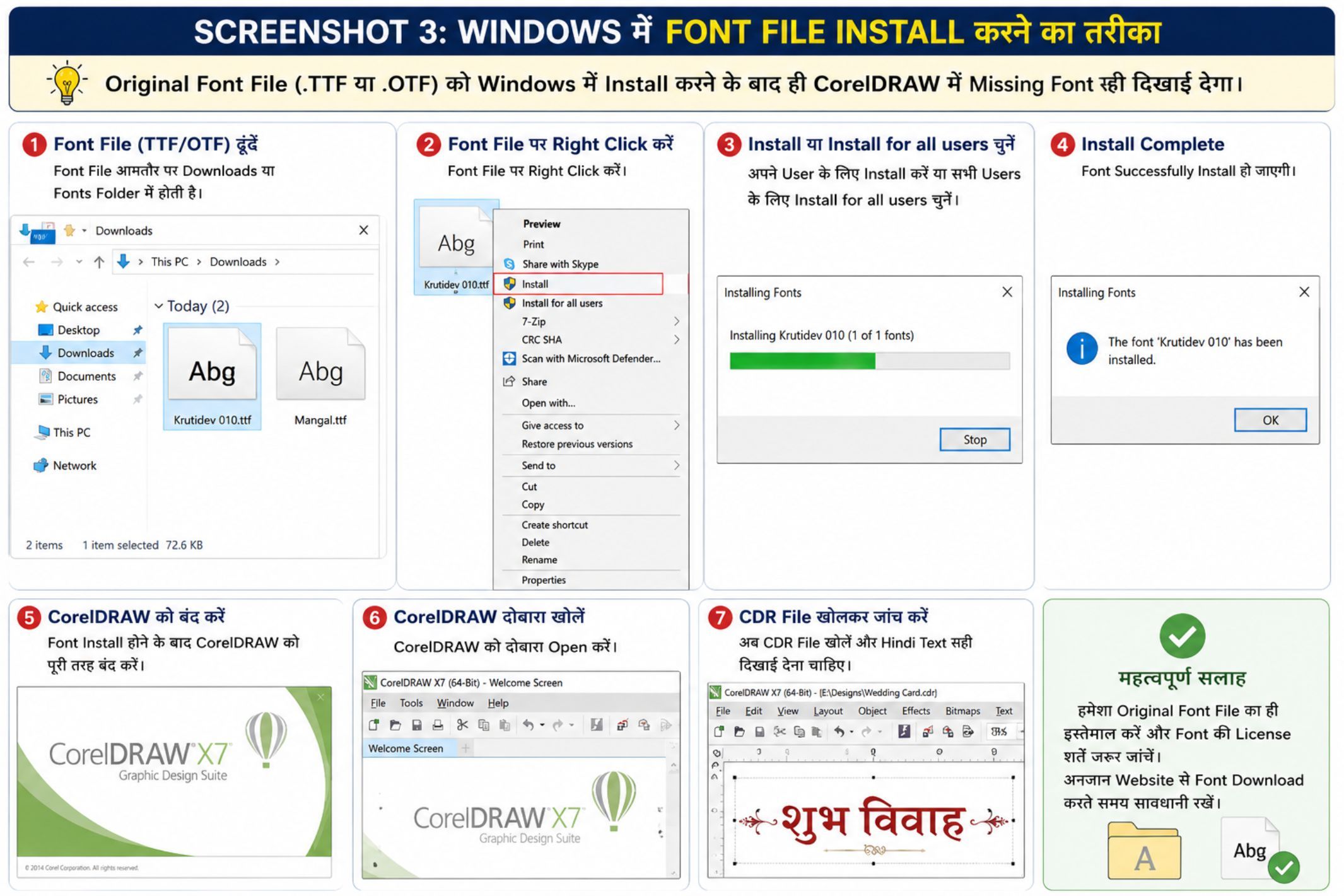
Windows में Font File पर Right Click → Install
Caption: Missing Font की Original TTF/OTF File को Install करने का तरीका.
महत्वपूर्ण: किसी अनजान Website से Font Download करते समय सावधानी रखें। संभव हो तो Original Designer से ही Font File लें और Commercial Work में Font की Licensing Conditions भी Check करें।
तरीका 2: Missing Font को सही Font से Replace करें
अगर Original Font उपलब्ध नहीं है, तो Missing Font की जगह कोई समान Font इस्तेमाल किया जा सकता है।
लेकिन यहाँ सबसे जरूरी बात है कि Unicode Font को Unicode Font से और Legacy Font को सही Legacy Font से Replace करने की कोशिश करें।
Missing Font Dialog Box में:
- Missing Font का नाम देखें।
- Substitute Font का Option चुनें।
- उपलब्ध Fonts में से सही Font Select करें।
- Temporary या Permanent Replacement का Option मिले तो जरूरत के अनुसार चुनें।
- File Open होने के बाद Hindi Text को ध्यान से Check करें।
Unicode Text के लिए आप आवश्यकता के अनुसार:
- Mangal
- Nirmala UI
- Kokila
- Aparajita
जैसे Fonts Check कर सकते हैं।
अगर Text Krutidev या DevLys में है, तो उसी Font Family का सही Version इस्तेमाल करना बेहतर होगा।
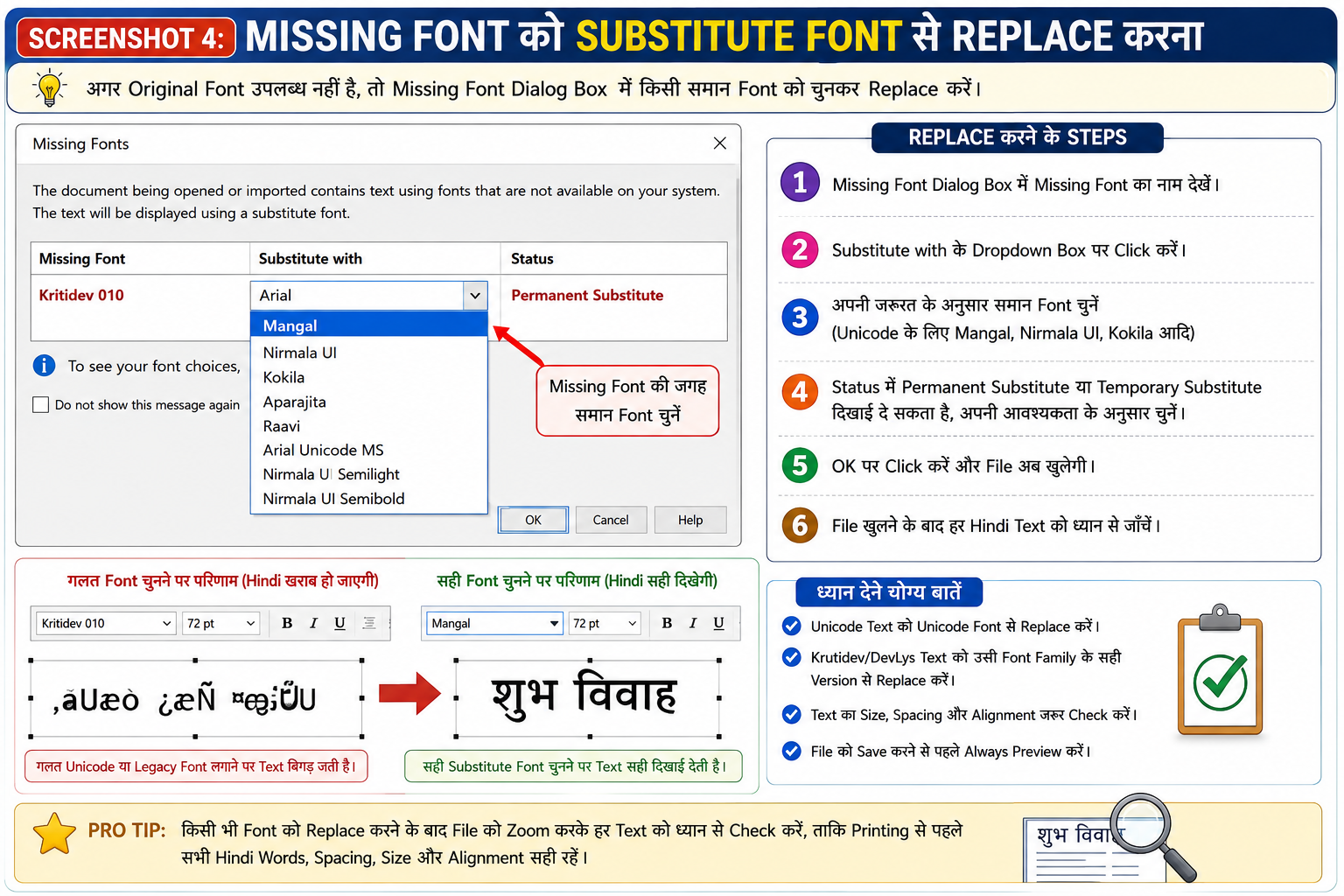
Missing Font को Substitute Font से Replace करना
Caption: Original Font उपलब्ध न होने पर सही Substitute Font चुनें.
Font बदलने के बाद Text का Size, Spacing और Alignment दोबारा Check करना जरूरी है।
तरीका 3: Find and Replace से Font बदलें
अगर पूरी CDR File में एक ही Font कई जगह इस्तेमाल हुआ है, तो हर Text को अलग-अलग Select करके Font बदलना काफी समय ले सकता है।
ऐसे में CorelDRAW का Find and Replace Feature काम आ सकता है।
सामान्य प्रक्रिया:
- CorelDRAW में CDR File Open करें।
- Edit Menu में जाएं।
- Find and Replace Option खोलें।
- Replace Objects या Text Properties से संबंधित Option चुनें।
- पुराना Font Select करें।
- उसकी जगह नया Font Select करें।
- पहले एक-दो Text पर Result Check करें।
- सब कुछ सही होने पर Replace All करें।
CorelDRAW के अलग-अलग Versions में Find and Replace Option की Location थोड़ी अलग हो सकती है।
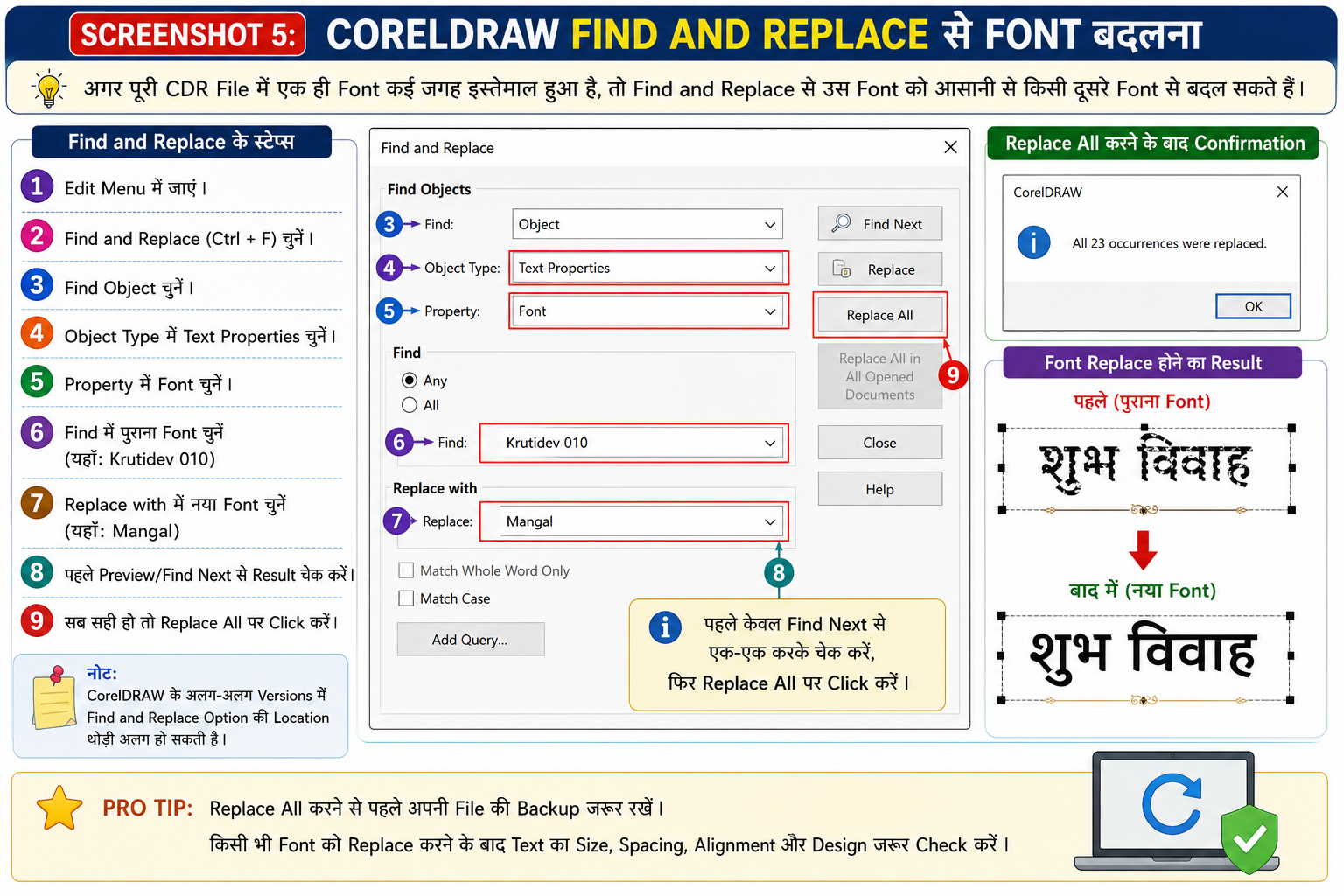
CorelDRAW Find and Replace Window
Caption: एक ही Font को पूरी CDR File में Replace करने के लिए Find and Replace का इस्तेमाल किया जा सकता है.
Unicode और Krutidev Font में अंतर कैसे पहचानें?
Font Missing Problem ठीक करने से पहले यह जानना बहुत जरूरी है कि आपका Hindi Text Unicode है या Legacy Font में लिखा गया है।
Unicode Font की पहचान
Hindi Text को Copy करके WhatsApp, Google Search, Microsoft Word या Notepad जैसी जगह Paste करें।
अगर Text सामान्य Hindi में सही दिखाई देता है, तो उसके Unicode होने की संभावना है।
उदाहरण:
“आप सभी का हार्दिक स्वागत है।”
Legacy Font की पहचान
Krutidev या DevLys जैसे Legacy Font में लिखे Text को किसी साधारण Text Editor में Paste करने पर English Characters या अजीब Text दिखाई दे सकता है।
उदाहरण:
“vkidk Lokxr gS”
ऐसे Text पर केवल Mangal Font लगा देने से वह अपने आप सही Hindi में Convert नहीं होगा।
जरूरत पड़ने पर Krutidev to Unicode या Unicode to Krutidev Converter का इस्तेमाल करना पड़ सकता है।
Font बदलने पर Hindi खराब हो जाए तो क्या करें?
अगर Font बदलने के बाद Hindi Text खराब हो गया है, तो File को तुरंत Save न करें।
सबसे पहले:
- Original CDR File की Backup Copy बनाएं।
- Missing Font का सही नाम पता करें।
- Original Font Install करने की कोशिश करें।
- Krutidev Text को सीधे Unicode Font में न बदलें।
- जरूरत पड़ने पर Text Converter का इस्तेमाल करें।
- Converted Text की Spelling Check करें।
- ग्राहक से नाम, पता, तारीख और Mobile Number Verify कराएं।
तरीका 4: Final Text को Curve में Convert करें
अगर Design Final हो चुका है और अब Text Edit नहीं करना है, तो Text को Curve में Convert किया जा सकता है।
CorelDRAW में Text को Curve करने की Shortcut Key है:
Ctrl + Q
Text को Curve कैसे करें?
- Final Text को Select करें।
- Keyboard से Ctrl + Q दबाएं।
- Text अब Curve/Object में बदल जाएगा।
- File को नए नाम से Save करें।
Curve होने के बाद Text Font पर Depend नहीं करता।
इसलिए दूसरे Computer में वह Font Install न होने पर भी Final Design का Text बदलने की संभावना कम हो जाती है।
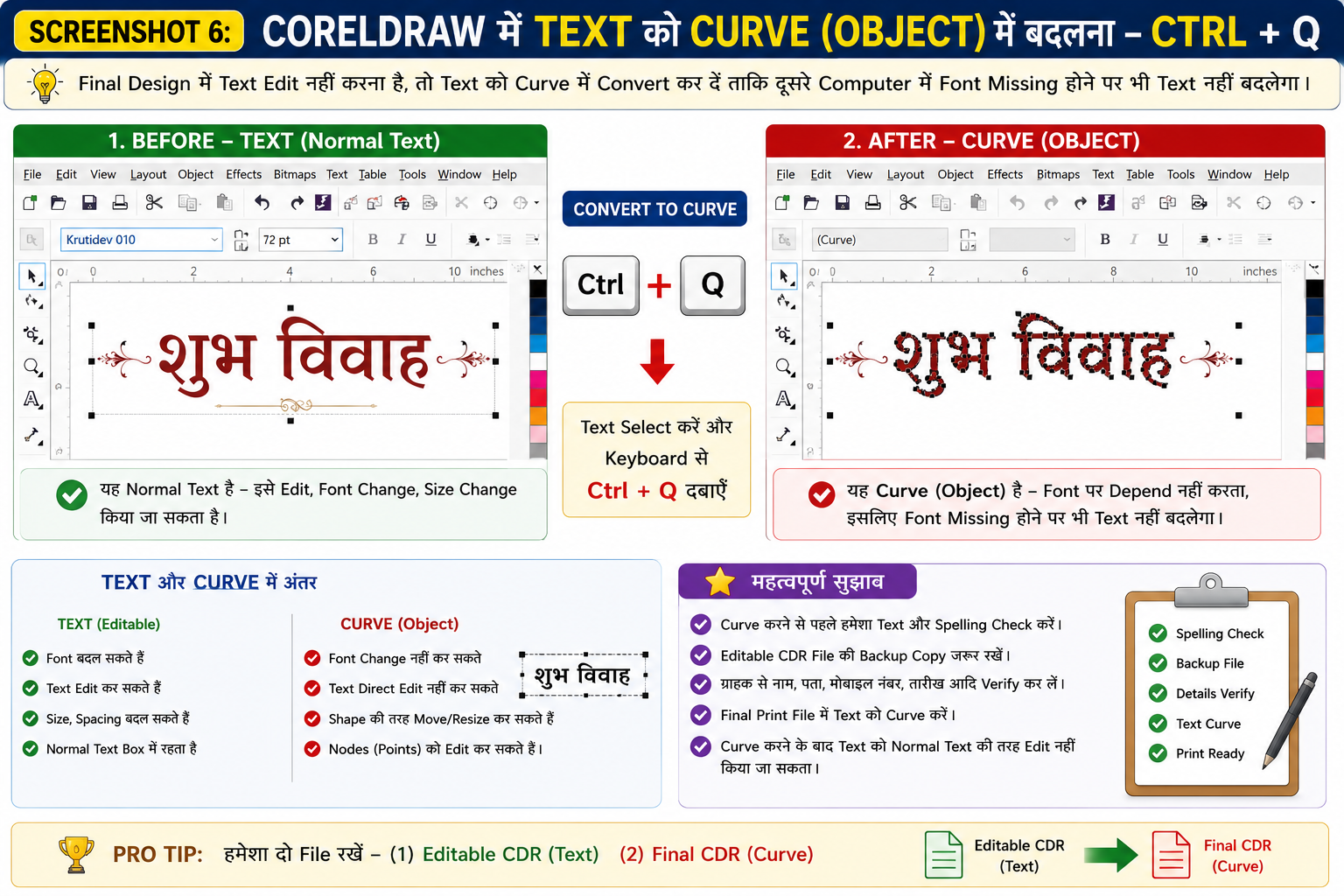
Text Before Curve और Ctrl+Q के बाद Curve Text
Caption: Ctrl+Q दबाने के बाद Text Curve/Object में बदल जाता है.
ध्यान रखें
Curve बनने के बाद Text को सामान्य Text की तरह Edit नहीं किया जा सकता।
इसलिए हमेशा दो Files रखें:
1. Editable CDR File
2. Final Curve CDR File
पूरी File को Curve करने से पहले क्या Check करें?
Final Text को Curve करने से पहले:
- सभी Spelling Check करें।
- ग्राहक का नाम Verify करें।
- Mobile Number Check करें।
- Address Check करें।
- शादी कार्ड है तो Date और Time Check करें।
- Editable File की Backup बनाएं।
- Final Print File को ही Curve करें।
- Curve करने के बाद Design Zoom करके Check करें।
- Print से पहले PDF Proof ग्राहक को भेजें।
PDF Export करके Font Missing Problem से कैसे बचें?
Final Printing के लिए CDR File के साथ PDF देना अच्छा तरीका हो सकता है।
CorelDRAW में:
- File Menu में जाएं।
- Publish to PDF चुनें।
- Print या Prepress से संबंधित उचित Preset चुनें।
- Colour Mode Check करें।
- Font Embedding से संबंधित Option उपलब्ध हो तो उसकी Setting Check करें।
- PDF Export करें।
- PDF को किसी दूसरे PDF Reader में Open करें।
- Hindi Text को Zoom करके Check करें।
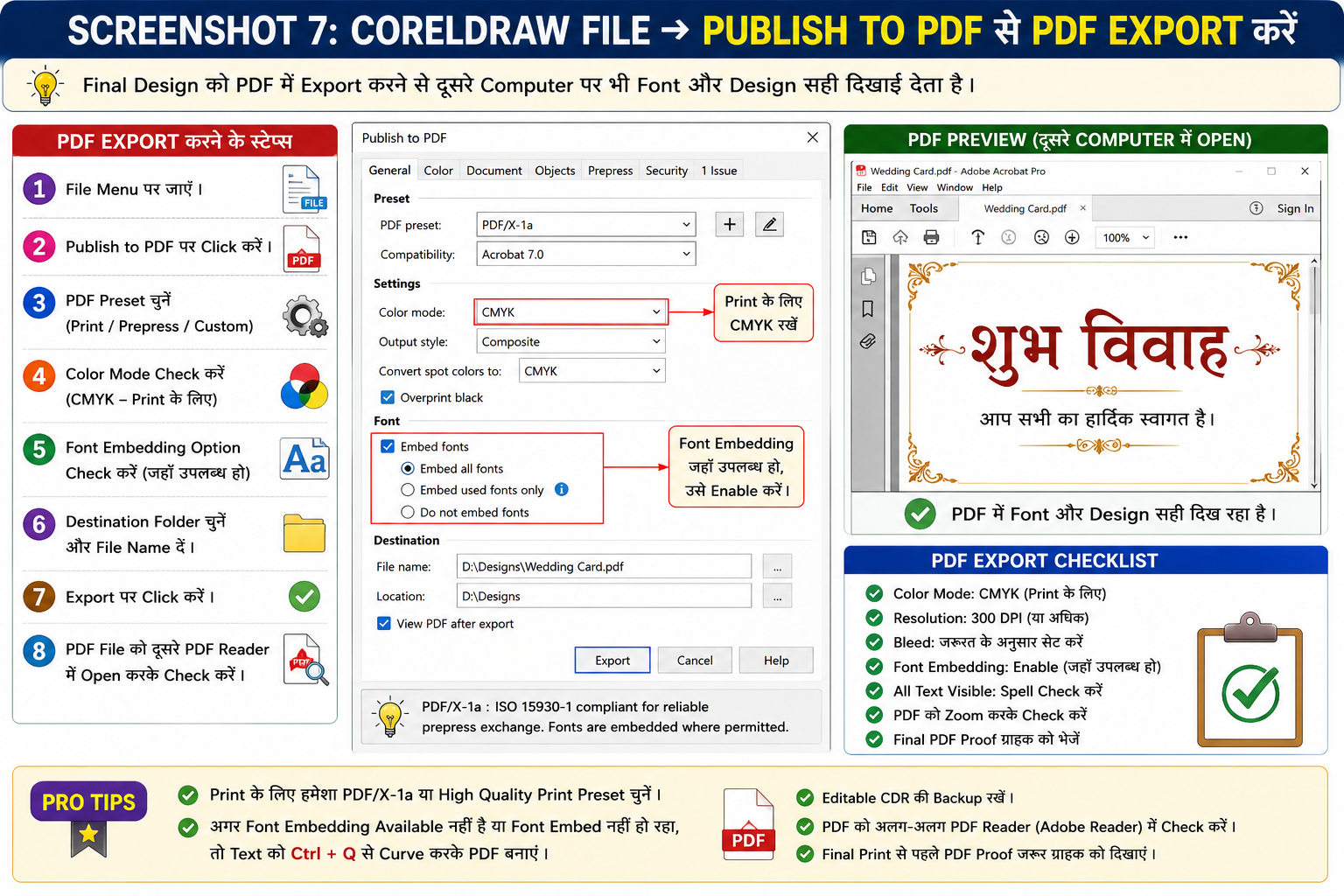
CorelDRAW File → Publish to PDF
Caption: Final Design को PDF में Export करके दूसरे Computer पर भी Check करें.
अगर किसी Font की Embedding Permission नहीं है, तो Final Text को Curve करके PDF बनाना उपयोगी हो सकता है।
CDR File भेजते समय Font Missing से कैसे बचें?
अगर आप अपने Customer या दूसरे Designer को Editable CDR File भेज रहे हैं, तो कुछ सावधानियां जरूर रखें।
Font Files साथ में रखें
जिन Fonts को Share करने की License/Permission हो, उनकी TTF या OTF Files को Project Folder में रखा जा सकता है।
Editable और Curve दोनों Files रखें
एक File Editable रखें ताकि भविष्य में Text बदला जा सके।
दूसरी Final CDR File में Text को Curve कर दें।
इससे Printing के समय Font Missing की समस्या से बचने में मदद मिलती है।
PDF या JPEG Preview दें
CDR File के साथ High-Quality PDF या JPEG Preview भी दें।
इससे सामने वाला व्यक्ति आसानी से Check कर सकता है कि Original Design कैसा था।
Font List बनाएं
एक Text File में इस्तेमाल किए गए सभी Fonts के नाम लिखकर Project Folder में रख सकते हैं।
Print Shop और Graphic Designer के लिए Font Management Tips
अगर आप रोज CorelDRAW में काम करते हैं, तो Fonts को व्यवस्थित रखना बहुत जरूरी है।
- हर Customer/Project के लिए अलग Folder रखें।
- CDR, PDF और JPEG Files व्यवस्थित रखें।
- इस्तेमाल किए गए Fonts की List रखें।
- जरूरी Fonts का Backup बनाएं।
- बिना जरूरत बहुत सारे Fonts Install न करें।
- Duplicate Font Versions से बचें।
- Commercial Work में Font License Check करें।
- पुरानी CDR File Edit करने से पहले Backup बनाएं।
- Final Printing से पहले PDF Proof जरूर Check करें।
Hindi Font Missing Problem – Final Checklist
CDR File Print या Share करने से पहले यह Checklist जरूर Check करें:
✅ सभी Hindi Words सही हैं।
✅ Customer का नाम सही है।
✅ Mobile Number सही है।
✅ Address Verify किया गया है।
✅ Editable CDR Backup मौजूद है।
✅ Final Text Curve किया गया है।
✅ PDF Preview तैयार है।
✅ Fonts की जानकारी उपलब्ध है।
✅ File को Zoom करके Check किया गया है।
✅ Print Size सही है।
✅ Colour Mode Check किया गया है।
निष्कर्ष
CorelDRAW में Hindi Font Missing Problem मुख्य रूप से तब आती है जब Design में इस्तेमाल किया गया Font दूसरे Computer में Install नहीं होता या Unicode और Legacy Fonts को गलत तरीके से Replace कर दिया जाता है।
इस समस्या का सबसे अच्छा समाधान है कि सबसे पहले Original Font Install करने की कोशिश की जाए।
अगर Original Font नहीं मिलता, तो Text का Font System समझकर सही Substitute Font इस्तेमाल करें।
Final Printing के लिए Editable CDR की Backup रखना, Final Text को Ctrl+Q से Curve करना और PDF Preview बनाना एक सुरक्षित Workflow है।
इस तरह थोड़ी-सी सावधानी से शादी कार्ड, पोस्टर, बैनर, फ्लेक्स, विजिटिंग कार्ड और दूसरी CDR Files में Font Missing होने से होने वाली परेशानियों को काफी हद तक रोका जा सकता है।
अक्सर पूछे जाने वाले सवाल (FAQ)
CorelDRAW में Missing Font का नाम कैसे पता करें?
CDR File खोलते समय Missing Font Dialog Box में गायब Font का नाम दिखाई दे सकता है। उसका नाम Note करें या Screenshot लेकर Original Designer से वही Font मांगें।
क्या किसी भी Hindi Font से Missing Font Replace कर सकते हैं?
नहीं। पहले Check करें कि Text Unicode है या Krutidev/DevLys जैसे Legacy Font में। गलत Font लगाने से Hindi Text खराब हो सकता है।
Krutidev Text पर Mangal Font लगाने से Hindi सही हो जाएगी?
नहीं। Krutidev Legacy Font है जबकि Mangal Unicode Font है। जरूरत पड़ने पर Text को सही Converter से Convert करना पड़ सकता है।
CorelDRAW में Text को Curve करने की Shortcut Key क्या है?
Text Select करके Ctrl + Q दबाएं।
Curve करने के बाद Text Edit कर सकते हैं?
सामान्य Text की तरह नहीं। इसलिए Curve करने से पहले Editable CDR File की Backup जरूर रखें।
CDR File के साथ Font भेजना जरूरी है?
अगर File Editable रखनी है तो इस्तेमाल किए गए Fonts की जानकारी देना उपयोगी है। Font File Share करने से पहले उसकी License और Sharing Permission Check करें।
Print के लिए CDR File भेजने का सुरक्षित तरीका क्या है?
Editable CDR की Backup रखें, Final Text को Curve करें और साथ में PDF/JPEG Preview दें।
