
- Your cart is empty
- Continue Shopping
CorelDRAW में Bleed और Safe Margin कैसे रखें? Print Design Guide
- Blog
- Posted on
-
by GraphicsMart
- 0 comments
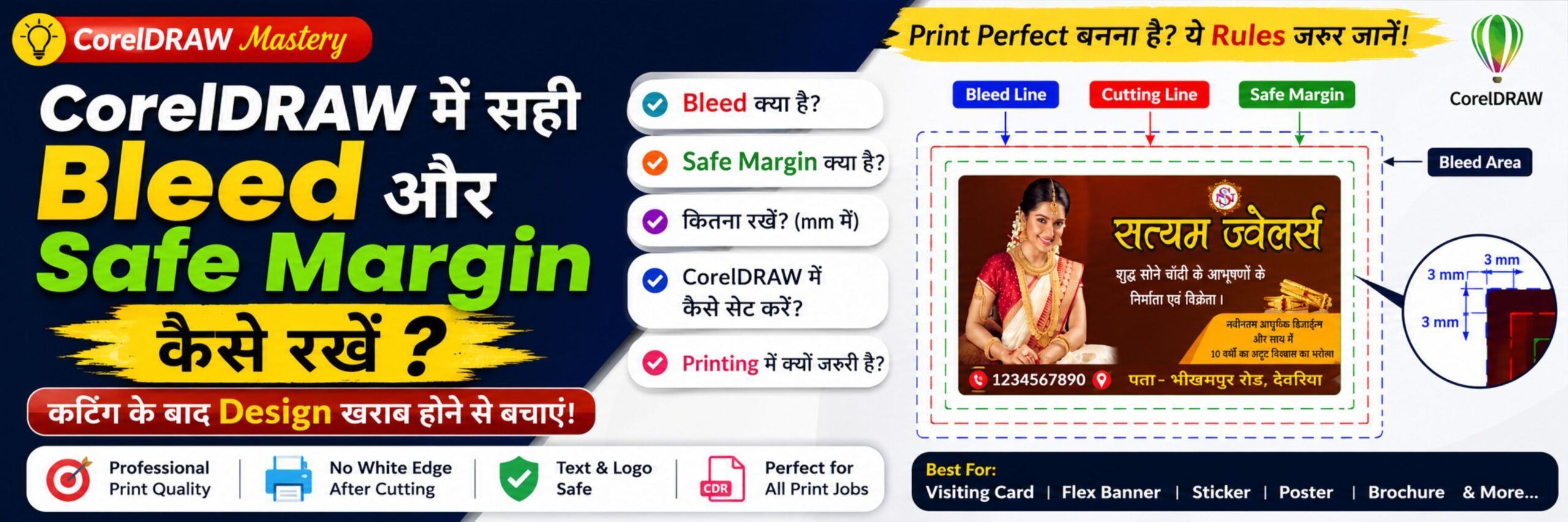
CorelDRAW में सही Bleed और Safe Margin कैसे रखें? Printing में Design कटने से बचाने की पूरी Guide
अगर आप Visiting Card, Wedding Card, Sticker, Flyer, Poster, Certificate या किसी भी प्रकार का Print Design CorelDRAW में बनाते हैं, तो सिर्फ अच्छा डिजाइन बनाना ही काफी नहीं है। Print होने के बाद उसकी cutting भी सही होनी चाहिए।
कई बार कंप्यूटर पर डिजाइन बिल्कुल perfect दिखाई देता है, लेकिन printing और cutting के बाद किनारे पर सफेद लाइन आ जाती है, text कट जाता है या logo किनारे से बहुत पास दिखाई देता है। ऐसी समस्याओं से बचने के लिए Bleed और Safe Margin को समझना बहुत जरूरी है।
इस लेख में हम आसान भाषा में जानेंगे कि Bleed क्या होता है, Safe Margin क्या है और CorelDRAW में print-ready design बनाते समय इन्हें कैसे रखें।
Bleed क्या होता है?
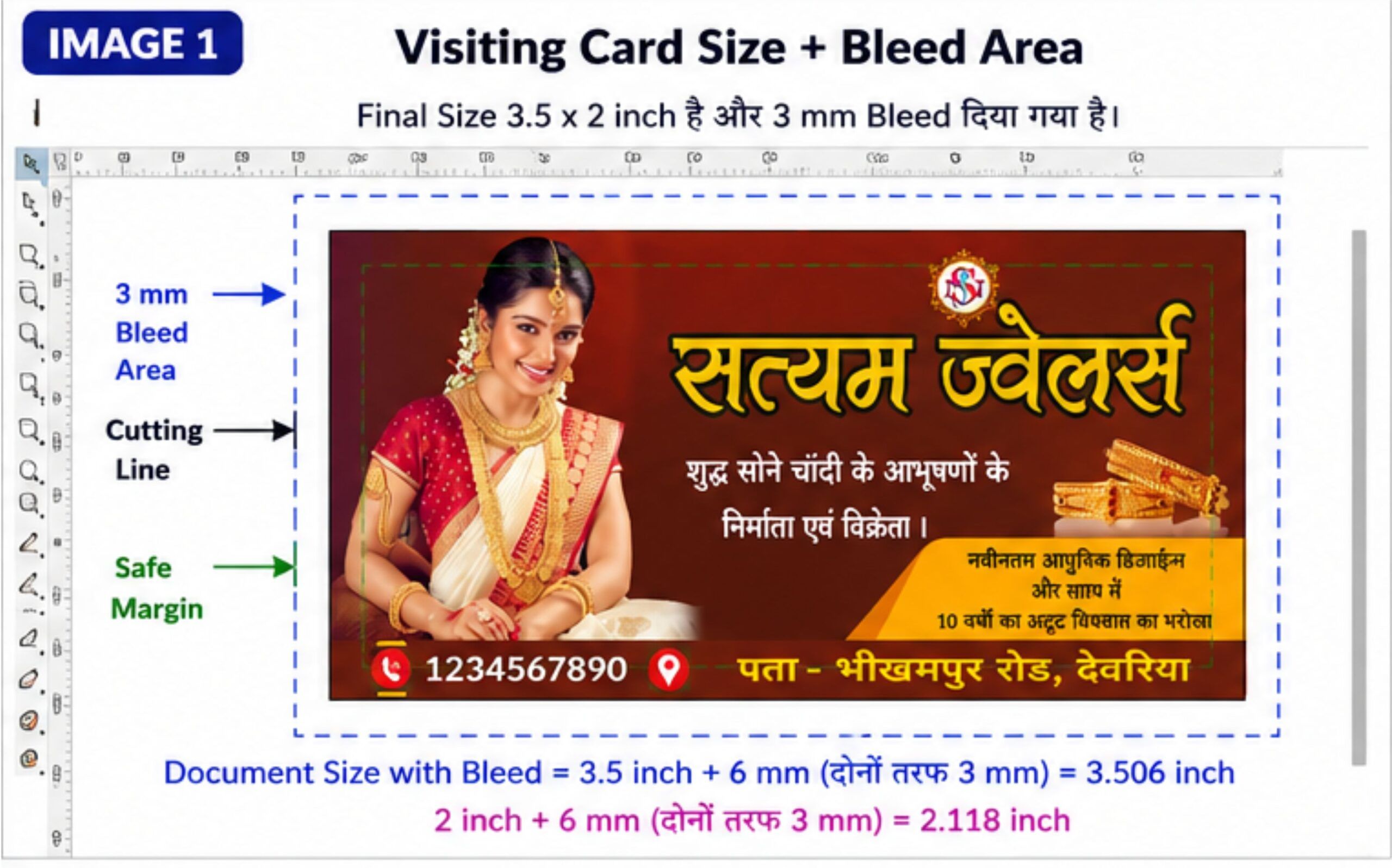
Bleed डिजाइन का वह extra हिस्सा होता है जो final cutting size से थोड़ा बाहर तक रखा जाता है।
मान लीजिए आपको 3.5 × 2 inch का Visiting Card बनाना है। अगर आपने background को बिल्कुल 3.5 × 2 inch तक ही रखा और cutting में थोड़ा सा फर्क आ गया, तो card के किनारे पर सफेद लाइन दिखाई दे सकती है।
इसी समस्या को रोकने के लिए background, photo या दूसरे edge-touching elements को final size से थोड़ा बाहर तक बढ़ाया जाता है। इसी extra area को Bleed कहते हैं।
आसान उदाहरण
मान लीजिए आपके Visiting Card का final size:
3.5 × 2 inch
है और printer ने चारों तरफ 3 mm bleed मांगा है।
तो background को final cutting line से लगभग 3 mm बाहर तक extend किया जाएगा।
लेकिन ध्यान रखें—Bleed की exact requirement printer, machine और finishing process के अनुसार बदल सकती है। इसलिए commercial printing से पहले अपने printer से bleed requirement पूछना सबसे अच्छा तरीका है।
Safe Margin क्या होता है?
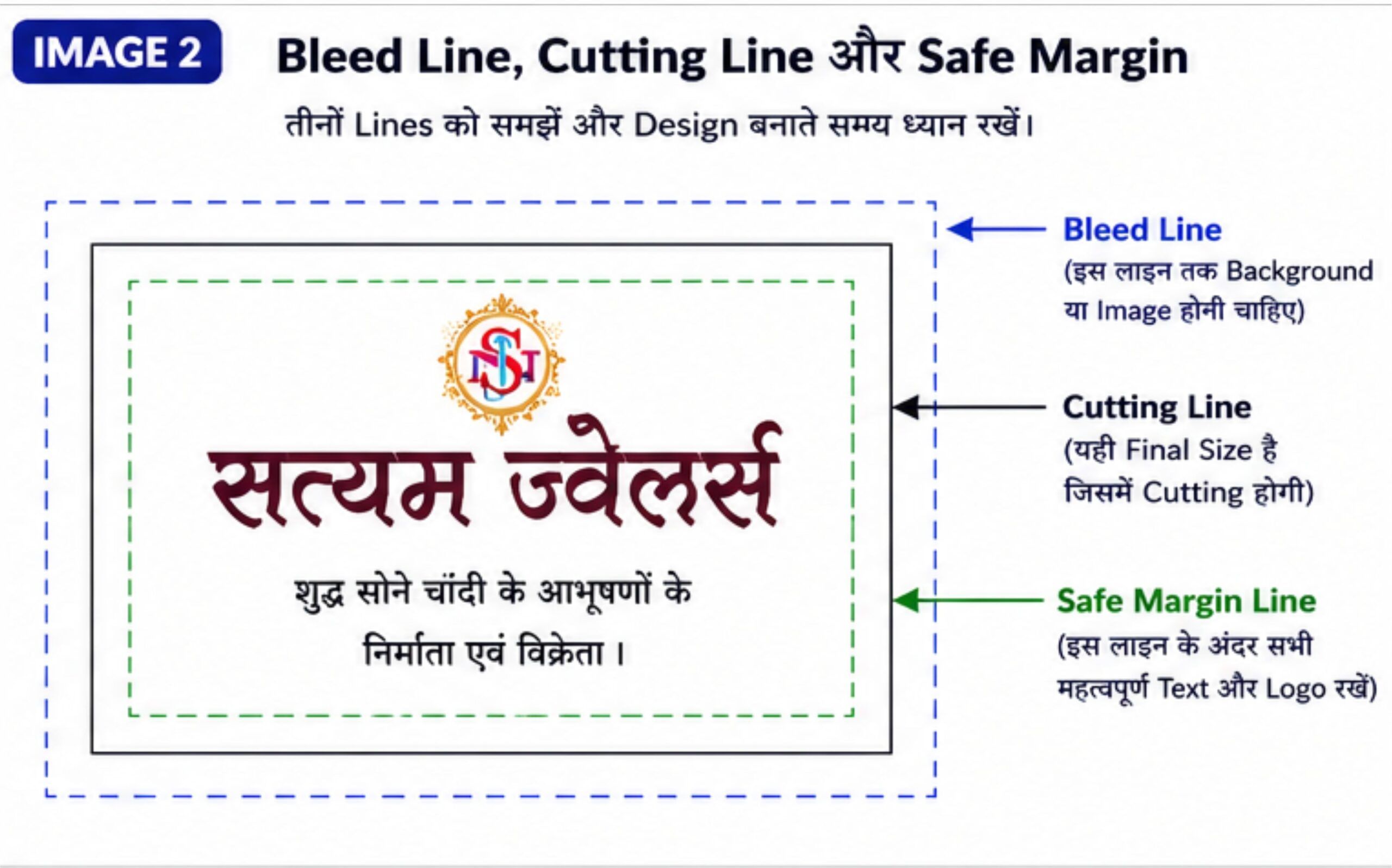
Safe Margin या Safe Area डिजाइन के अंदर का वह हिस्सा होता है जिसके अंदर महत्वपूर्ण content रखा जाता है।
जैसे:
- दुकान का नाम
- Mobile Number
- Logo
- Address
- QR Code
- जरूरी Text
इन elements को cutting line के बिल्कुल पास नहीं रखना चाहिए।
उदाहरण के लिए अगर Visiting Card की cutting कुछ fraction इधर-उधर हो गई, तो किनारे के बहुत पास रखा mobile number या text कट सकता है।
इसलिए महत्वपूर्ण information को अंदर सुरक्षित दूरी पर रखना चाहिए।
Bleed और Safe Margin में क्या अंतर है?
दोनों को एक आसान उदाहरण से समझिए।
Bleed = Design को बाहर बढ़ाना
Safe Margin = जरूरी Content को अंदर रखना
यानी background और edge तक जाने वाली image को बाहर की तरफ बढ़ाया जाता है, जबकि text, logo और contact details जैसी जरूरी चीजों को अंदर रखा जाता है।
यही छोटा सा नियम आपके print design को ज्यादा professional बना सकता है।
CorelDRAW में Bleed कैसे सेट करें?
अब practical तरीके से देखते हैं।
Step 1: Document का सही Size रखें
सबसे पहले CorelDRAW खोलें और जिस product का final size चाहिए, उसी हिसाब से page size रखें।
उदाहरण:
अगर Visiting Card का final size 3.5 × 2 inch चाहिए तो document का intended trim/final size उसी हिसाब से तैयार करें।
Units को जरूरत के अनुसार mm या inch में रखें।
Step 2: Cutting/Trim Boundary समझें
आपका final page size सामान्यतः उस finished size को represent करता है जो cutting के बाद चाहिए।
अब आपको यह ध्यान रखना है कि कौन-सी चीज final edge पर खत्म होगी और कौन-सी चीज उससे बाहर bleed तक जाएगी।
Step 3: Background को Bleed तक बढ़ाएं
अगर design में कोई:
- Background Color
- Gradient
- Photo
- Texture
- Pattern
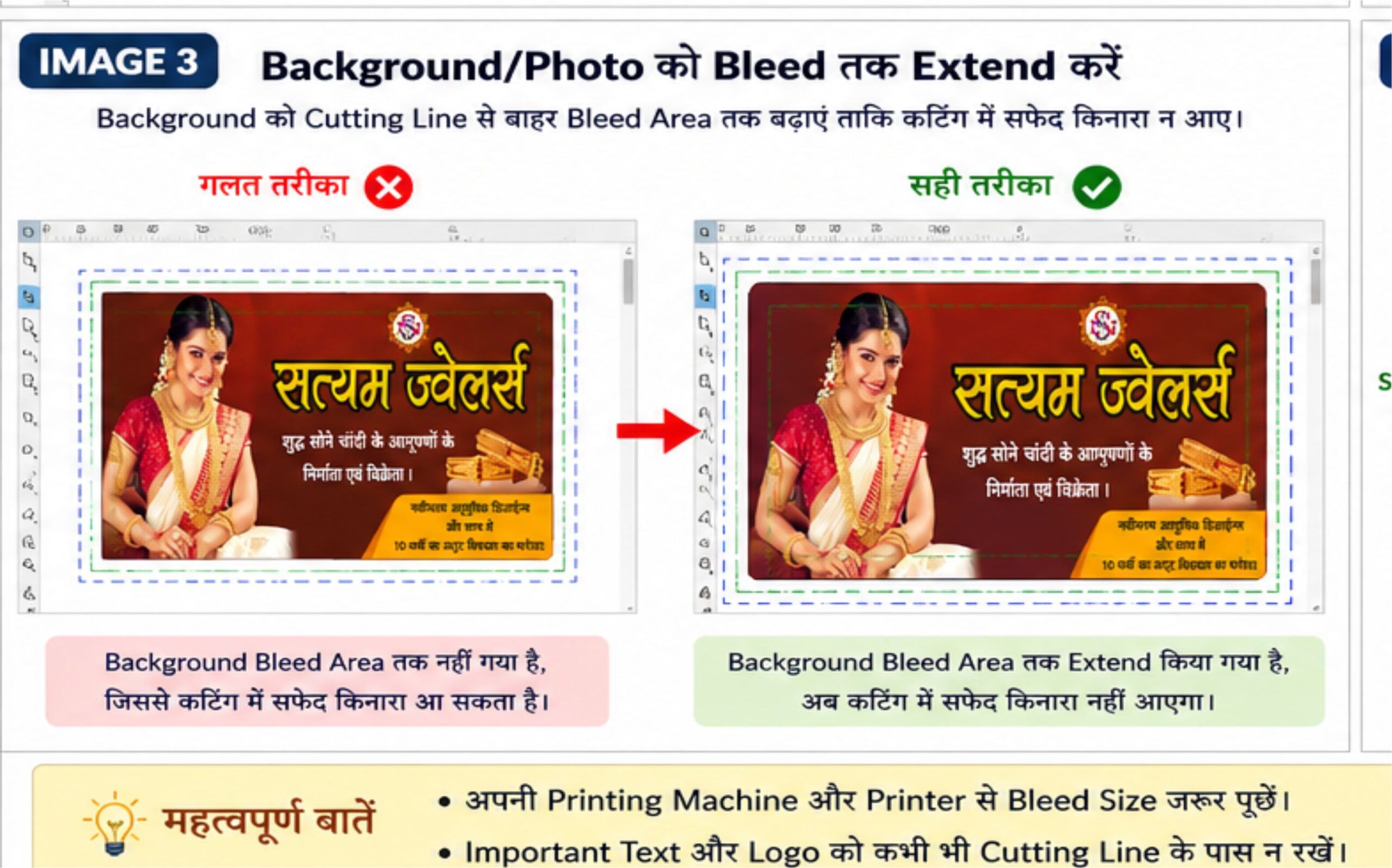
page के किनारे तक जा रहा है, तो उसे सिर्फ final cutting edge तक सीमित न रखें।
उसे printer द्वारा मांगी गई bleed distance तक बाहर extend करें।
इससे cutting थोड़ी इधर-उधर होने पर भी सफेद किनारा आने का खतरा कम होता है।
Safe Margin कैसे रखें?
अब final cutting edge से अंदर की तरफ guides बना सकते हैं।
मान लीजिए printer ने आपको महत्वपूर्ण text को edge से कम से कम 3–5 mm अंदर रखने की सलाह दी है।
तो उसी अनुसार चारों तरफ guides लगाएं।
अब कोशिश करें कि:
Logo, Name, Mobile Number, Address, QR Code और जरूरी Text guides के अंदर रहें।
Background और decorative graphics guides के बाहर जा सकते हैं।
कितनी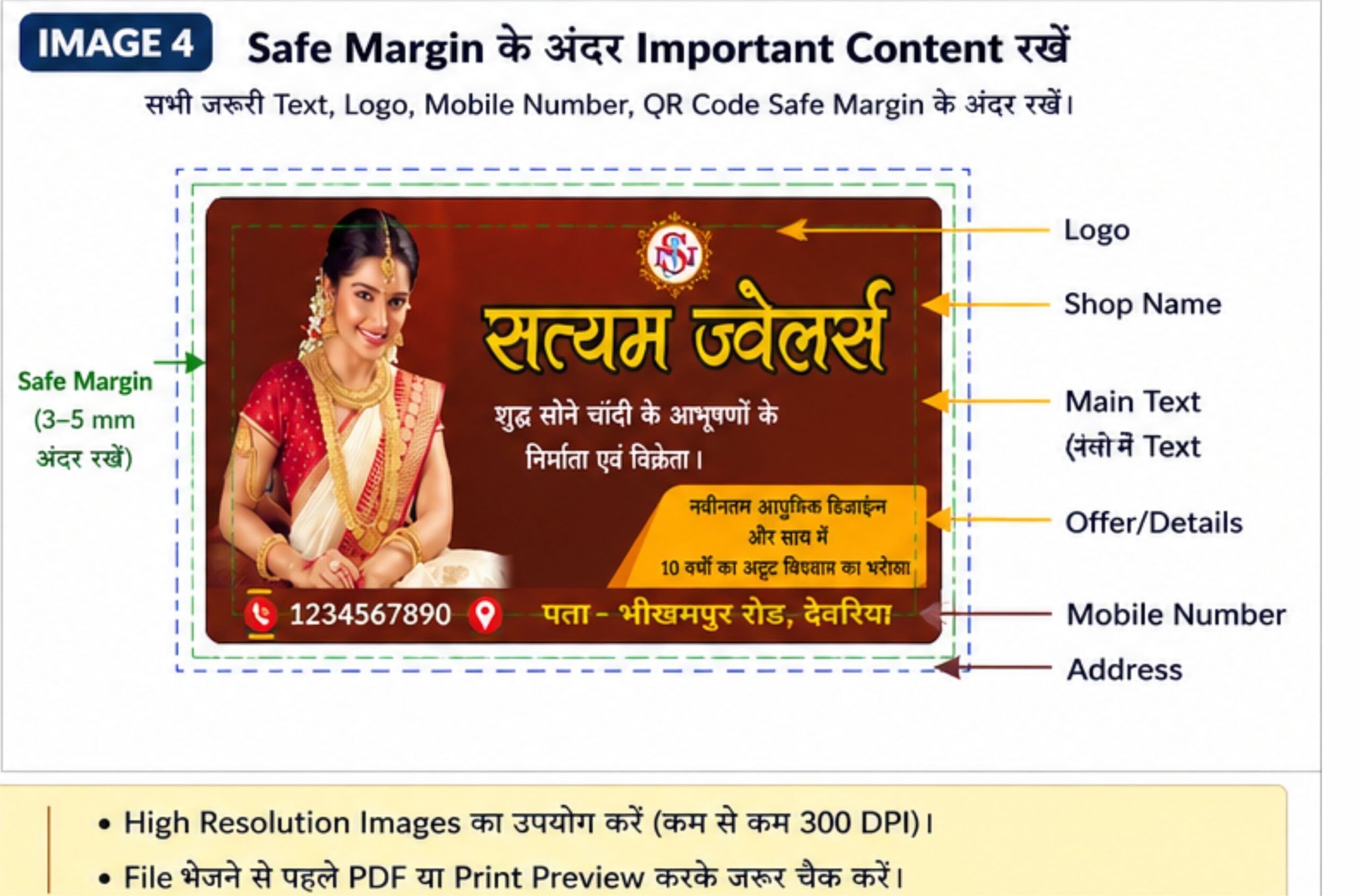 Bleed रखनी चाहिए?
इसका कोई एक universal number हर print job पर लागू नहीं होता।
छोटे commercial print jobs में कई printers लगभग 3 mm bleed मांग सकते हैं, लेकिन यह केवल सामान्य उदाहरण है।
काम के अनुसार requirement अलग हो सकती है।
उदाहरण के तौर पर:
| Print Work | सामान्य तैयारी |
|---|---|
| Visiting Card | अक्सर लगभग 3 mm bleed |
| Flyer | Printer की specification के अनुसार |
| Brochure | Printer की specification के अनुसार |
| Sticker | Cutting method पर निर्भर |
| Wedding Card | Finishing/cutting के अनुसार |
| Large Flex | सामान्य paper cutting bleed से अलग workflow हो सकता है |
इसलिए सबसे महत्वपूर्ण नियम है:
Final file भेजने से पहले printer से पूछें कि उसे कितनी bleed चाहिए।
Flex और Banner में भी Bleed जरूरी है?
यहाँ एक महत्वपूर्ण अंतर समझना चाहिए।
Visiting Card और Flyer जैसी चीजों में guillotine cutting होती है, जबकि बड़े Flex/Banner में finishing अलग हो सकती है।
Flex में:
- Folding
- Eyelet
- Hemming
- Frame fitting
- Pasting
- Stretching
के लिए अतिरिक्त जगह की जरूरत पड़ सकती है।
इसलिए बड़े flex में blindly 3 mm वाला visiting-card rule लागू करना सही नहीं होगा।
अगर 10×4 ft का flex बन रहा है और किनारे fold होने हैं, तो finishing वाले से पहले ही पूछें कि extra area कितना चाहिए।
Sticker Printing में Safe Margin क्यों जरूरी है?
Sticker में यह और महत्वपूर्ण हो जाता है क्योंकि sticker की cutting:
- Square
- Round
- Custom Shape
- Die Cut
- Contour Cut
हो सकती है।
मान लीजिए आपने गोल sticker बनाया और mobile number बिल्कुल outer circle के पास रख दिया।
Cutting में थोड़ा सा फर्क आने पर text uneven दिखाई देगा या उसका हिस्सा कट सकता है।
इसलिए sticker में भी important content को cut line से पर्याप्त अंदर रखें और printer/cutter की tolerance के अनुसार bleed दें।
QR Code को किनारे पर कभी न रखें
आजकल Visiting Card, Menu, Poster और Product Label में QR Code का उपयोग बहुत होता है।
QR Code को cutting edge के पास रखने से बचें।
इसके आसपास खाली जगह भी जरूरी होती है ताकि scanner उसे आसानी से पढ़ सके। इसलिए QR code को safe area में रखें और उसका आवश्यक clear space बनाए रखें।
Printing के लिए Design भेजने से पहले ये चीजें Check करें
File export करने से पहले एक बार पूरा design जरूर check करें:
- Final document size सही है या नहीं।
- Printer द्वारा मांगा गया bleed दिया गया है या नहीं।
- Background bleed area तक जा रहा है या नहीं।
- जरूरी text safe area के अंदर है या नहीं।
- Logo किनारे से बहुत पास तो नहीं है।
- Mobile Number और Address कटने वाली जगह पर तो नहीं हैं।
- Images पर्याप्त quality की हैं या नहीं।
- Fonts की handling printer के workflow के अनुसार सही है या नहीं।
- Color mode/output settings printer की requirement के अनुसार हैं या नहीं।
- Exported PDF/JPG को zoom करके एक बार जरूर check करें।
सबसे Common Mistake: Border को Edge के बहुत पास रखना
Visiting Card और invitation designs में designers अक्सर बहुत पतला border बिल्कुल cutting edge के पास बना देते हैं।
अगर cutting थोड़ी भी uneven हुई तो एक तरफ border मोटा और दूसरी तरफ पतला दिखाई दे सकता है।
इसलिए border वाले designs में पर्याप्त अंदर spacing रखना ज्यादा सुरक्षित रहता है।
दूसरी Common Mistake: Bleed दिया, लेकिन Background नहीं बढ़ाया
कुछ लोग सिर्फ bleed setting कर देते हैं लेकिन background image को final page edge से बाहर extend नहीं करते।
ऐसे में bleed रखने का फायदा ही खत्म हो जाता है।
याद रखें:
Bleed Area तभी काम करेगा जब edge तक जाने वाला artwork उस area में वास्तव में मौजूद हो।
तीसरी Common Mistake: हर Printing में एक ही Rule लगाना
यह भी बहुत common mistake है।
Visiting Card, Sticker, Flex, Vinyl, Brochure और Wedding Card की printing तथा finishing एक जैसी नहीं होती।
इसलिए हर job में fixed value copy करने के बजाय पहले यह समझें:
Print कैसे होगा → Cut कैसे होगा → Finish कैसे होगी → उसके बाद file तैयार करें।
Print Designer के लिए एक आसान Formula
इसे याद रखें:
Background → Bleed तक
Important Text → Safe Area के अंदर
Final Size → Cutting/Trim के बाद का Size
बस इन तीन बातों को ध्यान में रखने से बहुत सारी सामान्य cutting problems से बचा जा सकता है।
निष्कर्ष
CorelDRAW में professional print design बनाते समय Bleed और Safe Margin छोटी चीजें लग सकती हैं, लेकिन final print quality में इनका बहुत बड़ा असर पड़ता है।
अगर background को पर्याप्त bleed तक बढ़ाया जाए और जरूरी text/logo को safe area में रखा जाए, तो cutting के बाद design ज्यादा साफ और professional दिखाई देता है।
खास तौर पर Visiting Card, Flyer, Brochure, Sticker और Wedding Card जैसे कामों में इन बातों का ध्यान जरूर रखें।
और सबसे महत्वपूर्ण—final production से पहले अपने printer की bleed, cutting और finishing specifications जरूर confirm करें, क्योंकि अलग-अलग machines और print jobs की requirements अलग हो सकती हैं।
FAQ
CorelDRAW में Bleed क्या होता है?
Final cutting size के बाहर रखा गया अतिरिक्त artwork area bleed कहलाता है। इसका उद्देश्य cutting variation के कारण सफेद किनारा आने से बचाना है।
क्या 3 mm Bleed हमेशा सही होता है?
नहीं। 3 mm कई सामान्य print jobs में इस्तेमाल होने वाला उदाहरण है, लेकिन exact bleed printer और job specification पर निर्भर करता है।
Safe Margin क्यों जरूरी है?
Safe Margin जरूरी text, logo और contact information को cutting edge से सुरक्षित दूरी पर रखता है।
क्या Flex Banner में भी 3 mm Bleed रखें?
जरूरी नहीं। बड़े flex की finishing अलग होती है। Folding, eyelet या frame fitting के अनुसार अतिरिक्त area तय किया जाता है।
Background को Bleed तक ले जाना जरूरी है?
अगर background या photo final edge तक जाती है, तो उसे bleed area तक extend करना चाहिए
