
- Your cart is empty
- Continue Shopping
CorelDRAW File दूसरे Computer में Design क्यों बिगड़ता है? Complete Solution
- Blog
- Posted on
-
by GraphicsMart
- 0 comments
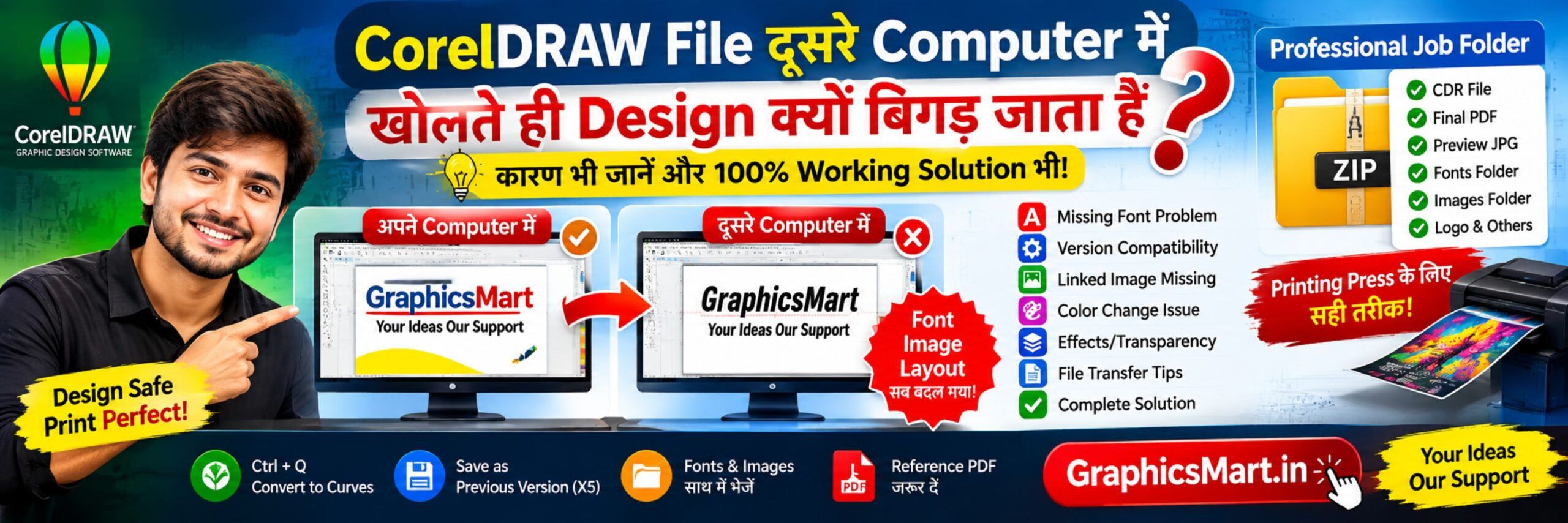
CorelDRAW File दूसरे Computer में खोलने पर Design क्यों बिगड़ जाता है? Complete Solution
अगर आप CorelDRAW में Flex, Banner, Visiting Card, Wedding Card, Poster या कोई दूसरा design बनाते हैं, तो आपने कभी न कभी यह समस्या जरूर देखी होगी—अपने computer में CDR file बिल्कुल सही दिखाई देती है, लेकिन वही file किसी दूसरे computer या printing press में खोलते ही design बिगड़ जाता है।
कहीं font बदल जाता है, कहीं text आगे-पीछे हो जाता है, कोई photo गायब दिखाई देती है, transparency/effect बदल जाता है या कभी-कभी CDR file खुलती ही नहीं है।
आखिर ऐसा क्यों होता है?
इस guide में हम CorelDRAW file दूसरे computer में खोलने पर design खराब होने के मुख्य कारण और उनके practical solutions जानेंगे।
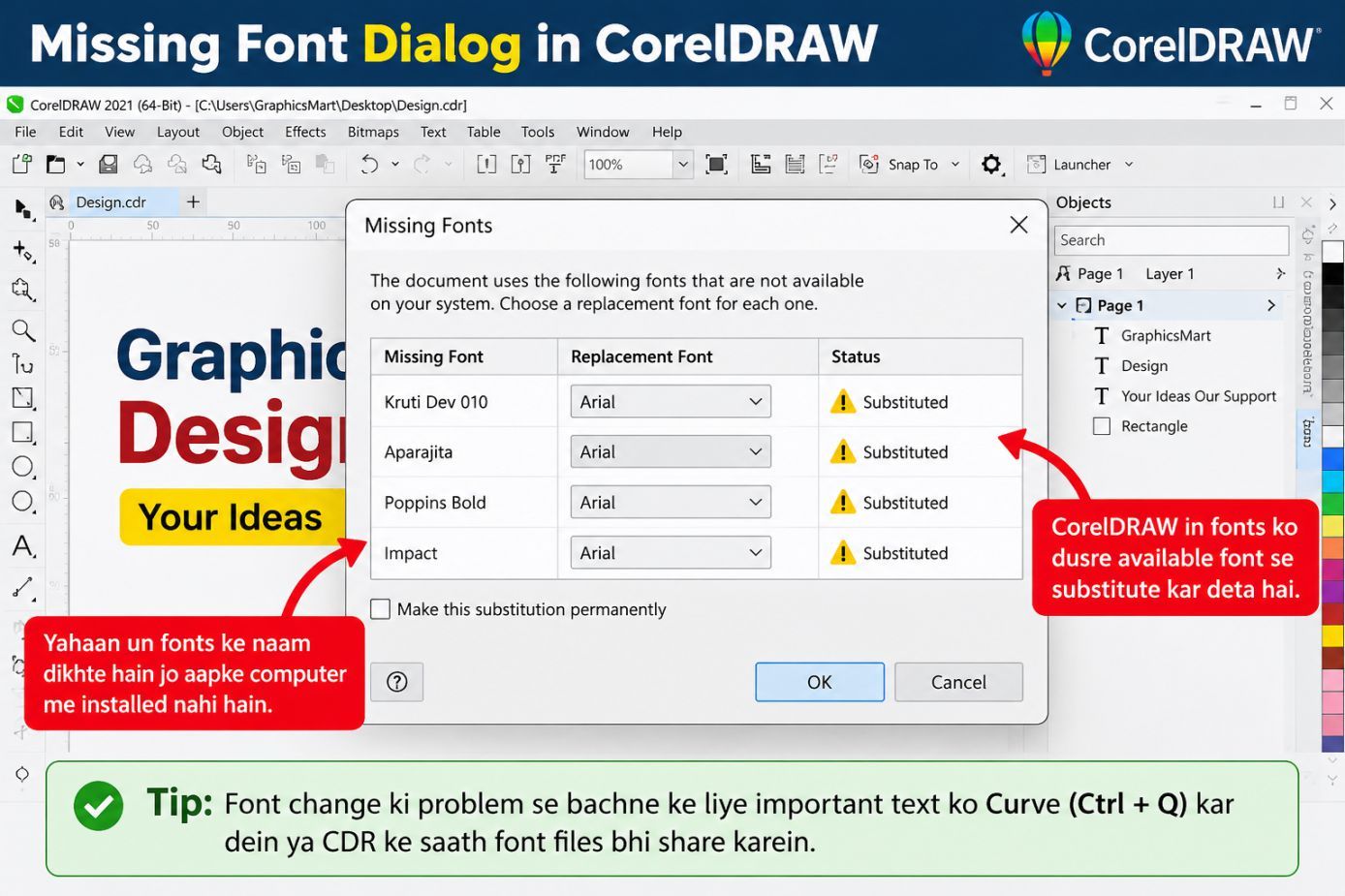
1. Font Missing होना सबसे Common कारण है
मान लीजिए आपने अपने computer में किसी खास Hindi या English font से design बनाया है। अब आपने CDR file दूसरे computer पर भेज दी, लेकिन वहां वह font installed नहीं है।
ऐसी स्थिति में CorelDRAW missing font की जगह कोई दूसरा उपलब्ध font substitute कर सकता है। इससे text का look, width और alignment बदल सकता है। CorelDRAW में missing/unsupported fonts के लिए font substitution की सुविधा भी मौजूद है।
इससे क्या-क्या बदल सकता है?
- Font style बदल सकता है।
- Hindi text अलग दिखाई दे सकता है।
- Text box का size बदल सकता है।
- नाम या heading आगे-पीछे हो सकती है।
- पूरी design की alignment खराब हो सकती है।
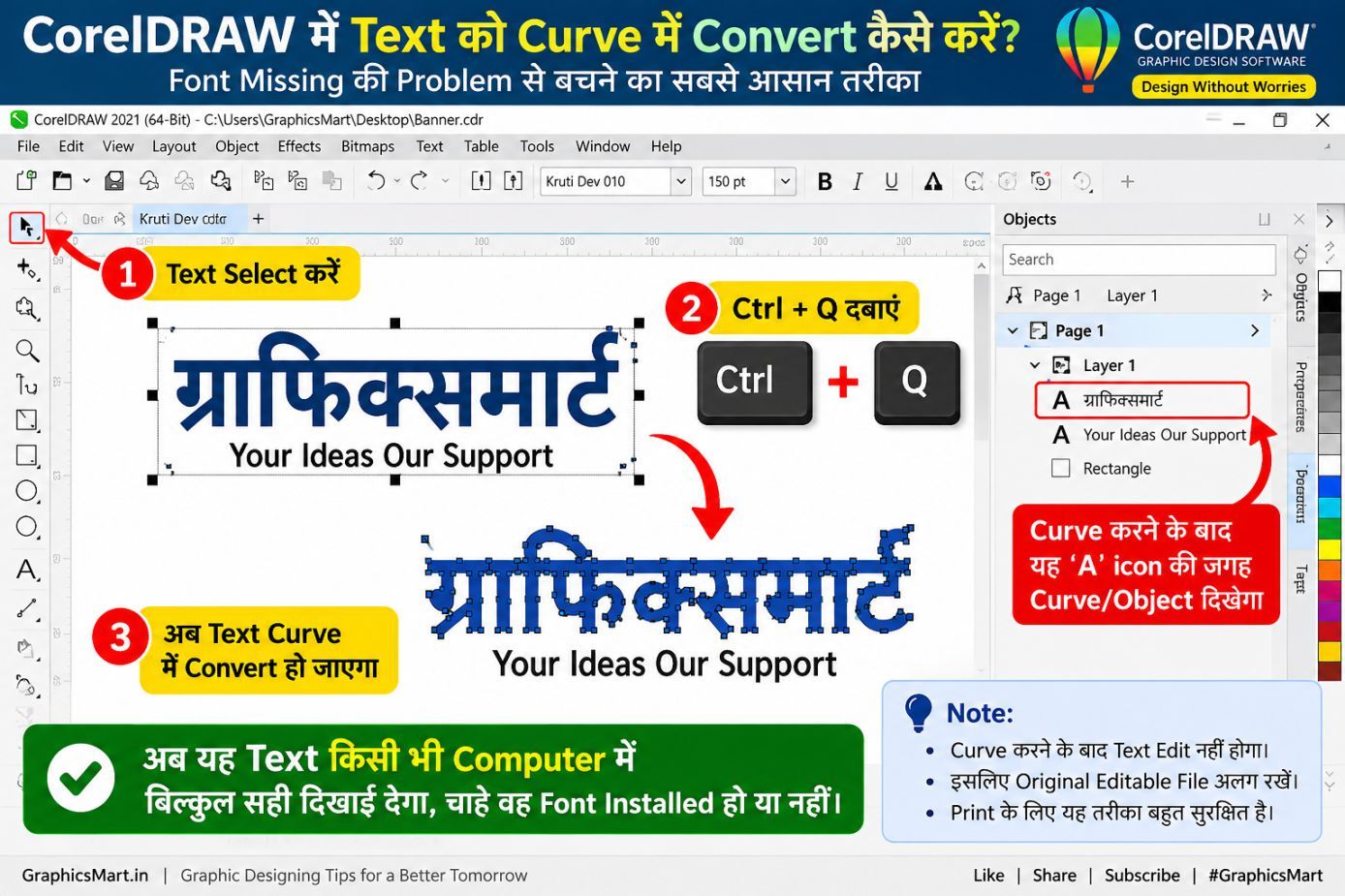
इसका Solution क्या है?
CDR file भेजते समय जरूरी fonts भी साथ में भेजें।
अगर सामने वाले व्यक्ति को text edit नहीं करना है, तो महत्वपूर्ण text को Curve में convert किया जा सकता है।
Text Select करें → Ctrl + Q
इससे text curve/object में बदल जाता है और दूसरे computer में वही font installed न होने पर भी उसका visual appearance बना रहता है।
⚠️ ध्यान रखें: Curve करने के बाद text सामान्य Text Tool से edit नहीं होगा। इसलिए original editable CDR file अलग जरूर रखें।
2. CorelDRAW Version अलग होना
दूसरी बड़ी वजह CorelDRAW का अलग version है।
उदाहरण के लिए आपने design किसी नए CorelDRAW version में बनाया और printing वाले computer में काफी पुराना version है।
नई version की CDR file पुरानी version में सीधे compatible न हो सकती है। इसके अलावा कुछ नए text, fill, outline, transparency या effects पुराने version में उसी तरह supported नहीं होते।
CorelDRAW में CDR को previous version के लिए Save As करने का option दिया जाता है।
क्या करें?
File save करते समय:
File → Save As → Version
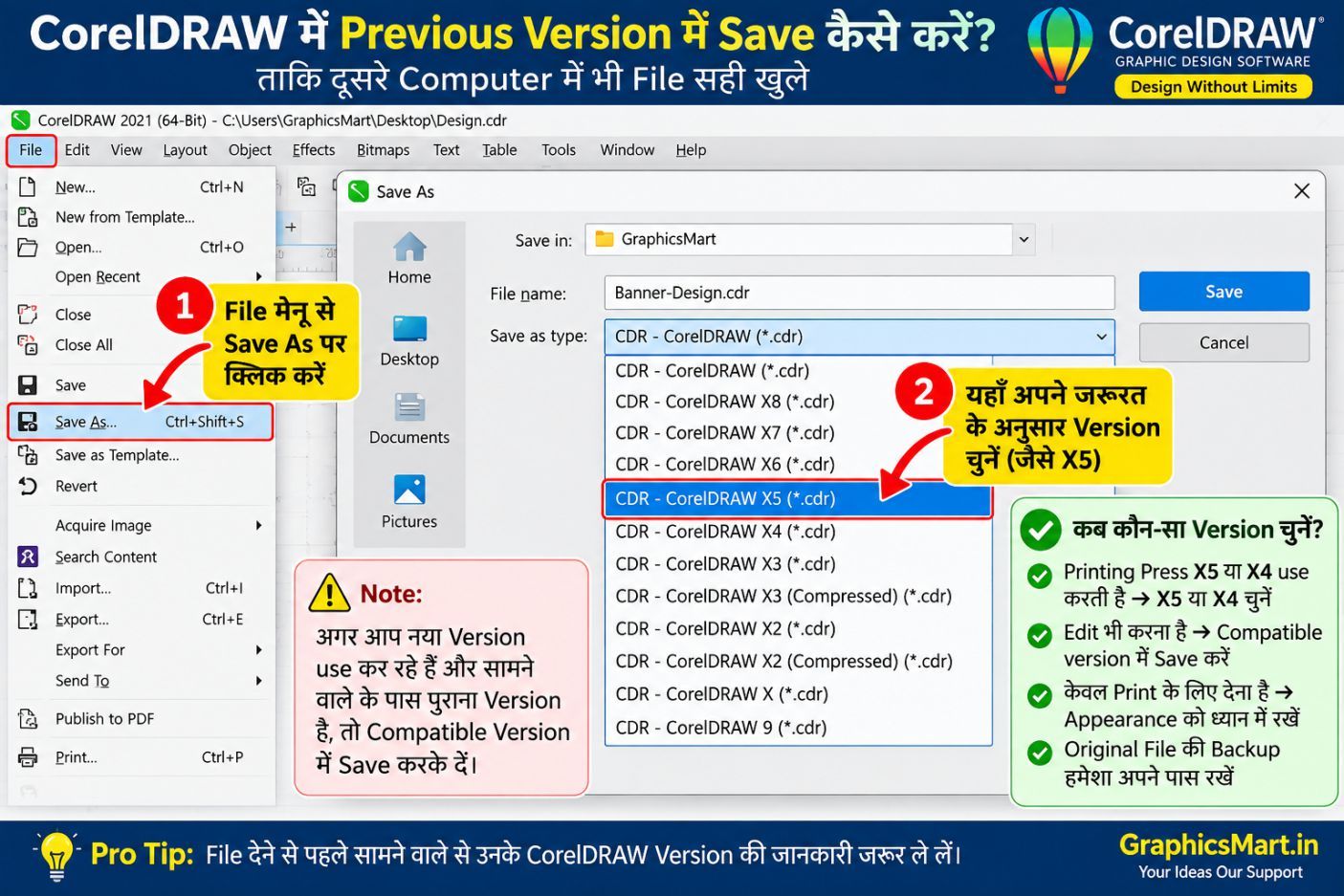
इसके बाद सामने वाले computer के अनुसार compatible version चुनें।
अगर printing press CorelDRAW X5 इस्तेमाल करती है और आपको उसी में editable file देनी है, तो जहां संभव हो compatible version में copy save करें।
लेकिन हमेशा original latest-version file की backup copy भी रखें।
3. Keep Appearance और Keep Editable का अंतर समझें
जब किसी newer CorelDRAW file को previous version के लिए save किया जाता है, तो कुछ versions में CorelDRAW आपको appearance और editability से जुड़ा विकल्प दे सकता है।
Keep Appearance
इसका उद्देश्य design की appearance को ज्यादा से ज्यादा बनाए रखना है, लेकिन कुछ elements की editing सीमित हो सकती है।
Keep Editable
इसमें objects को editable रखने पर ज्यादा जोर होता है, लेकिन unsupported features के कारण appearance बदल सकती है।
इसलिए अगर file मुख्य रूप से printing के लिए जा रही है और editing बहुत कम करनी है, तो appearance preservation महत्वपूर्ण हो सकती है।
अगर सामने वाले को पूरा design edit करना है, तो compatibility को पहले test करें।
4. Linked Image की वजह से Photo गायब हो सकती है
कभी-कभी CDR file में इस्तेमाल की गई image externally linked हो सकती है।
ऐसे में image का source आपके computer के किसी folder या drive में होता है। सिर्फ CDR file दूसरे computer में भेज देने से source image वहां मौजूद नहीं होती।
इससे image missing या update-related समस्या आ सकती है।
सुरक्षित तरीका
Client/printing press को काम भेजते समय एक folder बनाएं:
Final Job/
- Design.cdr
- Photos/
- Logo/
- Fonts/
- Reference PDF/
सभी जरूरी assets उसी folder में रखें।
जहां संभव हो, जरूरी images को document में embedded रखें या linked files को भी साथ transfer करें।
5. Font Embed करना भी उपयोगी हो सकता है
CorelDRAW कुछ fonts को CDR में embed करने की सुविधा देता है। हालांकि font embedding उस font की permissions पर निर्भर कर सकती है।
कुछ fonts केवल preview/print के लिए embedding की अनुमति दे सकते हैं और दूसरे computer पर editing की अनुमति नहीं देते।
इसलिए केवल font embedding पर निर्भर रहने के बजाय important jobs में:
Fonts + Editable CDR + Reference PDF
तीनों साथ रखना ज्यादा सुरक्षित workflow है।
6. Transparency, Shadow और Effects बदल सकते हैं
Design में अगर आपने बहुत ज्यादा:
- Transparency
- Drop Shadow
- Blend
- Contour
- Complex Fill
- Special Effects
इस्तेमाल किए हैं, तो पुराने CorelDRAW version में file खोलने पर कुछ effects अलग दिखाई दे सकते हैं।
इसलिए पुराने version में file देने से पहले saved copy को उसी version वाले computer पर test करना सबसे अच्छा तरीका है।
अगर editing जरूरी नहीं है, तो print-ready PDF देना कई मामलों में ज्यादा सुरक्षित रहता है।
7. Color दूसरे Computer में अलग क्यों दिखता है?
कभी-कभी design की shape और text सही रहते हैं, लेकिन color अलग दिखाई देता है।
इसका कारण सिर्फ CDR file नहीं होता। अलग monitor settings, color profiles और color-management setup की वजह से screen appearance में अंतर आ सकता है।
इसीलिए professional printing में केवल monitor पर दिख रहे color पर निर्भर नहीं रहना चाहिए।
Print job शुरू करने से पहले यह भी तय करें कि आपका workflow RGB है या CMYK और printing provider को किस प्रकार की file चाहिए।
8. CDR के साथ Reference PDF जरूर भेजें
यह बहुत useful तरीका है।
जब भी किसी दूसरे designer या printing press को editable CDR file दें, उसी design की एक final PDF भी भेजें।
इसका फायदा यह है कि अगर CDR खोलने पर font, alignment या effect बदल जाए, तो सामने वाला PDF देखकर समझ सकता है कि original design कैसा था।
आप एक final JPG preview भी भेज सकते हैं।
Recommended Files
Client-Name-Final.cdr
Client-Name-Reference.pdf
Client-Name-Preview.jpg
इससे confusion काफी कम हो जाता है।
9. File भेजने से पहले Fonts की List बनाएं
अगर design editable रहनी है, तो इस्तेमाल किए गए fonts की जानकारी रखना जरूरी है।
उदाहरण:
Fonts Used:
- Poppins Bold
- Kruti Dev
- Noto Sans Devanagari
- Arial
Font files share करते समय उनकी license/redistribution permissions का भी ध्यान रखें। जिस font को redistribute करने की अनुमति नहीं है, उसकी licensed source information देना बेहतर है।
10. Printing Press को CDR भेजने का सही तरीका
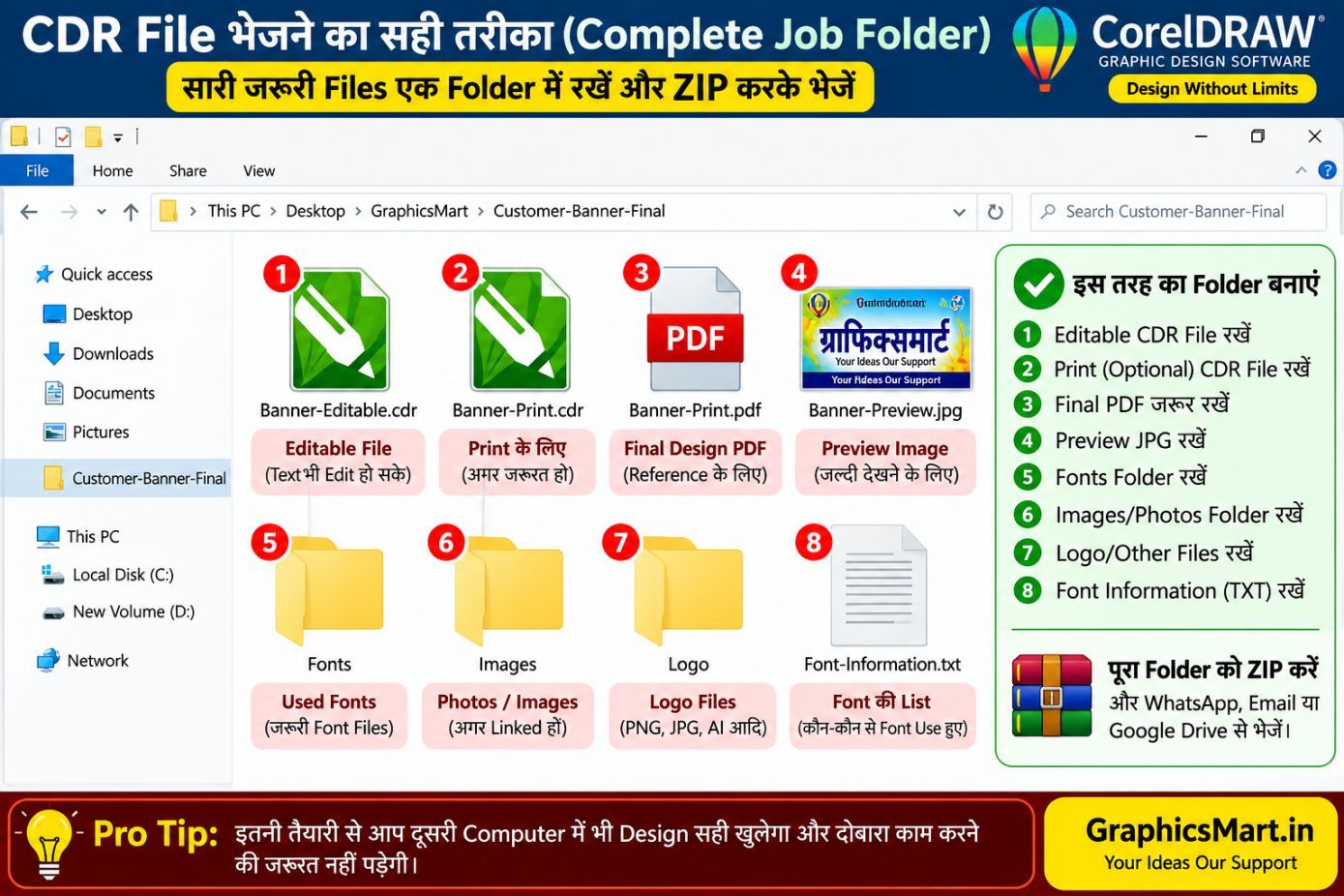
मान लीजिए आपने किसी ग्राहक का 10×3 Feet Flex Banner बनाया है।
काम पूरा होने के बाद सीधे केवल banner.cdr WhatsApp पर भेजने की बजाय पूरा job package तैयार करें।
Folder Structure
Customer-Banner-Final/
- Banner-Editable.cdr
- Banner-Print.pdf
- Banner-Preview.jpg
- Used-Images/
- Logo/
- Font-Information.txt
इसके बाद folder को ZIP बनाकर भेज सकते हैं।
इससे files अलग-अलग खोने की संभावना कम होती है।
CDR File भेजने से पहले Final Checklist
किसी दूसरे computer या printing press में CDR भेजने से पहले इन चीजों को check करें:
✓ Spelling दोबारा check करें।
✓ Important fonts की availability check करें।
✓ जरूरी होने पर text की curve copy बनाएं।
✓ Original editable file अलग रखें।
✓ CorelDRAW version confirm करें।
✓ Linked images/assets check करें।
✓ Effects और transparency check करें।
✓ Page size check करें।
✓ Final PDF बनाएं।
✓ एक JPG preview रखें।
✓ सारे जरूरी assets एक folder में रखें।
✓ Folder की ZIP copy बनाकर भेजें।
Editable और Print File अलग रखना क्यों जरूरी है?
Professional workflow में कम से कम दो final files रखना अच्छा रहता है।
1. Editable Master File
इसमें text, photos और बाकी objects editable रखें।
उदाहरण:
Customer-Banner-Master.cdr
2. Print/Transfer Copy
इस copy को printing के हिसाब से तैयार करें। जरूरत के अनुसार important text curves में किया जा सकता है और compatibility check की जा सकती है।
उदाहरण:
Customer-Banner-Print.cdr
इसके साथ final PDF रखें।
इससे अगर बाद में ग्राहक mobile number, address या price बदलवाता है, तो आपके पास editable master सुरक्षित रहेगा।
Frequently Asked Questions (FAQ)
Q1. CDR दूसरे computer में खोलने पर font क्यों बदल जाता है?
सबसे सामान्य कारण उस computer में original font का installed न होना है। CorelDRAW missing font को substitute कर सकता है।
Q2. Font बदलने से बचाने का सबसे आसान तरीका क्या है?
अगर text edit नहीं करना है, तो उसकी duplicate/final copy को curves में convert किया जा सकता है। Editable original हमेशा अलग रखें।
Q3. नई CorelDRAW file पुरानी CorelDRAW में कैसे खोलें?
नई version में File → Save As करके compatible previous version चुनें। ध्यान रखें कि कुछ newer effects/features पुराने version में पूरी तरह compatible नहीं हो सकते।
Q4. सिर्फ CDR भेजना सही है?
महत्वपूर्ण printing job में CDR के साथ reference PDF/JPG देना बेहतर है, ताकि original appearance compare की जा सके।
Q5. Photo दूसरे computer में missing क्यों हो जाती है?
अगर image externally linked थी और उसकी source file साथ नहीं भेजी गई, तो linked content की समस्या आ सकती है।
Q6. Printing Press को सबसे सुरक्षित तरीके से file कैसे दें?
Editable CDR, final print PDF, preview JPG और जरूरी assets/fonts की जानकारी को एक folder में रखकर ZIP बनाएं।
निष्कर्ष
CorelDRAW file दूसरे computer में खोलने पर design बिगड़ने के पीछे आमतौर पर Missing Fonts, Different CorelDRAW Version, Linked Images और Unsupported Effects जैसी वजहें होती हैं।
अगर आप professional तरीके से काम करते हैं, तो हमेशा editable master CDR अलग रखें, compatibility check करें और CDR के साथ final reference PDF/JPG जरूर रखें।
इस छोटे से workflow से printing press में file खुलने के बाद होने वाली बहुत सी परेशानियों और दोबारा design ठीक करने में लगने वाले समय से बचा जा सकता है।
ऐसी ही CorelDRAW, Graphic Designing, Printing और AI Design से जुड़ी practical guides के लिए GraphicsMart.in पर विजिट करते रहें।
