
- Your cart is empty
- Continue Shopping
CorelDRAW Print Merge कैसे करें? 100 ID Card एक साथ बनाएं | Complete Guide
- Blog
- Posted on
-
by GraphicsMart
- 0 comments
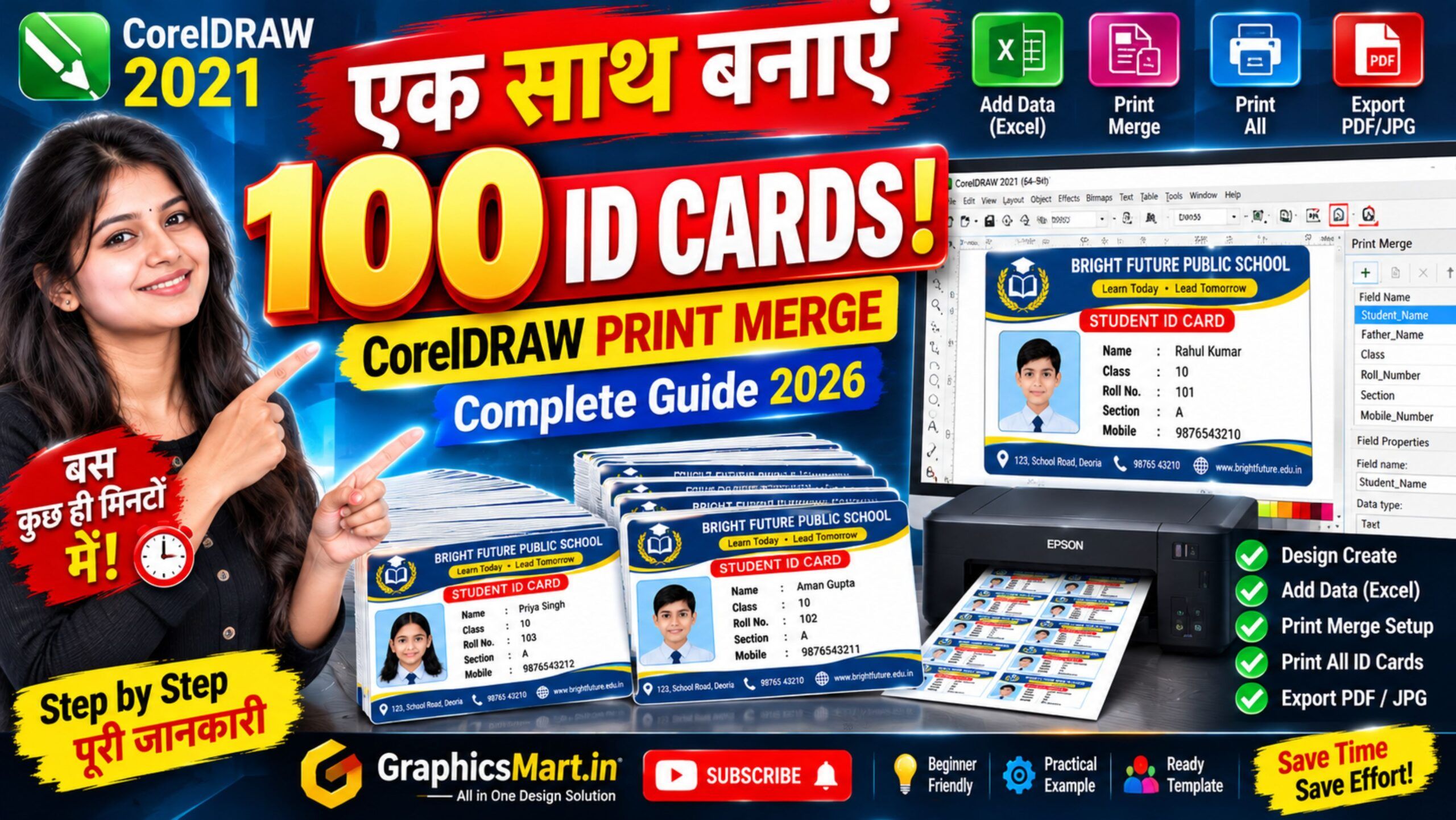
CorelDRAW में Print Merge कैसे करें? एक साथ 100 ID Card, Certificate और Visiting Card बनाएं
अगर आप Graphic Designer, Printing Press Operator या CorelDRAW User हैं, तो कई बार आपके पास ऐसा काम जरूर आता होगा जिसमें एक ही Design को बहुत सारे लोगों के लिए तैयार करना पड़ता है।
उदाहरण के लिए किसी School ने आपको 100 Students के ID Cards बनाने के लिए दिए। सभी ID Cards का Design एक जैसा है, लेकिन हर Student का Name, Class, Roll Number, Mobile Number आदि अलग-अलग है।
अगर आप हर ID Card में एक-एक करके Name और Details बदलेंगे, तो इसमें काफी समय लगेगा। साथ ही Typing या Copy-Paste Mistake होने की संभावना भी बढ़ सकती है।
ऐसे काम को आसान बनाने के लिए CorelDRAW में एक बहुत उपयोगी Feature मिलता है, जिसे Print Merge कहा जाता है।
इस Blog में हम Step-by-Step जानेंगे कि CorelDRAW में Print Merge कैसे करें, Data कैसे तैयार करें और इसकी मदद से ID Card, Certificate तथा Visiting Card जैसे Personalized Designs कैसे बनाए जा सकते हैं।
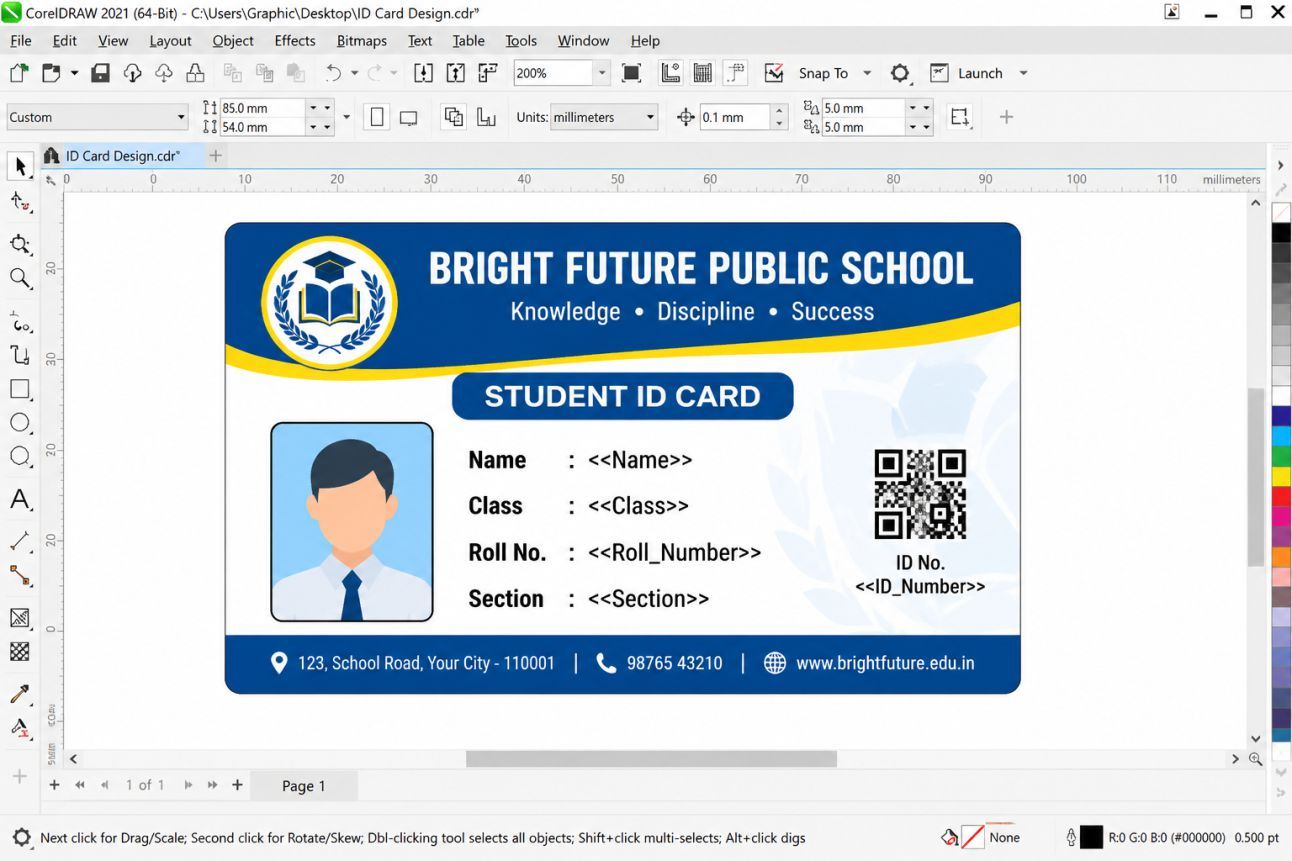
Print Merge क्या है?
Print Merge एक ऐसा Feature है जिसकी मदद से एक Master Design में अलग-अलग Records की Information लगाकर कई Personalized Designs तैयार किए जा सकते हैं।
मान लीजिए आपके पास 100 Students की List है। सभी Students के ID Card का Design एक जैसा है, लेकिन उनकी Details अलग-अलग हैं।
जैसे:
- Name
- Father Name
- Class
- Roll Number
- Mobile Number
- Address
ऐसी स्थिति में हर Student के लिए अलग-अलग Design बनाने की बजाय एक Master Design तैयार किया जाता है और बदलने वाली Information के लिए अलग-अलग Fields रखी जाती हैं।
इसके बाद Records के अनुसार Information को इन Fields के साथ Merge किया जा सकता है।
CorelDRAW Print Merge का इस्तेमाल कहाँ किया जा सकता है?
Print Merge का इस्तेमाल केवल ID Card के लिए नहीं, बल्कि कई प्रकार के Personalized Designing और Printing Work में किया जा सकता है।
School और College ID Card
एक ही Design में अलग-अलग Students का Name, Class, Roll Number और दूसरी Details लगाने के लिए।
Certificate
एक ही Certificate Design में अलग-अलग लोगों का Name, Course, Certificate Number और Date लगाने के लिए।
Employee ID Card
किसी Company या Office के बहुत सारे Employees के ID Cards तैयार करने के लिए।
Visiting Card
एक Company के कई Employees के Visiting Cards में Name, Designation, Mobile Number और Email बदलने के लिए।
इसके अलावा Membership Card, Library Card, Admit Card, Coupon, Token और दूसरे Personalized Printing Work में भी Print Merge उपयोगी हो सकता है।
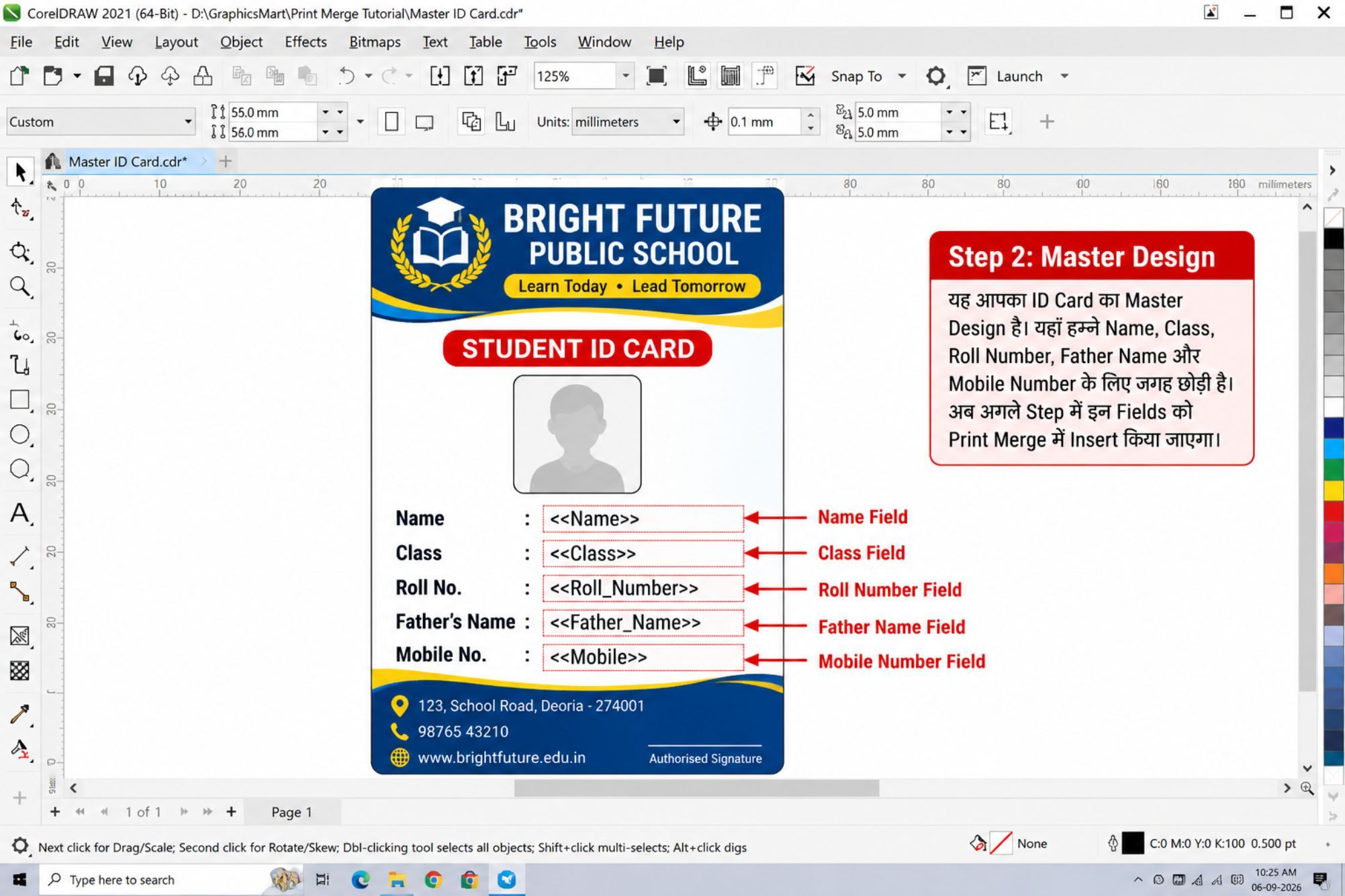
Step 1: CorelDRAW में Master Design तैयार करें
सबसे पहले CorelDRAW Open करें और जिस चीज के Multiple Designs बनाने हैं, उसका एक Master Design तैयार करें।
मान लीजिए आपको School ID Card बनाना है।
ID Card में आप पहले से ये चीजें तैयार कर सकते हैं:
- School Logo
- School Name
- Address
- Background
- Border
- Fixed Instructions
- दूसरी Common Information
जहाँ Student का Name, Class, Roll Number आदि आना है, वहाँ पर्याप्त Space रखें।
Long Name के लिए जगह जरूर रखें
किसी Student का नाम “Aman” हो सकता है, जबकि किसी दूसरे Student का नाम “Abhishek Kumar Singh” हो सकता है।
इसलिए Name के लिए इतनी जगह रखें कि लंबे Names भी आसानी से Fit हो सकें।
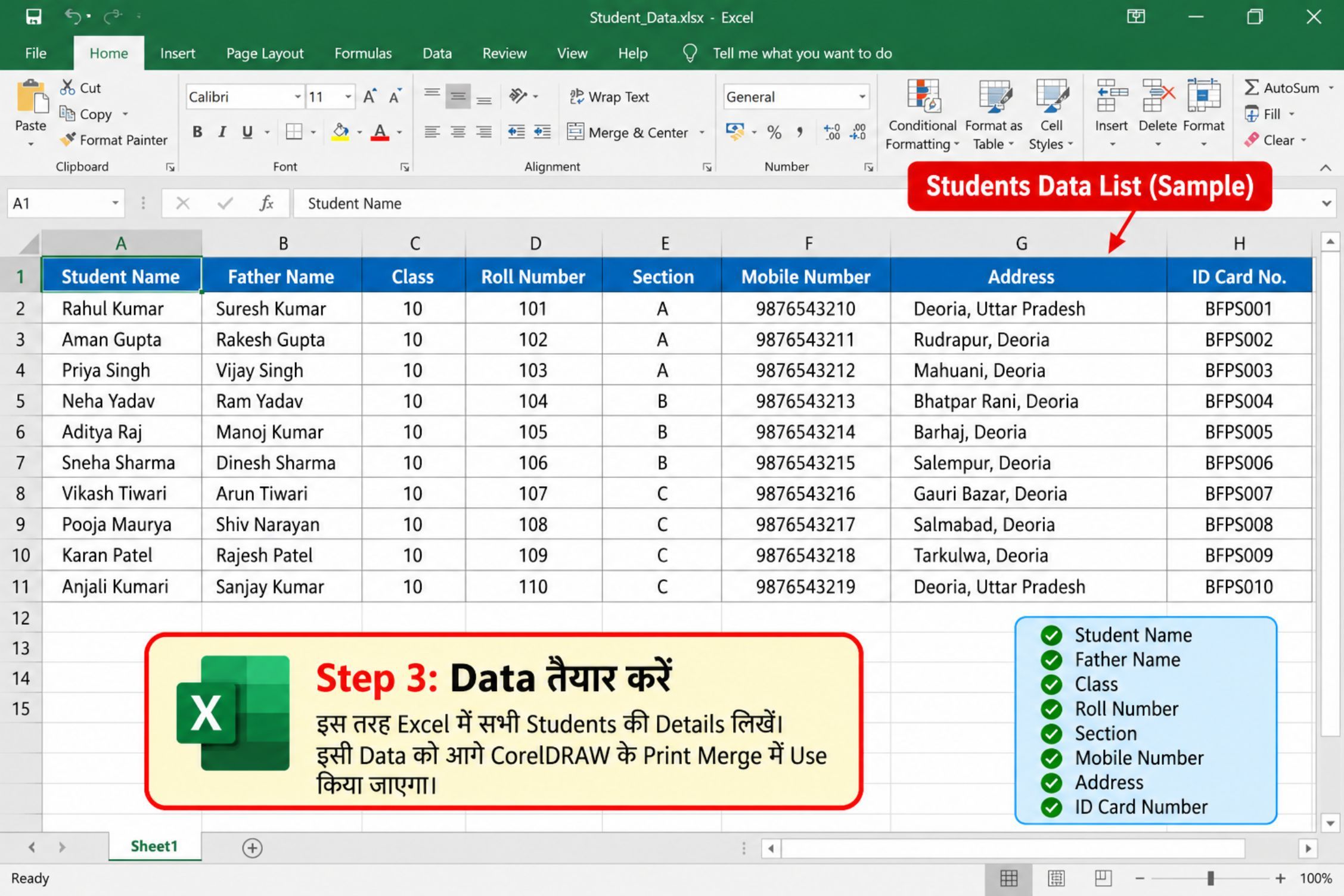
Step 2: Students या Customers का Data तैयार करें
अब उन सभी लोगों का Data तैयार करें जिनके लिए Designs बनाने हैं।
उदाहरण:
Record 1
Name – Rahul Kumar
Class – 10th
Roll Number – 101
Record 2
Name – Aman Gupta
Class – 10th
Roll Number – 102
Record 3
Name – Priya Singh
Class – 10th
Roll Number – 103
अगर Records बहुत ज्यादा हैं, तो Data को पहले व्यवस्थित तरीके से तैयार करना बेहतर रहता है।
Data की Spelling जरूर Check करें
Print Merge शुरू करने से पहले Name, Mobile Number, Roll Number और दूसरी Details ध्यान से Check करें।
Source Data में जो Information होगी, Final Design में भी वही Information आएगी।
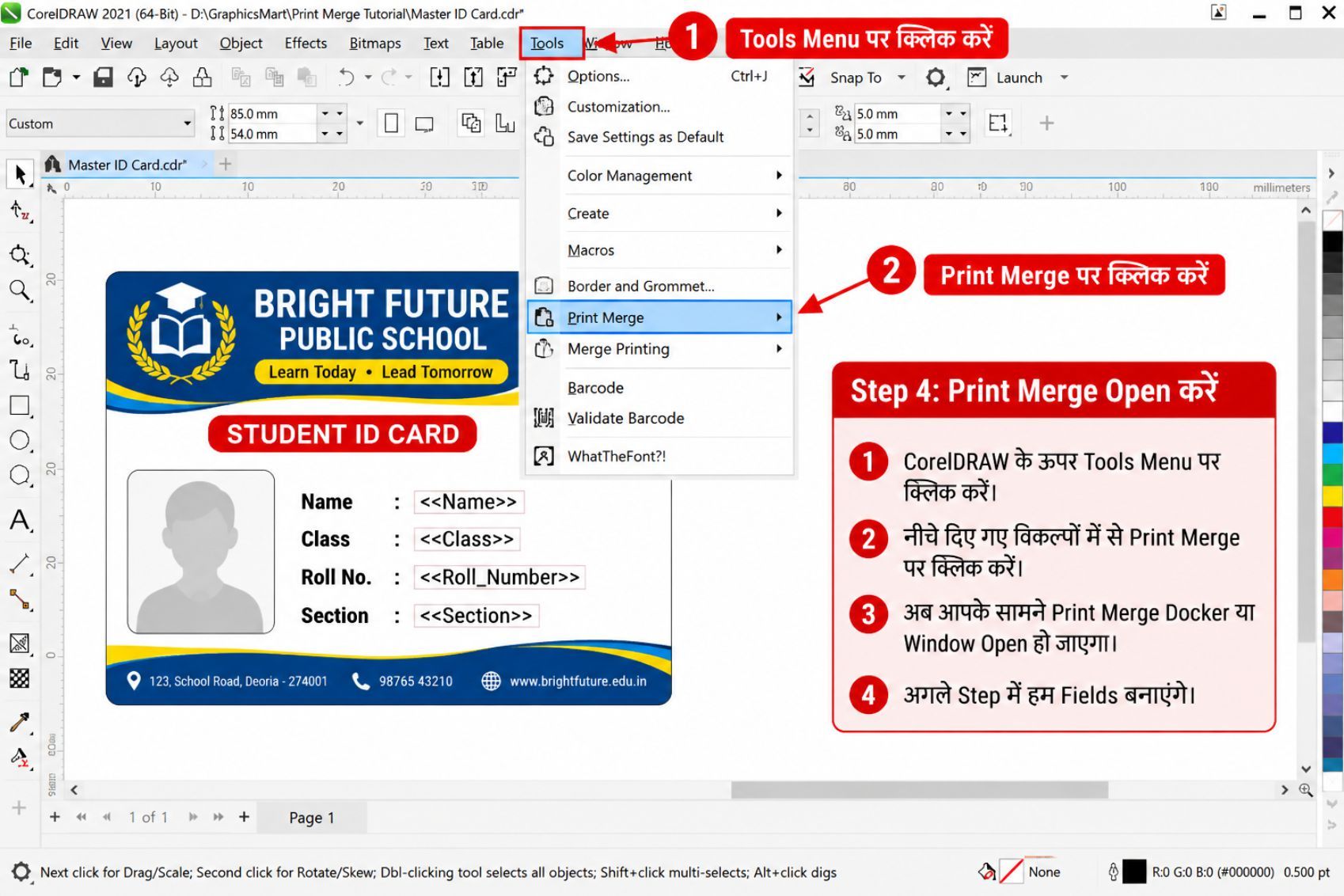
Step 3: CorelDRAW में Print Merge Option Open करें
अब CorelDRAW में Print Merge Feature Open करें।
आपके CorelDRAW Version के अनुसार Print Merge Option की Location या Interface थोड़ा अलग हो सकता है।
Print Merge खोलने के बाद Records/Data के लिए Fields बनाने या उपलब्ध Data Source से Information लेने के Options मिल सकते हैं।
आपको उन Details के लिए Fields तैयार करनी हैं जो हर Design में बदलेंगी।
जैसे:
- Student_Name
- Father_Name
- Class
- Roll_Number
- Mobile_Number
Step 4: Print Merge Fields बनाएं
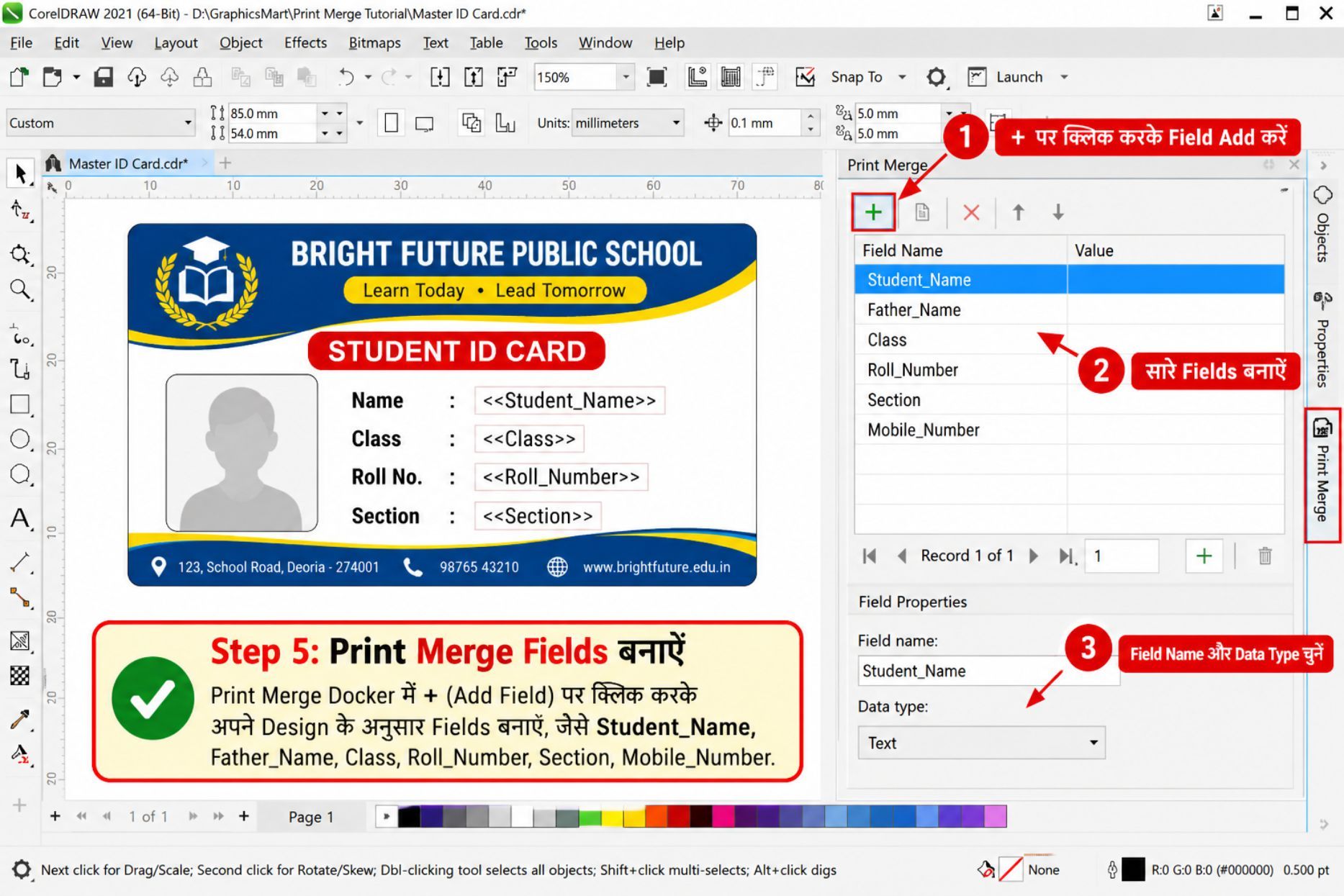
अब अपने Design के अनुसार जरूरी Fields Create करें।
ID Card के लिए Fields
- Student_Name
- Father_Name
- Class
- Roll_Number
- Mobile_Number
Certificate के लिए Fields
- Student_Name
- Course_Name
- Certificate_Number
- Date
Field Names को आसान और स्पष्ट रखें, ताकि बाद में आपको समझने में परेशानी न हो कि कौन-सा Field किस Information के लिए है।
Step 5: Records में Information डालें
Fields तैयार होने के बाद प्रत्येक Record में संबंधित Information डालें या उपलब्ध Supported Data Source से Data Import करें।
उदाहरण:
Record 1
Student_Name – Rahul Kumar
Class – 10th
Roll_Number – 101
Record 2
Student_Name – Aman Gupta
Class – 10th
Roll_Number – 102
Record 3
Student_Name – Priya Singh
Class – 10th
Roll_Number – 103
अगर आपके पास सैकड़ों Records हैं, तो Merge करने से पहले पूरी List को एक बार Check जरूर करें।
Step 6: Master Design में Merge Fields Insert करें
अब Master Design में Fields को उनकी सही Position पर Insert करना है।
जहाँ Student का Name दिखाना है, वहाँ Student_Name Field लगाएं।
जहाँ Class दिखानी है, वहाँ Class Field लगाएं।
इसी तरह Roll Number वाली जगह Roll_Number Field Insert करें।
इसके बाद Font, Font Size, Alignment और Position को अपने Design के अनुसार Set करें।
यह Step बहुत महत्वपूर्ण है क्योंकि Final Output में सभी Records इसी Formatting को Follow करेंगे।
Step 7: Font Size और Alignment सही रखें
Print Merge में Formatting बहुत महत्वपूर्ण होती है।
अगर आपने Name के लिए बहुत बड़ी Font रखी है, तो Long Name Design से बाहर जा सकता है।
इसलिए ऐसी Font Size चुनें जिसमें छोटे और बड़े दोनों Names अच्छे दिखाई दें।
Center Alignment कब उपयोगी है?
अगर Name को ID Card के Center में रखना है, तो Center Alignment उपयोगी हो सकती है। इससे अलग-अलग Length के Names को व्यवस्थित रखने में मदद मिलती है।
हालाँकि Final Alignment हमेशा आपके Design Layout के अनुसार रखें।
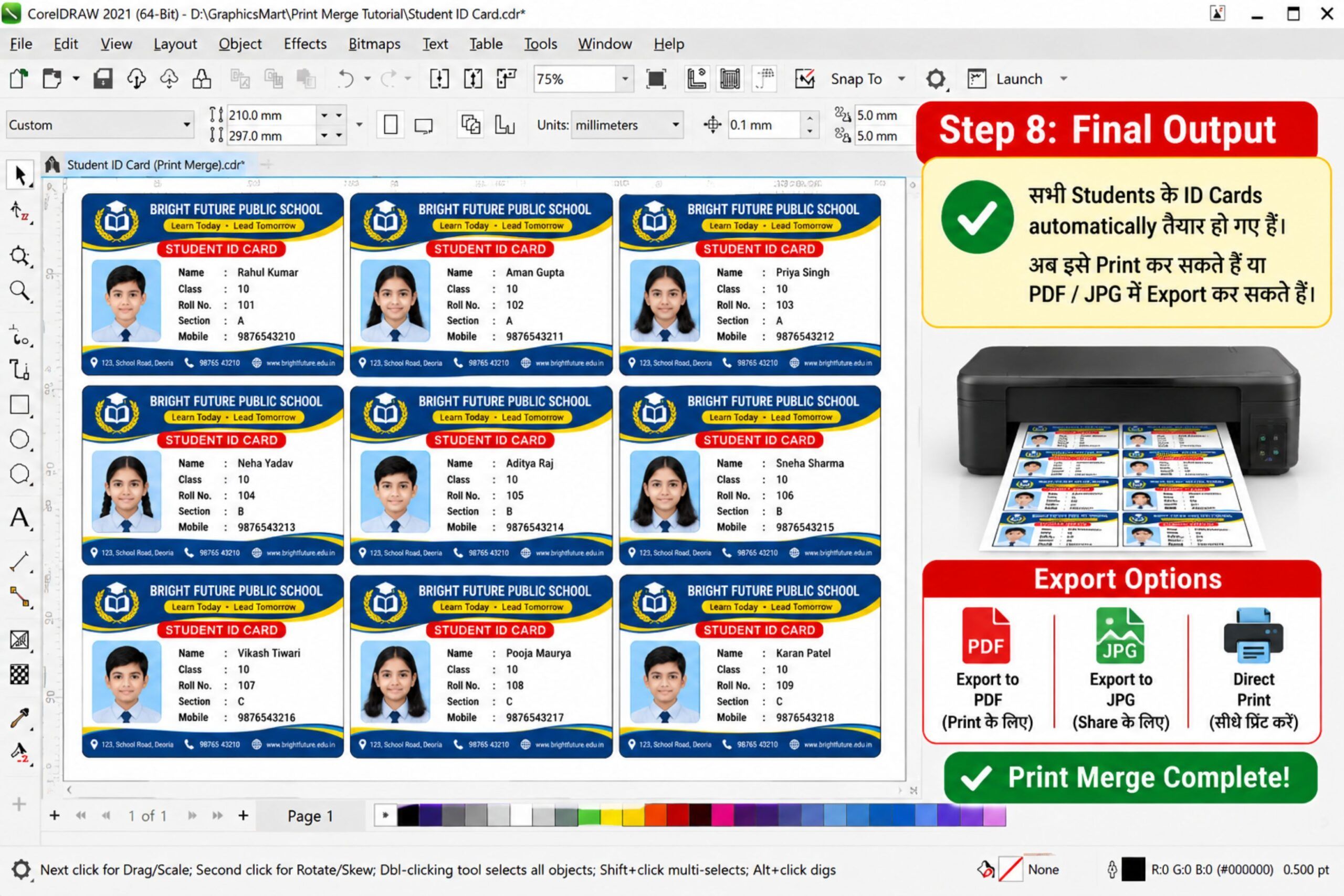
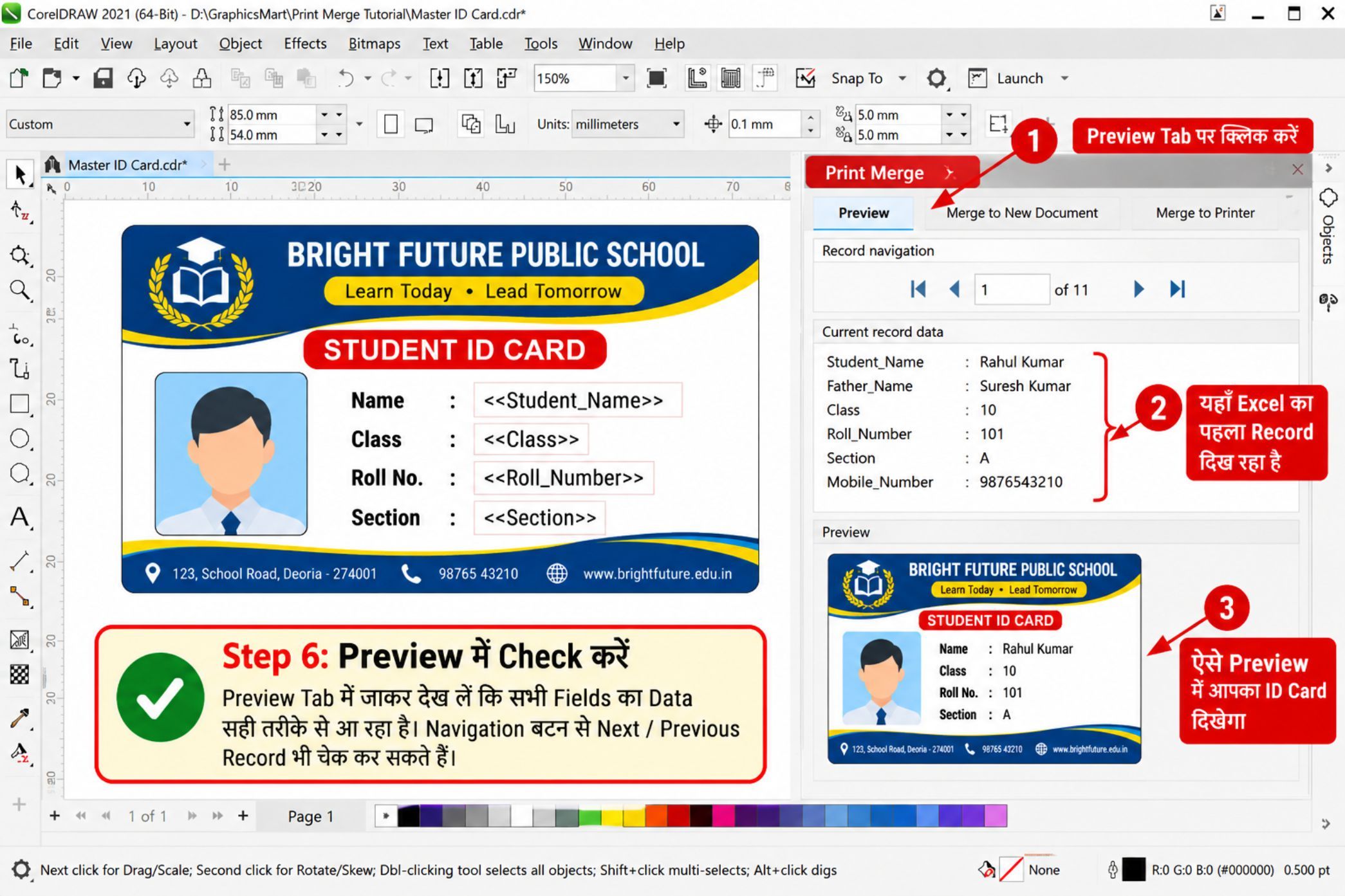
Step 8: Merge से पहले Final Checking करें
Final Output तैयार करने से पहले इन चीजों को जरूर Check करें:
- Name सही है या नहीं
- Roll Number सही है या नहीं
- Class सही है या नहीं
- Mobile Number सही है या नहीं
- Text Design से बाहर तो नहीं जा रहा
- Font सही दिखाई दे रही है या नहीं
- Alignment ठीक है या नहीं
- कोई Field गलत Position पर तो नहीं है
पहले कुछ Records Test करें
अगर आपके पास 500 Records हैं, तो सीधे पूरा काम Final करने से पहले कुछ Records का Test करना बेहतर है।
इससे Formatting की Problem शुरुआत में ही पकड़ में आ सकती है।
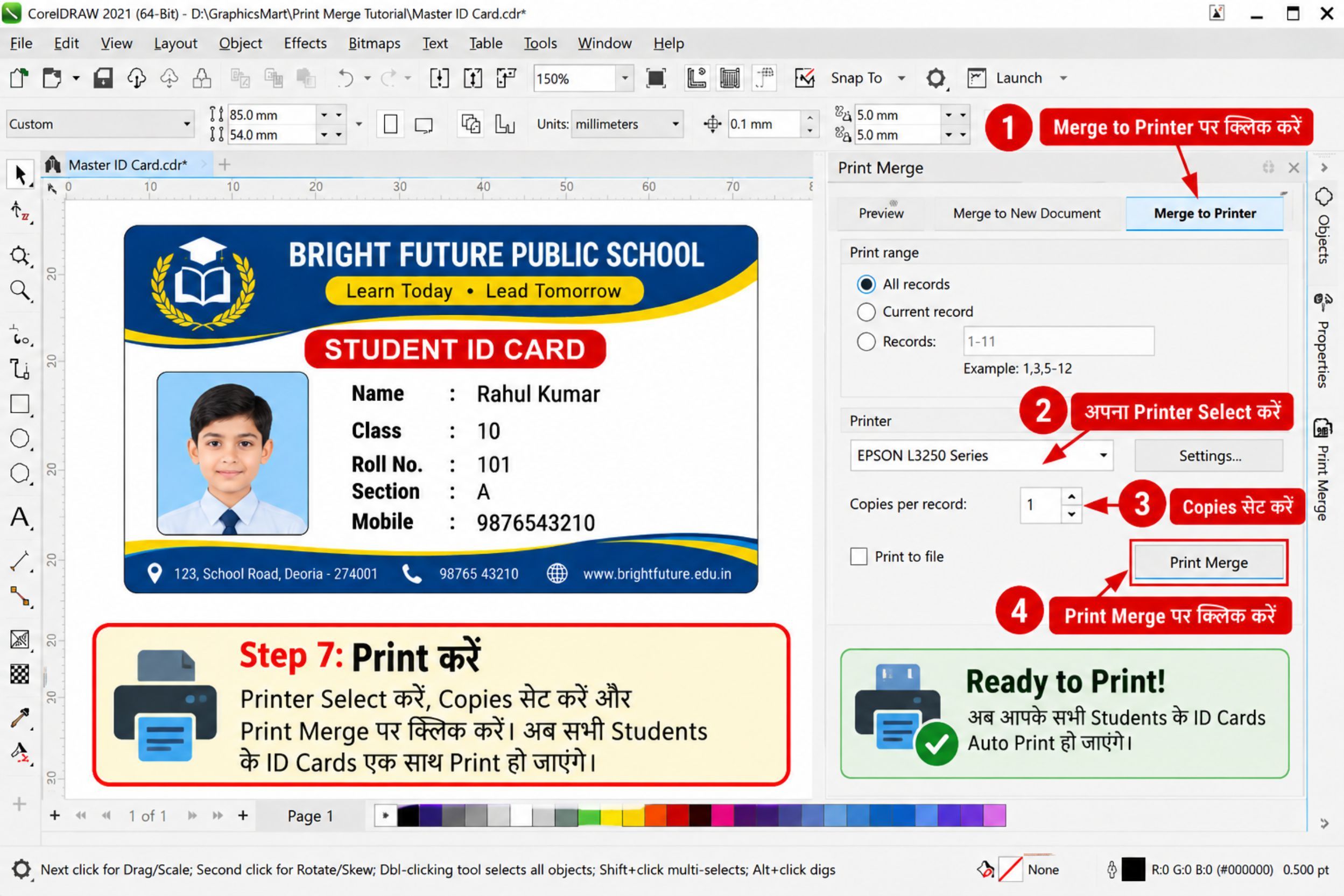
Step 9: Print Merge Complete करें
जब Master Design और Data दोनों सही हों, तब Merge Process Complete करें।
इसके बाद अलग-अलग Records के अनुसार Personalized Output तैयार किया जा सकता है।
इस तरह आपको हर व्यक्ति का Name, Roll Number और दूसरी Details बार-बार manually बदलने की जरूरत नहीं पड़ती।
100 ID Cards बनाने में Print Merge कैसे मदद करता है?
मान लीजिए आपको किसी School के 100 Students के ID Cards बनाने हैं।
अगर आप प्रत्येक Card में Name, Class और Roll Number manually बदलते हैं, तो इसमें काफी समय लग सकता है।
Print Merge Workflow में आप पहले एक Master Design तैयार करते हैं और Records की Information उसके साथ Merge करते हैं।
इससे Repetitive Editing कम होती है और बड़ी Quantity के काम को व्यवस्थित करना आसान हो जाता है।
Certificate बनाने में Print Merge का इस्तेमाल
मान लीजिए किसी School, Coaching Institute या Training Center ने आपको 200 Certificates बनाने के लिए दिए हैं।
Certificate का Design सभी के लिए Same है, लेकिन प्रत्येक Certificate पर Student का Name अलग है।
ऐसे में एक Master Certificate Design तैयार करके उसमें Name, Course और Certificate Number जैसे Fields रखे जा सकते हैं।
इसके बाद Records के अनुसार Personalized Certificates तैयार किए जा सकते हैं।
Visiting Card में Print Merge कैसे काम आता है?
मान लीजिए किसी Company में 50 Employees हैं और सभी के Visiting Cards का Design एक जैसा रखना है।
हर Visiting Card में केवल ये Details बदलनी हैं:
- Employee Name
- Designation
- Mobile Number
- Email Address
Company Logo, Office Address, Website और बाकी Design सभी Cards में Same रह सकते हैं।
ऐसे काम में भी Print Merge Workflow उपयोगी हो सकता है।
Print Merge करते समय होने वाली 7 Common Mistakes
1. गलत Data डालना
Merge शुरू करने से पहले Names, Numbers और दूसरी Details की Spelling जरूर Check करें।
2. Long Names के लिए जगह न रखना
Master Design केवल छोटे Name को देखकर न बनाएं। Long Names को ध्यान में रखकर Text Area रखें।
3. बहुत बड़ी Font Size रखना
ऐसी Font Size चुनें जिसमें अलग-अलग Length वाले Names आसानी से Fit हो सकें।
4. गलत Field Insert करना
Name वाली जगह Roll Number या दूसरी Field गलती से Insert न हो जाए, इसका ध्यान रखें।
5. Alignment Check न करना
Merge के बाद अलग-अलग Records में Text की Position जरूर Check करें।
6. Final Output Check किए बिना Print करना
सीधे बड़ी Quantity Print न करें। पहले Sample/Preview Check करना बेहतर है।
7. Original CDR File का Backup न रखना
Master Design की एक Backup Copy जरूर रखें। इससे किसी गलती की स्थिति में Original Design सुरक्षित रहेगा।
CorelDRAW Print Merge के फायदे
Print Merge सीखने के कई फायदे हैं:
- Manual Editing कम होती है
- Repetitive Typing कम होती है
- बड़ी Quantity का काम Manage करना आसान होता है
- एक Master Design से कई Personalized Designs तैयार किए जा सकते हैं
- ID Card और Certificate जैसे कामों में समय बच सकता है
- बार-बार Copy-Paste करने की जरूरत कम होती है
- Printing Press और Graphic Designers का Workflow बेहतर हो सकता है
Beginners Print Merge कैसे सीखें?
अगर आपने पहले कभी Print Merge इस्तेमाल नहीं किया है, तो शुरुआत में 100 या 500 Records से Practice न करें।
सबसे पहले एक Simple ID Card बनाएं।
उसमें केवल दो Fields रखें:
Name और Roll Number
अब 3 से 5 Dummy Records बनाकर Merge Process को समझें।
जब आपको पूरा Workflow समझ में आ जाए, तब बड़ी Data List के साथ काम करना शुरू करें।
Print Merge से पहले जरूरी Checklist
Final Merge से पहले यह Checklist जरूर देखें:
- Master Design Complete है
- सभी Fields सही हैं
- Data की Spelling Check हो चुकी है
- Long Names के लिए पर्याप्त Space है
- Font Size सही है
- Alignment सही है
- सभी Records की Details सही हैं
- Original CDR File का Backup मौजूद है
- Final Printing से पहले Sample Check किया गया है
Frequently Asked Questions (FAQ)
CorelDRAW में Print Merge क्या है?
Print Merge एक ऐसा Feature है जिसकी मदद से एक Master Design में अलग-अलग Records की Information Merge करके Personalized Documents तैयार किए जा सकते हैं।
क्या Print Merge से 100 ID Cards बनाए जा सकते हैं?
हाँ। एक जैसे Master Design में अलग-अलग Student Details लगाकर Multiple Personalized ID Cards तैयार करने के Workflow में Print Merge उपयोगी है।
क्या Print Merge Certificate के लिए इस्तेमाल किया जा सकता है?
हाँ। Certificate में Name, Course, Certificate Number और दूसरी बदलने वाली Details के लिए इसका इस्तेमाल किया जा सकता है।
क्या Visiting Card में भी Print Merge काम आता है?
हाँ। एक Company के कई Employees के Visiting Cards में अलग-अलग Name, Mobile Number, Email और Designation लगाने के लिए यह उपयोगी हो सकता है।
Print Merge का सबसे बड़ा फायदा क्या है?
इसका मुख्य फायदा Repetitive Manual Editing को कम करना और बड़ी Quantity के Personalized Designs को व्यवस्थित तरीके से तैयार करना है।
क्या Beginners Print Merge सीख सकते हैं?
हाँ। अगर आपको CorelDRAW की Basic Designing आती है, तो कुछ छोटे Records के साथ Practice करके Print Merge Workflow समझा जा सकता है।
Print Merge करने से पहले सबसे जरूरी काम क्या है?
Data की सही Checking बहुत जरूरी है। Name, Number या दूसरी Details में गलती होगी तो Final Output में भी गलत Information आ सकती है।
निष्कर्ष
अगर आप CorelDRAW में ID Card, Certificate, Visiting Card या दूसरे Personalized Designs बनाते हैं, तो Print Merge सीखना आपके लिए काफी उपयोगी हो सकता है।
एक बार Master Design और Data सही तरीके से तैयार हो जाने के बाद बड़ी Quantity के Personalized Designs को Manage करना आसान हो जाता है।
इससे बार-बार Name, Roll Number और दूसरी Information manually बदलने की जरूरत कम होती है और आपका Designing Workflow ज्यादा व्यवस्थित हो सकता है।
अगर आप CorelDRAW, Graphic Designing, Printing, CDR Files और AI Photo Editing से जुड़ी ऐसी ही आसान और उपयोगी जानकारी सीखना चाहते हैं, तो GraphicsMart.in पर हमारे नए Tutorials और Articles पढ़ते रहें।
