- Your cart is empty
- Continue Shopping
CorelDRAW 2026 AI Photo Editing कैसे करें? पूरी Step by Step Guide
- Blog
- Posted on
-
by GraphicsMart
- 0 comments
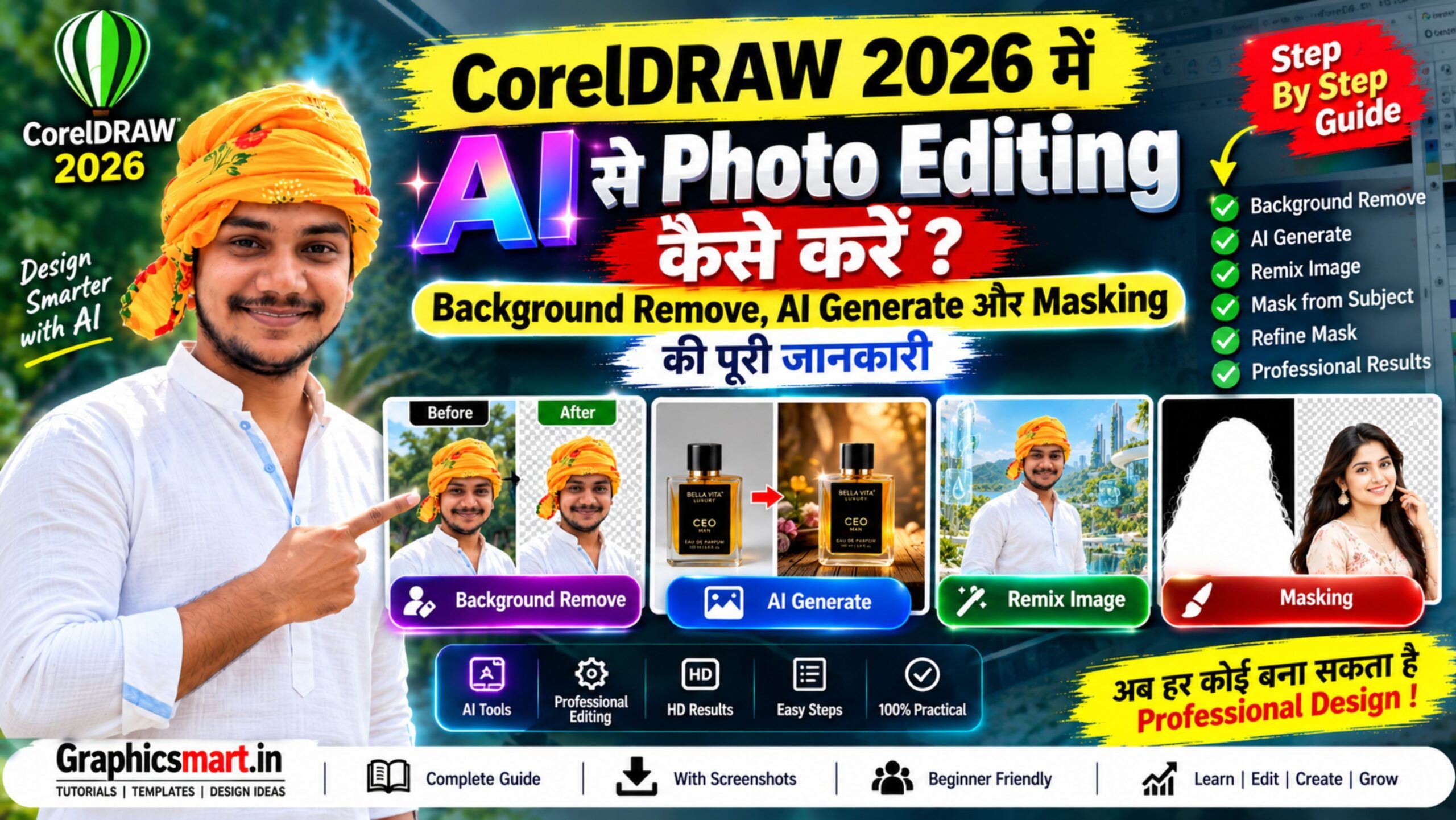
CorelDRAW 2026 में AI से Photo Editing कैसे करें? Background Remove, AI Generate और Masking की पूरी जानकारी
अगर आप CorelDRAW का इस्तेमाल फोटो, फ्लेक्स, बैनर, पोस्टर, विजिटिंग कार्ड या सोशल मीडिया डिजाइन बनाने के लिए करते हैं, तो CorelDRAW Graphics Suite 2026 में आए नए AI फीचर्स आपके काफी काम आ सकते हैं।
पहले किसी फोटो का Background हटाने, बालों के आसपास सही Selection बनाने या किसी डिजाइन के लिए नई Image तैयार करने में काफी समय लग सकता था। अब CorelDRAW 2026 में कई काम AI की मदद से जल्दी किए जा सकते हैं।
इस लेख में हम बहुत आसान भाषा में समझेंगे कि CorelDRAW 2026 के AI Tools क्या हैं और उनका इस्तेमाल कैसे किया जाता है।
अगर आपने पहले कभी AI Tool इस्तेमाल नहीं किया है, तब भी आप इस गाइड को आसानी से समझ सकते हैं।
CorelDRAW 2026 में AI क्या है?
सबसे पहले आसान भाषा में AI का मतलब समझते हैं।
AI यानी Artificial Intelligence (कृत्रिम बुद्धिमत्ता)।
इसकी मदद से सॉफ्टवेयर फोटो या आपके द्वारा लिखे गए निर्देश को समझकर कुछ काम अपने आप कर सकता है।
CorelDRAW Graphics Suite 2026 में AI की मदद से आप:
- Text लिखकर नई Image बना सकते हैं।
- किसी मौजूद Image को AI से बदल या Remix कर सकते हैं।
- Photo का Background हटा सकते हैं।
- Photo में मुख्य व्यक्ति या Object को पहचानकर Mask बना सकते हैं।
- कुछ low-quality images को बेहतर करने वाले AI-assisted tools का इस्तेमाल कर सकते हैं।
इसका मतलब यह नहीं है कि AI पूरा डिजाइन अपने आप बना देगा। Final Design को अच्छा बनाना अभी भी Designer की creativity और skill पर निर्भर करता है।
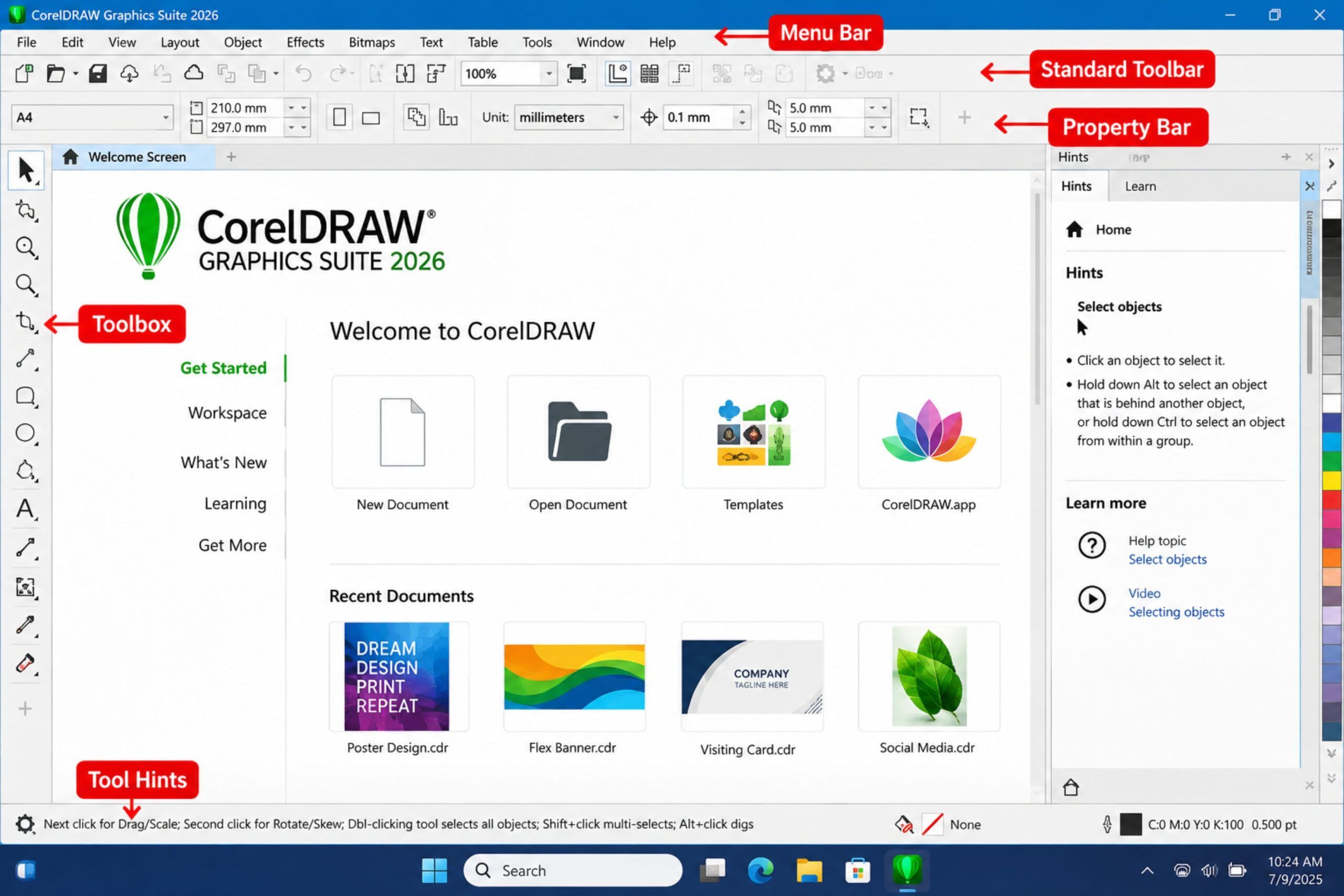
CorelDRAW Graphics Suite 2026 का Main Interface
1. AI Generate क्या है?
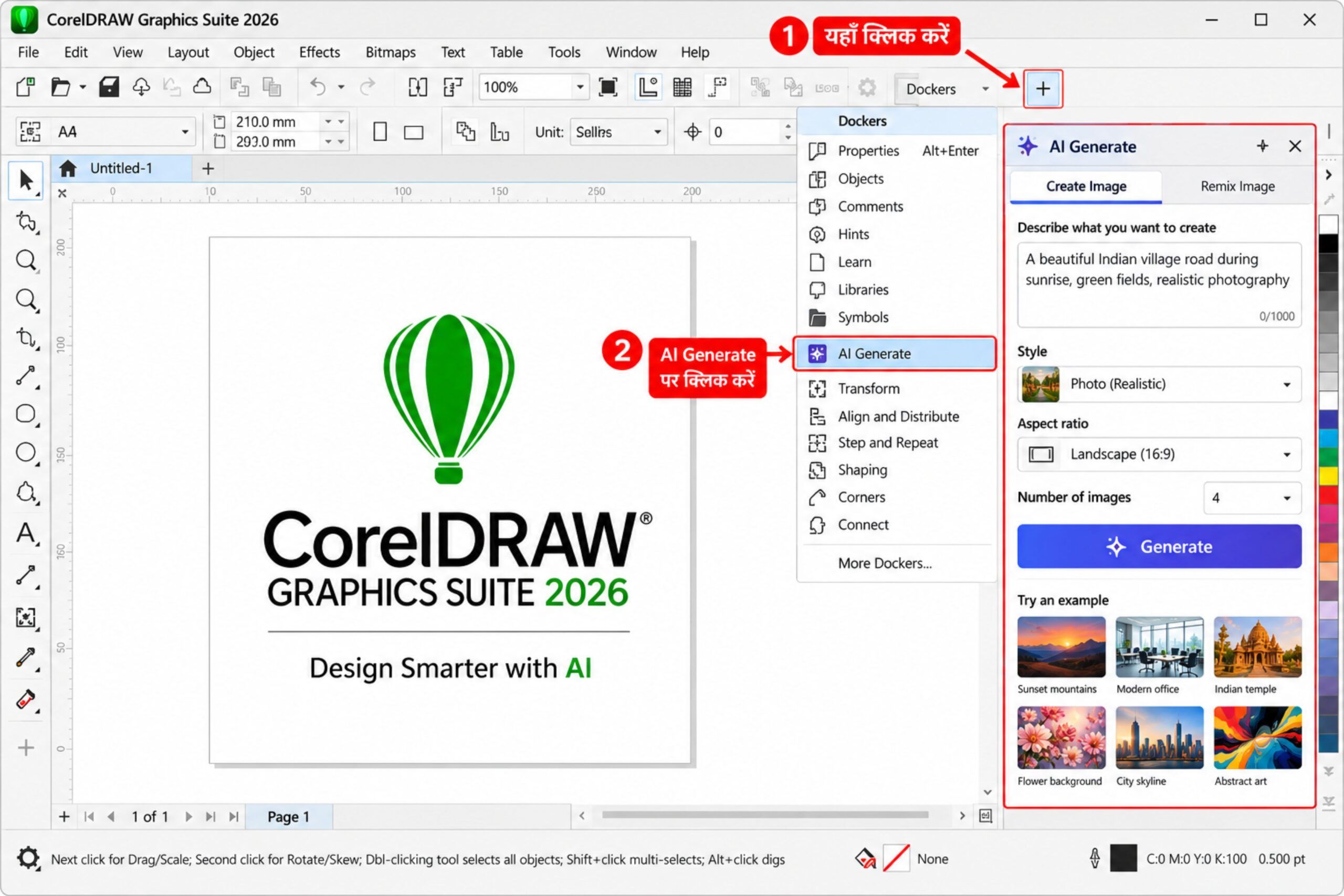
CorelDRAW 2026 में एक नया AI Generate docker/inspector दिया गया है।
इसका काम आपके द्वारा लिखे गए Text Prompt के आधार पर Image Generate करना है।
मान लीजिए आपको किसी पोस्टर के लिए एक ऐसी Image चाहिए:
“Indian village road during sunrise, green fields, realistic photography”
आप इस तरह का description AI Generate में लिख सकते हैं और AI आपके निर्देश के अनुसार Image बनाने की कोशिश करेगा।
इससे डिजाइन के लिए Concept Image, Background या Creative Visual तैयार करना आसान हो जाता है।
AI Generate कैसे खोलें?
अगर AI Generate आपके CorelDRAW Workspace में पहले से दिखाई दे रहा है तो आप सीधे उसका इस्तेमाल कर सकते हैं।
अगर दिखाई नहीं दे रहा है, तो Dockers Panel में दिए गए + (Plus) पर क्लिक करके AI Generate चुनें।
इसके बाद आपके सामने AI Generate का Panel खुल जाएगा।
2. Text से AI Image कैसे बनाएं?
अब मान लेते हैं कि हमें अपने डिजाइन के लिए एक नई Image बनानी है।
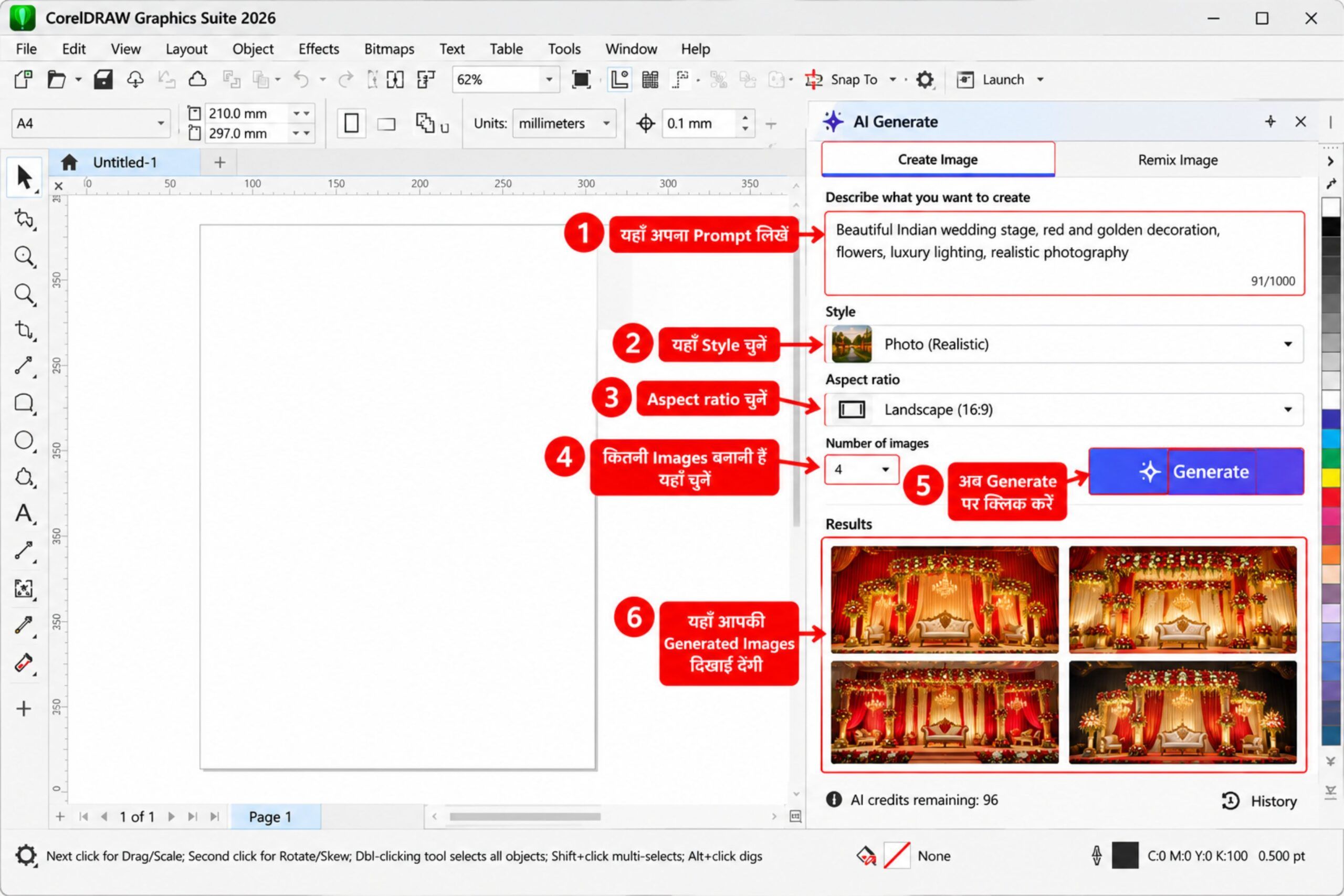
AI Generate खोलने के बाद Create Image वाले विकल्प पर जाएँ।
यहाँ आपको एक Prompt लिखना होगा।
Prompt क्या होता है?
Prompt वह निर्देश है जो हम AI को देते हैं कि हमें कैसी Image चाहिए।
उदाहरण:
“Beautiful Indian wedding stage, red and golden decoration, flowers, luxury lighting, realistic photography”
इस Prompt में हमने AI को साफ बताया कि हमें Indian Wedding Stage चाहिए, उसका Color कैसा हो और Image का Style कैसा हो।
इसके बाद उपलब्ध AI Model, Aspect Ratio, Image Count और जरूरत के अनुसार Style या Color Palette चुन सकते हैं।
फिर Generate पर क्लिक करें।
AI आपके Prompt के आधार पर Image तैयार करेगा।
अच्छा AI Prompt कैसे लिखें?
AI से अच्छी Image पाने के लिए Prompt को साफ तरीके से लिखना जरूरी है।
सिर्फ:
“Wedding Background”
लिखने की जगह आप लिख सकते हैं:
“Luxury Indian wedding stage with red roses, golden decoration, warm lighting, realistic photography, elegant background”
जितनी साफ जानकारी देंगे, AI के लिए आपकी जरूरत समझना उतना आसान होगा।
लेकिन Prompt को बेवजह बहुत लंबा करना भी जरूरी नहीं है।
3. CorelDRAW 2026 में Photo का Background कैसे हटाएं?
यह फीचर Flex, Banner और Poster बनाने वालों के लिए काफी उपयोगी है।
मान लीजिए ग्राहक ने आपको अपनी एक Photo भेजी है और आपको उस Photo को Birthday Poster में लगाना है।
लेकिन Photo के पीछे घर, दीवार या कोई दूसरा Background है।
पहले आपको Background manually remove करना पड़ सकता था। CorelDRAW 2026 में AI Remove Background इस काम को काफी आसान बना देता है।
तरीका:
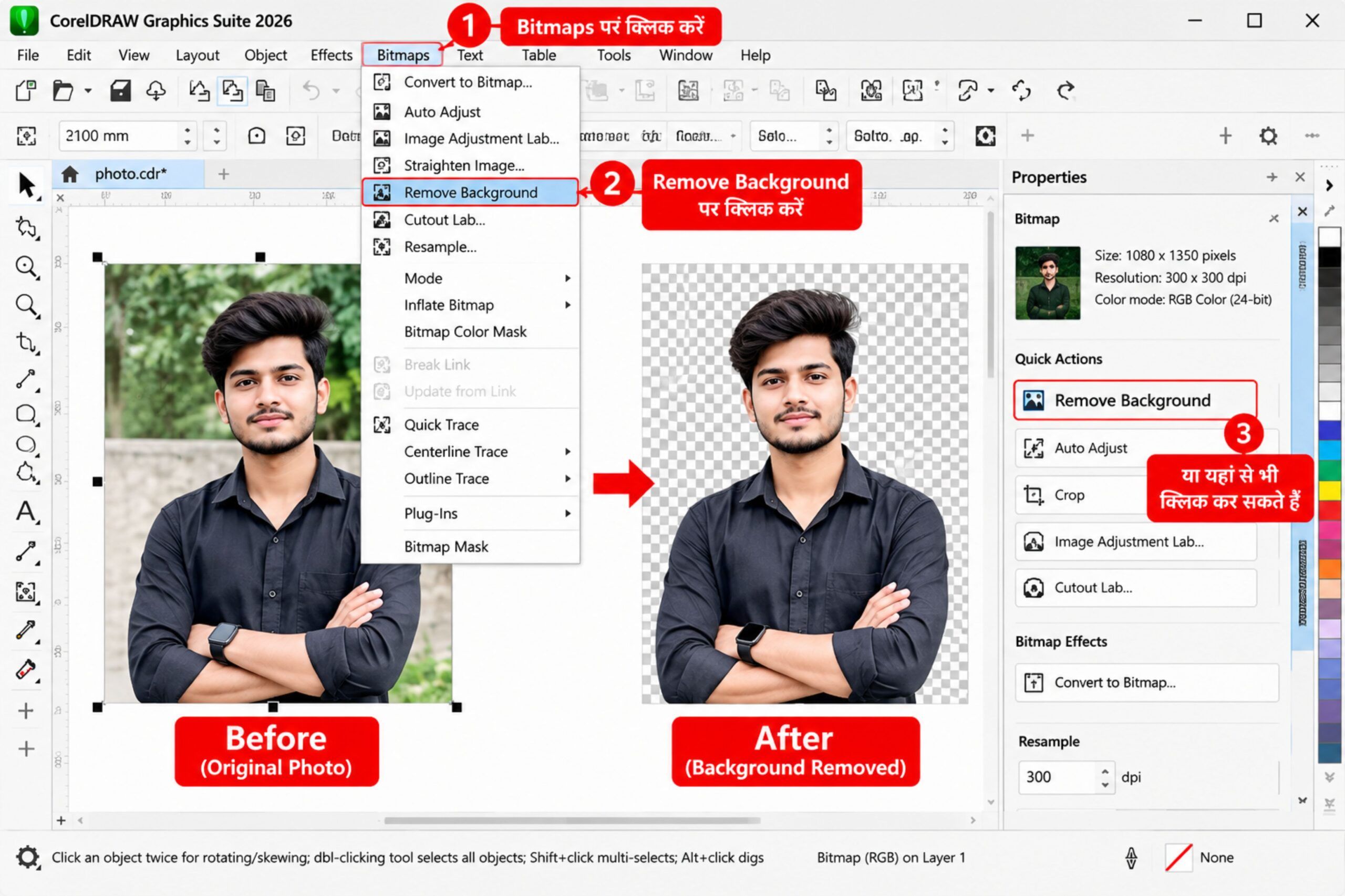
सबसे पहले अपनी Photo को CorelDRAW में Import करें।
Photo को Select करें।
इसके बाद Property Bar पर उपलब्ध Remove Background विकल्प का इस्तेमाल कर सकते हैं।
CorelDRAW की official tutorial के अनुसार दूसरा तरीका है:
Bitmaps > Remove Background
AI Photo के Main Subject को पहचानकर आसपास का Background हटाने की कोशिश करेगा।
Background Remove करने के बाद क्या होगा?
मान लीजिए आपके पास किसी व्यक्ति की ऐसी Photo थी जिसमें पीछे दीवार दिखाई दे रही थी।
AI Remove Background इस्तेमाल करने के बाद मुख्य व्यक्ति बच जाएगा और पीछे का हिस्सा हट जाएगा।
अब आप उस व्यक्ति की Photo को:
- Birthday Poster
- Wedding Banner
- Election Poster
- School Poster
- Shop Advertisement
- Social Media Post
- Flex Banner
जैसे कई Designs में आसानी से इस्तेमाल कर सकते हैं।
4. क्या बालों के आसपास का Background भी हट सकता है?
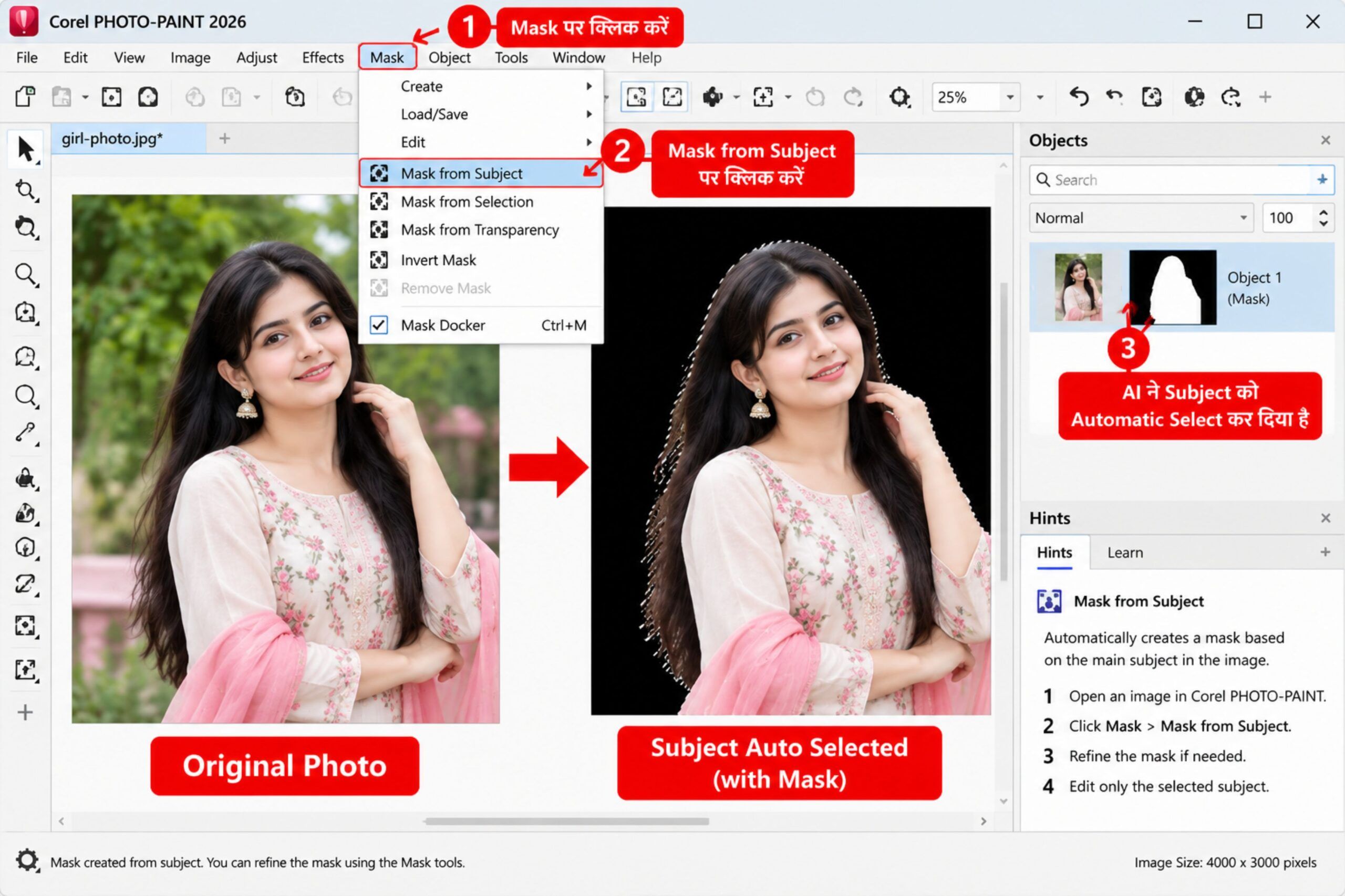
Background Remove करते समय सबसे बड़ी परेशानी अक्सर बालों के आसपास आती है।
बाल बहुत पतले होते हैं और उनके बीच Background दिखाई देता है। इसलिए Manual Selection में काफी समय लग सकता है।
CorelDRAW 2026 का AI Background Removal Tool fine details जैसे Hair और Fabric Fibers के आसपास भी Subject को पहचानने के लिए बनाया गया है।
फिर भी हर Photo में result 100% perfect हो, यह जरूरी नहीं है।
अगर Photo बहुत Blur है, Subject और Background का Color लगभग एक जैसा है या Lighting खराब है, तो आपको result को manually check और refine करना चाहिए।
यही professional तरीका है।
5. AI Masking क्या है?
अब एक और महत्वपूर्ण फीचर समझते हैं—AI Masking।
यह खासतौर पर Corel PHOTO-PAINT में उपयोगी है।
Mask का आसान मतलब है कि Photo के किसी खास हिस्से को Select करना ताकि उसी हिस्से पर Editing की जा सके।
मान लीजिए Photo में एक व्यक्ति खड़ा है और आप सिर्फ उस व्यक्ति की:
- Brightness बढ़ाना चाहते हैं,
- Color बदलना चाहते हैं,
- Sharpness बढ़ाना चाहते हैं,
- या कोई Effect लगाना चाहते हैं।
तब Mask काफी काम आता है।
Mask from Subject कैसे इस्तेमाल करें?
अपनी Image को Corel PHOTO-PAINT में खोलें।
इसके बाद Menu में जाएँ:
Mask > Mask from Subject
AI Image के मुख्य Subject को पहचानने की कोशिश करेगा और उसका Mask तैयार करेगा।
इसके बाद जरूरत के अनुसार Mask को refine किया जा सकता है।
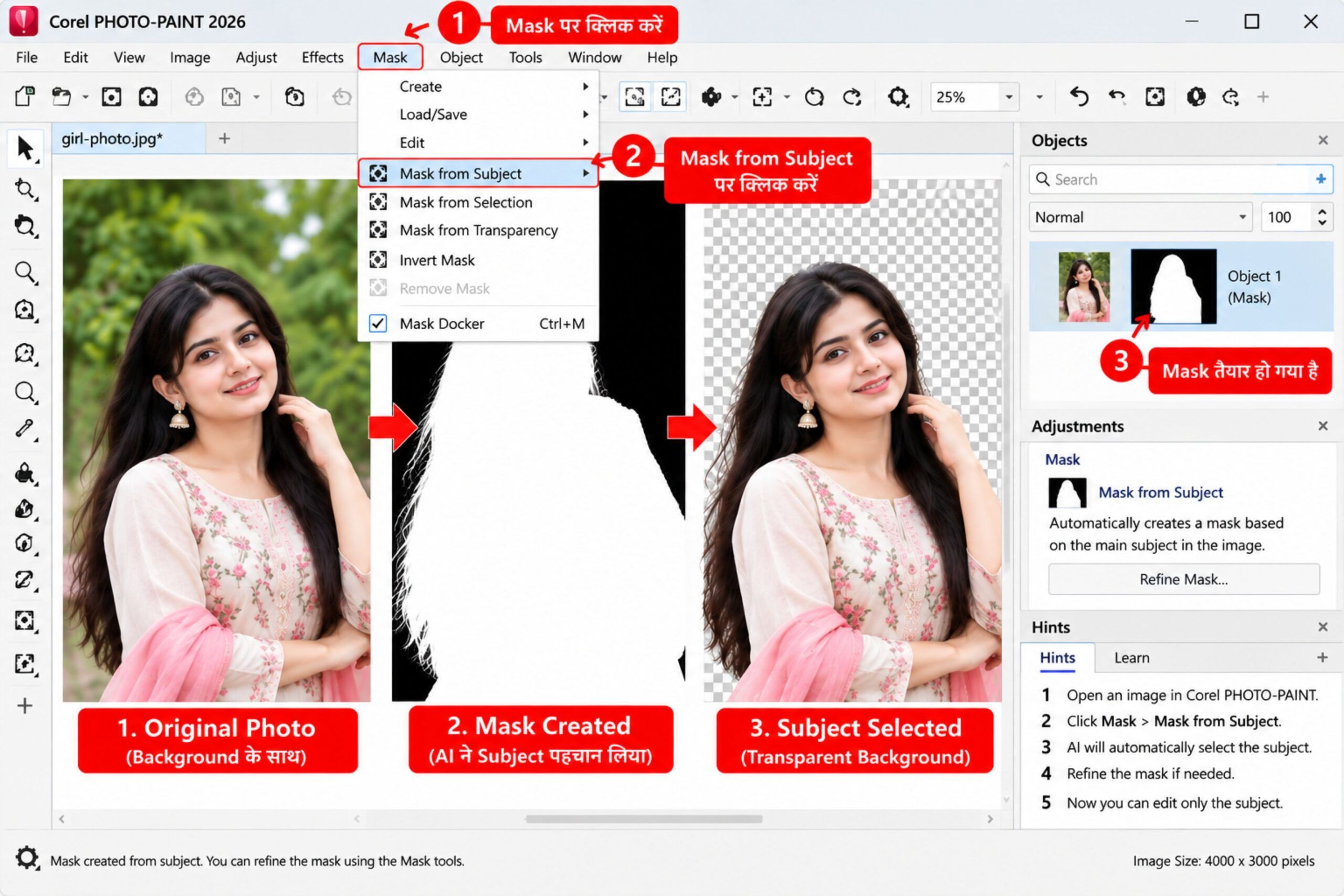
अब आप Selected Subject पर Editing कर सकते हैं, जबकि बाकी Background को अलग रखा जा सकता है।
6. AI Generate से Existing Photo को Remix कैसे करें?
AI Generate केवल नई Images बनाने के लिए नहीं है।
इसमें Remix Image की सुविधा भी है, जिससे Existing Image को Text Prompt के आधार पर Modify किया जा सकता है।
उदाहरण के लिए आपके पास किसी Product की साधारण Photo है।
आप AI को निर्देश दे सकते हैं कि Product को किसी अलग Setting में दिखाया जाए।
इसके लिए AI Generate में Remix Image खोलें, Source Image दें और जो बदलाव चाहिए उसका Prompt लिखें।
फिर उपलब्ध AI Model चुनकर Generate करें।
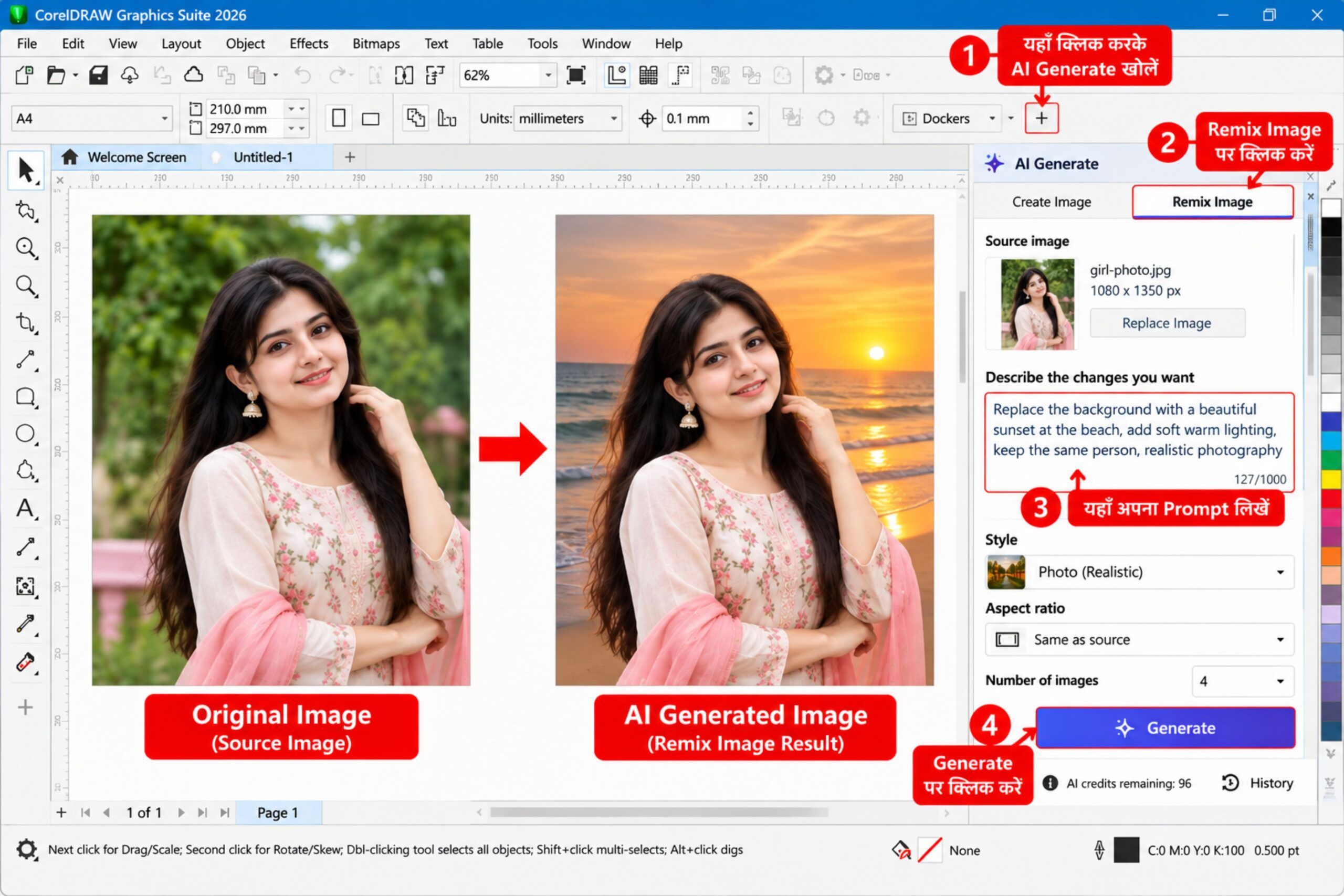
महत्वपूर्ण: AI Remix करते समय किसी व्यक्ति की Photo में चेहरा या छोटे details बदल सकते हैं। इसलिए Client की पहचान जरूरी होने वाले काम में generated result को ध्यान से check करें।
7. AI से Photo का Background बदलना
Remix Image का इस्तेमाल Photo का Environment या Background बदलने के लिए भी किया जा सकता है।
मान लीजिए आपके पास किसी Product की सामान्य Photo है और आपको उसे Festival Advertisement में इस्तेमाल करना है।
आप Prompt दे सकते हैं:
“Replace the background with an elegant Diwali decoration, warm lights and festive atmosphere.”
AI Source Image को ध्यान में रखकर नया result तैयार करेगा।
यह Concept और Social Media Creative बनाने में काफी उपयोगी हो सकता है।
8. पुरानी Photo को AI से Restore करने में मदद
CorelDRAW की AI Generate सुविधा में Remix Image के जरिए पुरानी या damaged Photo को restore करने के प्रयोग भी किए जा सकते हैं।
उदाहरण के लिए Prompt:
“Repair scratches, restore damaged areas and improve photo clarity while keeping the original appearance.”
इससे AI scratches और missing areas को सुधारने की कोशिश कर सकता है।
लेकिन यहाँ एक बात याद रखें।
बहुत महत्वपूर्ण पुरानी Family Photo या Historical Photo में AI ऐसी details भी बना सकता है जो original Photo में वास्तव में नहीं थीं।
इसलिए AI restoration को हमेशा ध्यान से compare करें।
9. AI Credits क्या हैं?
यह बात जानना बहुत जरूरी है।
CorelDRAW 2026 में सभी AI काम एक ही तरीके से नहीं चलते।
Generative AI Features, जैसे AI Generate, AI Credits का इस्तेमाल करते हैं।
CorelDRAW के अनुसार Subscription और Maintenance customers को Generative AI के लिए monthly credits मिलते हैं, जबकि one-time purchase वाले version में credit allocation अलग हो सकता है।
लेकिन अच्छी बात यह है कि AI Background Removal और AI Masking जैसे कुछ AI features के लिए credits की जरूरत नहीं होती।
इसलिए अगर आपके AI Credits खत्म हो जाएँ, इसका मतलब यह नहीं कि CorelDRAW के सभी AI Tools काम करना बंद कर देंगे।
10. Flex और Banner Designer के लिए इसका Practical इस्तेमाल
अब सबसे महत्वपूर्ण बात—एक Flex Designer इसका असली काम में कैसे इस्तेमाल कर सकता है?
मान लीजिए ग्राहक Birthday Poster बनवाने आया और उसने WhatsApp से अपनी Photo भेजी।
आपका Workflow कुछ इस तरह हो सकता है:
Step 1: ग्राहक की Original Photo Import करें।
Step 2: AI Remove Background से Background हटाएँ।
Step 3: Edges को Zoom करके check करें।
Step 4: जरूरत पड़ने पर PHOTO-PAINT में Mask को refine करें।
Step 5: Poster का Background और बाकी Design तैयार करें।
Step 6: ग्राहक की Cutout Photo को Design में सही जगह रखें।
Step 7: Text, Name, Date और बाकी जानकारी जोड़ें।
Step 8: Final Design को 100% Zoom पर check करें।
Step 9: Printing के हिसाब से सही Size और Export Settings रखें।
इस तरह AI आपका repetitive काम कम कर सकता है, लेकिन Final Checking Designer को ही करनी चाहिए।
11. AI इस्तेमाल करते समय ये गलतियाँ न करें
AI Tool मिल जाने का मतलब यह नहीं है कि हर Image perfect मिलेगी।
कुछ बातों का हमेशा ध्यान रखें।
Low Quality Photo से शुरुआत न करें
जहाँ संभव हो, साफ और अच्छी Resolution वाली Original Photo इस्तेमाल करें।
Background Remove के बाद Zoom करके देखें
खासकर बाल, कान, उंगलियाँ और कपड़ों के किनारे check करें।
AI Generated Image को बिना देखे Print न करें
AI कभी-कभी Text, Fingers, Objects या छोटी Details गलत बना सकता है।
Client Photo में Face जरूर Check करें
अगर Remix Image इस्तेमाल किया है तो यह सुनिश्चित करें कि व्यक्ति की जरूरी पहचान या Product details गलत नहीं हुई हैं।
Original File सुरक्षित रखें
AI Editing शुरू करने से पहले Original Photo की Copy रखना अच्छा तरीका है।
12. CorelDRAW 2026 AI Tools के फायदे
AI Tools का सबसे बड़ा फायदा समय बचाना है।
Background Removal जैसे काम जो Manual तरीके से समय लेते हैं, उन्हें AI तेजी से शुरू कर सकता है।
AI Generate से Concept Images जल्दी तैयार हो सकती हैं।
Mask from Subject से Complex Selection आसान हो सकती है।
Remix Image से Existing Visual के अलग-अलग Creative Versions जल्दी explore किए जा सकते हैं।
लेकिन सबसे अच्छा result तब मिलता है जब AI की Speed और Designer की Skill दोनों को साथ इस्तेमाल किया जाए।
क्या पुराने CorelDRAW में ये नए AI Features मिलेंगे?
यहाँ confusion नहीं होना चाहिए।
CorelDRAW X5, X7, X8 या दूसरे पुराने Versions इस्तेमाल करने वाले Users को CorelDRAW Graphics Suite 2026 के ये नए AI Features अपने पुराने Software में automatically नहीं मिलेंगे।
उदाहरण के लिए official CorelDRAW comparison में AI Generate, AI-powered Background Removal और नए AI Masking features को 2026 features के रूप में दिखाया गया है।
इसलिए अगर आप पुराने Version पर काम करते हैं, तो इस Tutorial के Menu और Options आपके Software में अलग या उपलब्ध नहीं हो सकते हैं।
निष्कर्ष
CorelDRAW Graphics Suite 2026 में AI का इस्तेमाल सिर्फ Image Generate करने तक सीमित नहीं है।
AI Generate से नई Images बनाई जा सकती हैं, Remix Image से Existing Visual को बदला जा सकता है, AI Background Removal से Subject को Background से अलग किया जा सकता है और Corel PHOTO-PAINT में Mask from Subject से Complex Selection आसान हो सकती है।
अगर आप Flex, Banner, Poster, Social Media Creative या Printing Design का काम करते हैं, तो ये Tools आपका काफी समय बचा सकते हैं।
लेकिन AI को Designer का Replacement समझने के बजाय एक Assistant Tool की तरह इस्तेमाल करना बेहतर है।
AI आपको काम जल्दी करने में मदद करेगा, लेकिन सही Layout, Colors, Typography, Photo Quality और Final Print Checking अभी भी आपकी Design Skill पर निर्भर करती है।
FAQ – अक्सर पूछे जाने वाले सवाल
क्या CorelDRAW 2026 में AI से Image बनाई जा सकती है?
हाँ। AI Generate की मदद से Text Prompt के आधार पर Images बनाई जा सकती हैं।
क्या CorelDRAW 2026 में एक Click से Background Remove होता है?
हाँ। इसमें AI-powered Remove Background Tool दिया गया है, जो Main Subject को पहचानकर Background हटाने का काम करता है।
क्या Background Removal के लिए AI Credits चाहिए?
CorelDRAW की मौजूदा जानकारी के अनुसार AI Background Removal के लिए Generative AI Credits की जरूरत नहीं है।
क्या Corel PHOTO-PAINT में AI से Subject Select किया जा सकता है?
हाँ। Mask > Mask from Subject का इस्तेमाल करके AI की मदद से Main Subject का Mask बनाया जा सकता है।
क्या CorelDRAW X5 में ये AI Features मिलेंगे?
नहीं। ये CorelDRAW Graphics Suite 2026 में पेश किए गए नए Features हैं। पुराने Versions में इन्हीं नए options के मिलने की उम्मीद नहीं करनी चाहिए।
क्या AI से बनाया गया Design सीधे Print कर देना चाहिए?
नहीं। Final Print से पहले Resolution, Face, Text, Object Details, Edges, Colors और Document Size जरूर check करें।
अगर आप रोज CorelDRAW, Graphic Design और AI से जुड़ी ऐसी आसान जानकारी सीखना चाहते हैं, तो GraphicsMart.in पर हमारे नए Tutorials पढ़ते रहें।
