- Your cart is empty
- Continue Shopping
AI Photo को CorelDRAW में Print-Ready कैसे बनाएं? Complete Guide 2026
- Blog
- Posted on
-
by GraphicsMart
- 0 comments
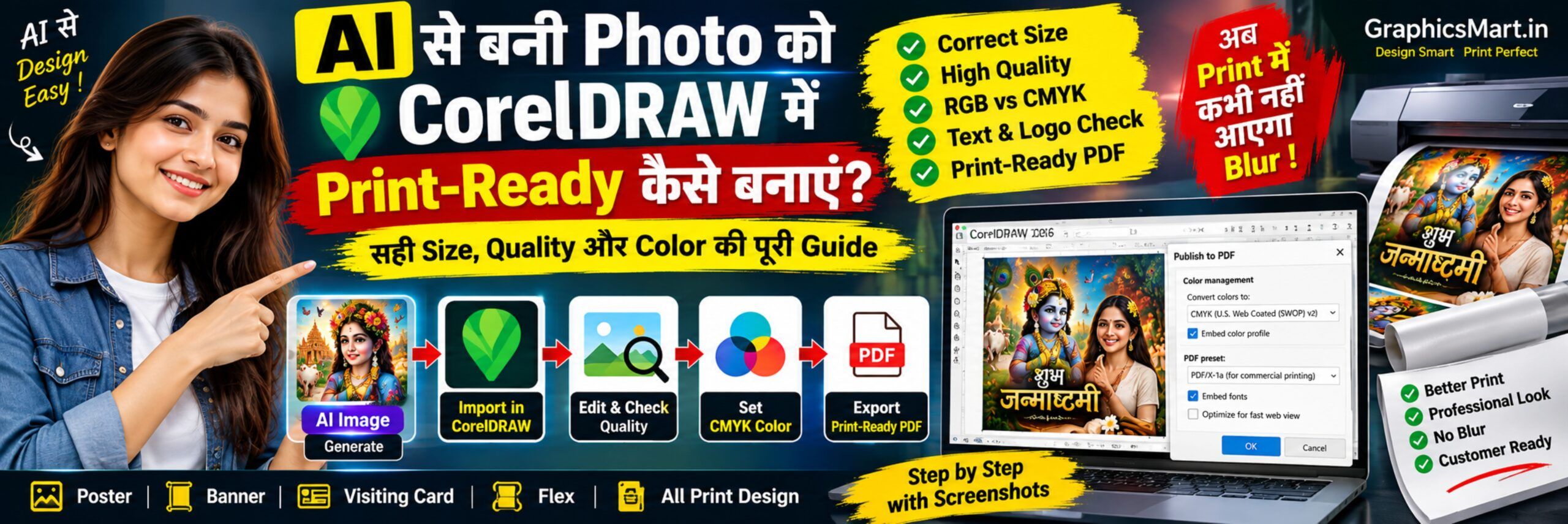
AI से बनी Photo को CorelDRAW में Print-Ready कैसे बनाएं? – सही Size, Quality और Color की पूरी Guide
आज AI की मदद से Poster, Banner, Visiting Card, Social Media Post और Advertisement Design बनाना बहुत आसान हो गया है। ChatGPT, Gemini और दूसरे AI tools की मदद से कुछ ही समय में शानदार images तैयार की जा सकती हैं।
लेकिन अगर आप Flex Printing, Digital Printing, Visiting Card, Poster या किसी दूसरे professional print work के लिए AI से बनी image इस्तेमाल करना चाहते हैं, तो केवल अच्छी दिखने वाली image काफी नहीं है।
कई बार मोबाइल या कंप्यूटर की screen पर image बहुत साफ दिखाई देती है, लेकिन print करने के बाद वही image blur, pixelated या अलग color की दिखाई देने लगती है।
इसलिए आज हम सीखेंगे कि:
AI से बनी किसी भी Photo या Poster को CorelDRAW में लाकर Print-Ready कैसे तैयार करें।
इस guide को beginner भी आसानी से follow कर सकता है।
AI Image को सीधे Print देने में क्या Problem हो सकती है?
AI से बनाई गई image आमतौर पर digital use के लिए बहुत अच्छी दिखाई देती है। लेकिन printing में कुछ दूसरी चीजें भी महत्वपूर्ण होती हैं।
जैसे:
- Image का सही size
- पर्याप्त resolution
- सही color mode
- Text और logo की sharpness
- सही page size
- Final PDF settings
अगर इनमें से कोई चीज गलत है, तो screen पर सुंदर दिखने वाला design print में कमजोर दिखाई दे सकता है।
इसलिए AI image मिलने के बाद उसका CorelDRAW में final print setup करना अच्छा workflow है।
Step 1: सबसे पहले Print का Final Size तय करें
CorelDRAW खोलने के बाद सबसे पहले यह तय करें कि आपका design आखिर किस size में print होना है।
उदाहरण के लिए:
Visiting Card बनाना है तो card का final size रखें।
Poster 12×18 inch में चाहिए तो document उसी हिसाब से तैयार करें।
अगर Flex Banner 6×3 feet का है, तो उसी proportion को ध्यान में रखकर design तैयार करें।
CorelDRAW की print-preparation guidance भी document को शुरुआत से preferred final format और उचित print settings के साथ बनाने की सलाह देती है।
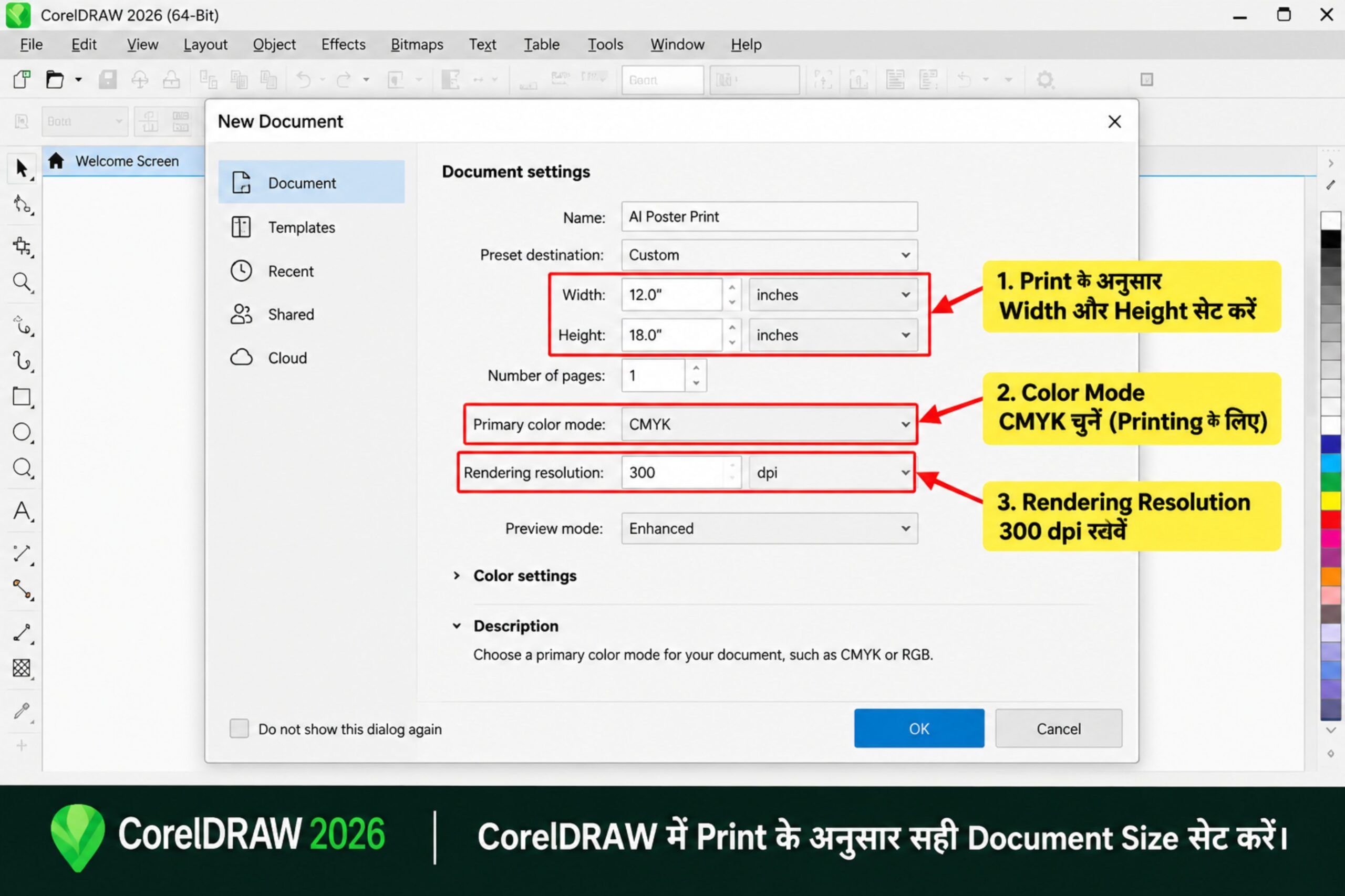
CorelDRAW New Document Window
Screenshot में दिखाएँ:
- Width
- Height
- Units
- Primary Color Mode
- Rendering Resolution
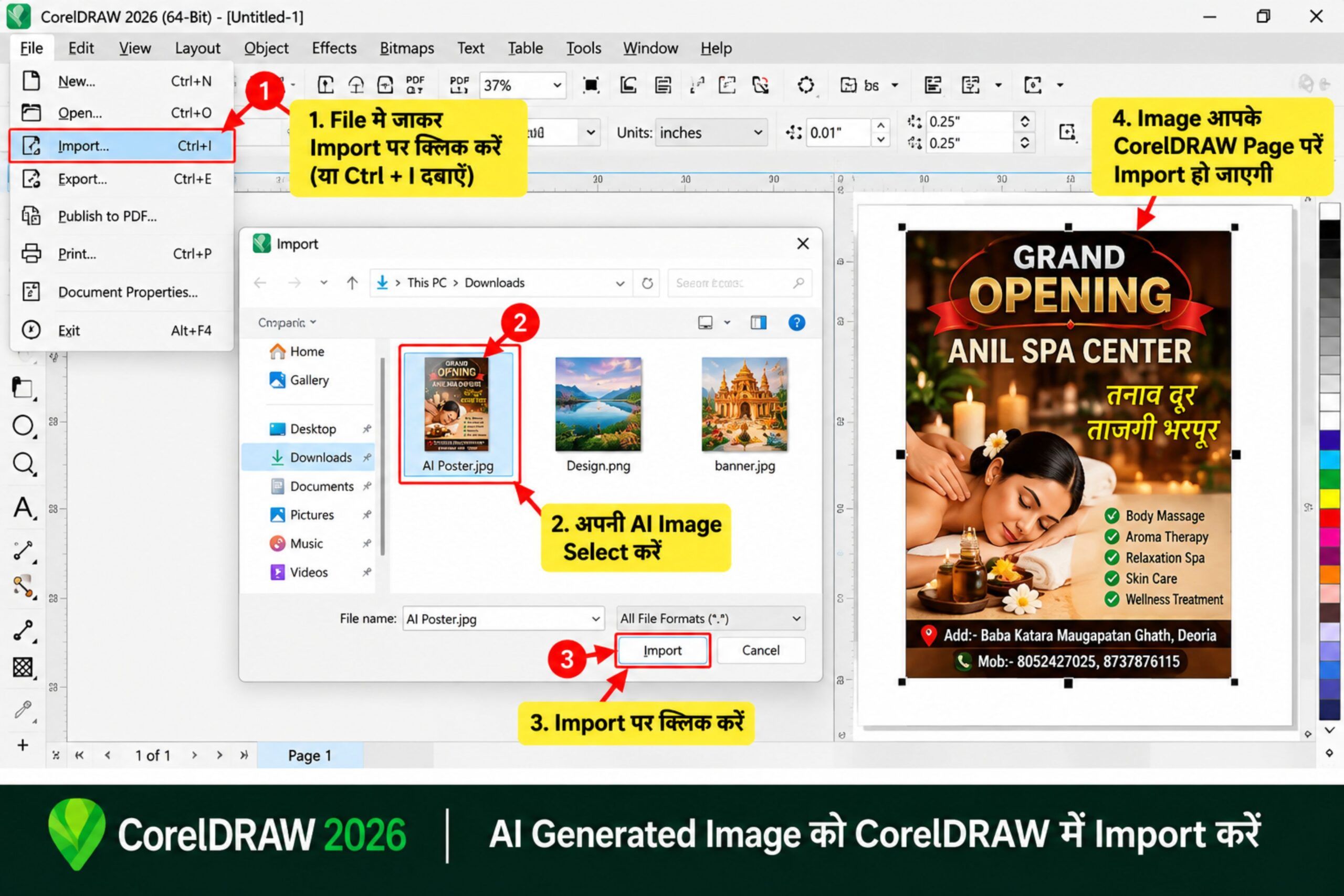
Step 2: AI से बनी Image को CorelDRAW में Import करें
अब AI से बनाई गई photo को CorelDRAW में लाएँ।
इसके लिए:
File → Import
या keyboard से:
Ctrl + I
दबाएँ।
अब अपनी JPG या PNG image select करके CorelDRAW में import करें।
Image import होने के बाद उसे अपने page के अनुसार position करें।
CorelDRAW Import Image Process
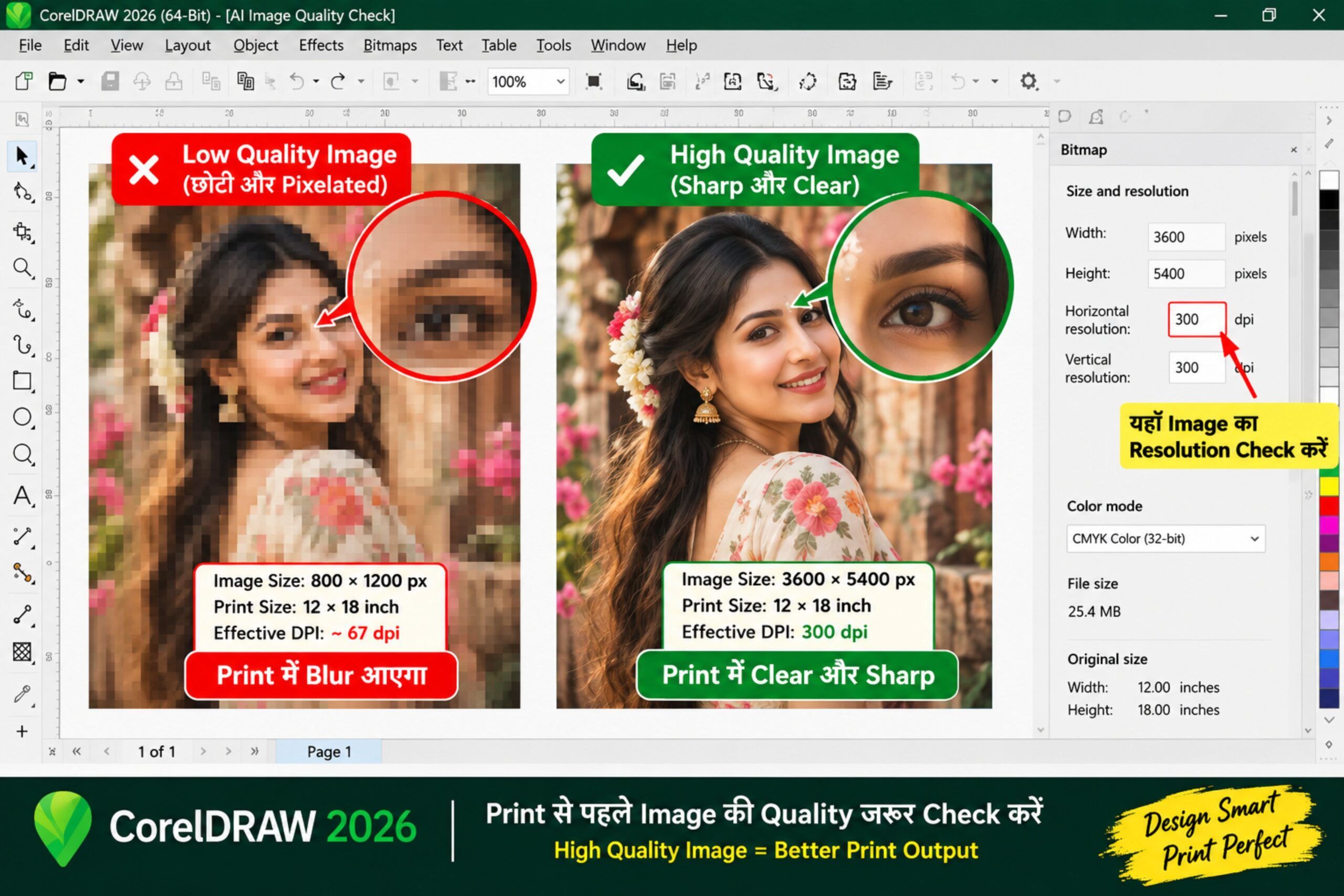
Step 3: Image को खींचकर बड़ा करने से पहले Quality Check करें
यह बहुत महत्वपूर्ण step है।
मान लीजिए आपके पास एक छोटी image है और आपको उसका बड़ा poster या flex बनाना है।
अगर आप छोटी image को बहुत ज्यादा enlarge कर देते हैं, तो उसमें pixels दिखाई देने लग सकते हैं और print blur हो सकता है।
सिर्फ DPI number बदल देने से image में नई वास्तविक detail अपने-आप नहीं जुड़ती। इसलिए original image के pixel dimensions और उसे कितने बड़े physical size में print किया जा रहा है, दोनों देखना जरूरी है।
High-quality print work में 300 dpi एक सामान्य उपयोगी target है। CorelDRAW की print-preparation guide भी print documents के लिए 300 dpi rendering resolution को ideal बताती है।
आसान Example
अगर आपके पास छोटी AI image है और आप उसे बहुत बड़े banner में इस्तेमाल करना चाहते हैं, तो पहले उसकी quality check करें।
जरूरत पड़ने पर AI Upscaling या image enhancement का इस्तेमाल करें।
याद रखें:
Low-quality image को केवल बड़ा कर देने से वह high-quality image नहीं बन जाती।
Low Quality vs High Quality Image Comparison
Step 4: RGB और CMYK का फर्क समझें
यह printing में बहुत जरूरी है।
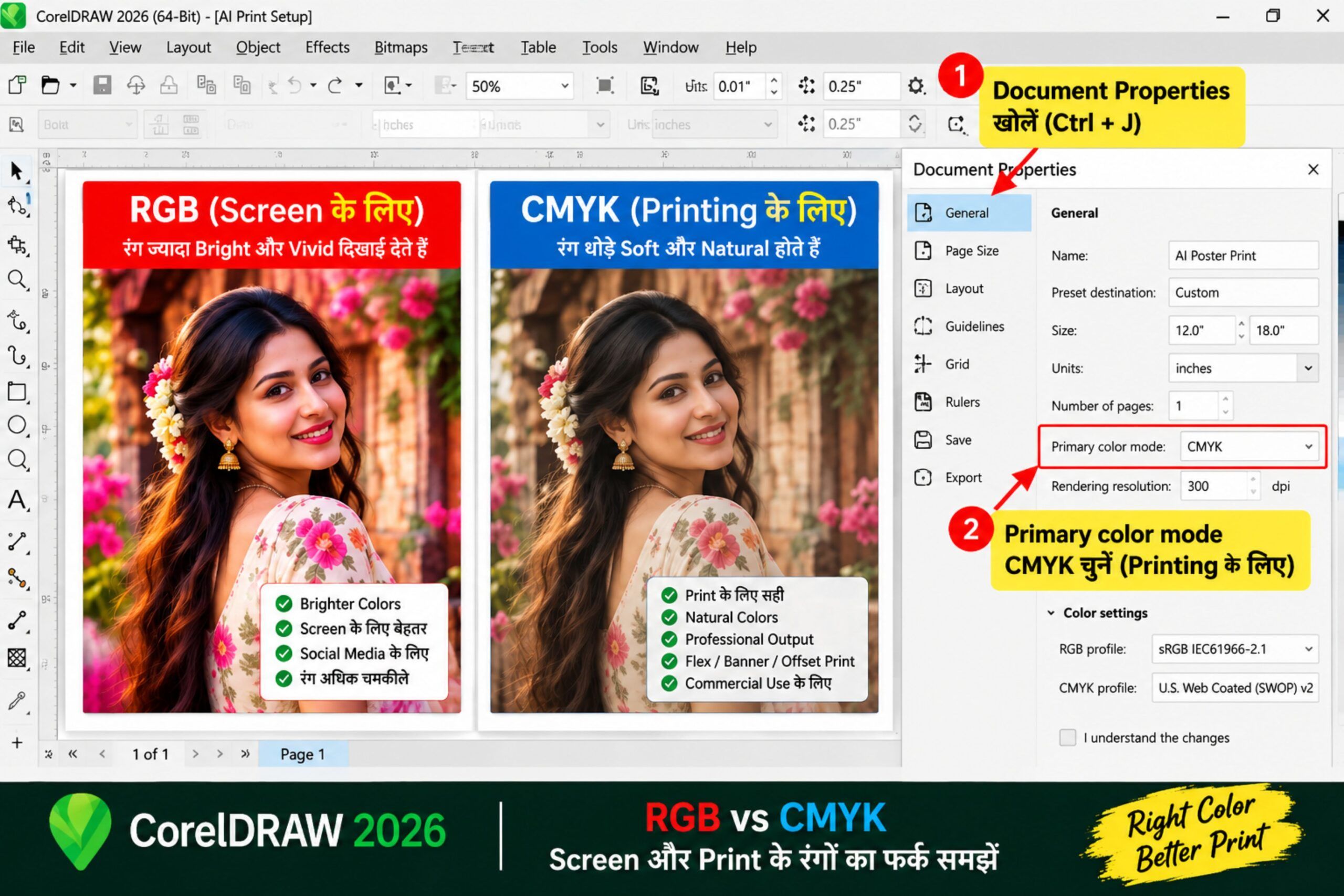
आम तौर पर screen-based images RGB workflow में होती हैं, जबकि commercial print workflows में CMYK का इस्तेमाल किया जाता है।
RGB क्या है?
RGB का मतलब:
Red + Green + Blue
यह मुख्य रूप से screen display के लिए इस्तेमाल होने वाला color model है।
CMYK क्या है?
CMYK का मतलब:
Cyan + Magenta + Yellow + Black
Commercial printing में CMYK बहुत सामान्य है। CorelDRAW की अपनी print guide print shop भेजे जाने वाले documents के लिए CMYK primary color mode चुनने की सलाह देती है।
लेकिन एक जरूरी बात:
हर printer और printing process की requirement एक जैसी नहीं होती।
इसलिए professional job भेजने से पहले अपने print provider से उसका preferred color profile और PDF specification पूछ लेना बेहतर है।
CorelDRAW Color Mode / Color Management
Step 5: AI Image में Text है तो उसे ध्यान से Check करें
AI से poster बनवाते समय सबसे common problem text की होती है।
कई बार AI:
- Hindi spelling गलत लिख देता है
- Mobile number गलत बना देता है
- Address में गलती कर देता है
- अक्षर खराब बना देता है
- Brand name बदल देता है
इसलिए बेहतर तरीका है:
AI से Background/Design तैयार करवाएँ और जरूरी Text CorelDRAW में खुद Type करें।
इससे नाम, पता, मोबाइल नंबर, offer और दूसरी महत्वपूर्ण जानकारी पर आपका पूरा control रहेगा।
अगर customer का mobile number गलत print हो गया तो पूरा poster दोबारा print करना पड़ सकता है।
इसलिए final print से पहले text को कम से कम एक बार ध्यान से proofread करें।
Step 6: Logo और Important Text को Sharp रखें
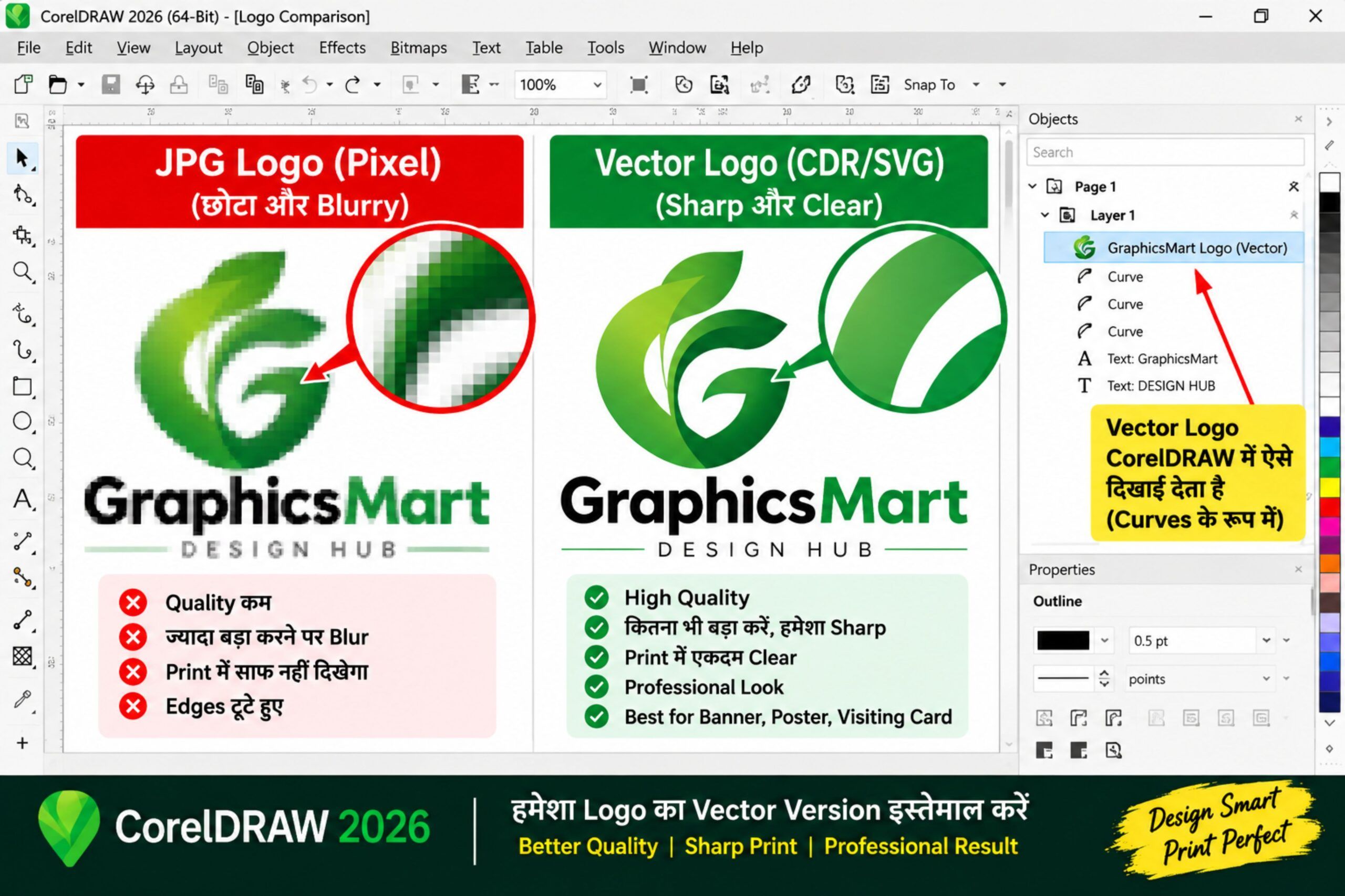
जहाँ संभव हो, logo का vector version इस्तेमाल करें।
जैसे:
- CDR
- SVG
- EPS
- PDF vector artwork
Vector graphics का फायदा यह है कि उन्हें बड़ा करने पर edges सामान्यतः sharp रहते हैं।
अगर logo केवल JPG में उपलब्ध है, तो उसकी quality पहले check करें।
इसी तरह important heading और contact details को CorelDRAW में text/vector के रूप में रखना अक्सर बेहतर रहता है।
Pixel Logo vs Vector Logo Comparison
Step 7: Final Design को Zoom करके Check करें
Print देने की जल्दी में सीधे export मत करें।
Design को zoom करके देखें।
Check करें:
- Face blur तो नहीं है?
- Logo साफ है?
- Hindi spelling सही है?
- Mobile number सही है?
- Address सही है?
- कोई text कट तो नहीं रहा?
- कोई unwanted AI object तो नहीं है?
- Image pixelated तो नहीं दिख रही?
इसके बाद Print Preview भी देखना उपयोगी है। CorelDRAW की official learning material में Print Preview को position, size, separations और print preparation inspect करने के लिए महत्वपूर्ण बताया गया है।
Step 8: Print के लिए PDF तैयार करें
Design final होने के बाद print shop को CDR के साथ PDF देना बहुत उपयोगी होता है।
CorelDRAW में PDF output के कई options उपलब्ध हैं। नए versions में Print to PDF के जरिए layout, printer marks और color separations जैसे advanced controls भी उपलब्ध हैं।
Simple workflow में आप:
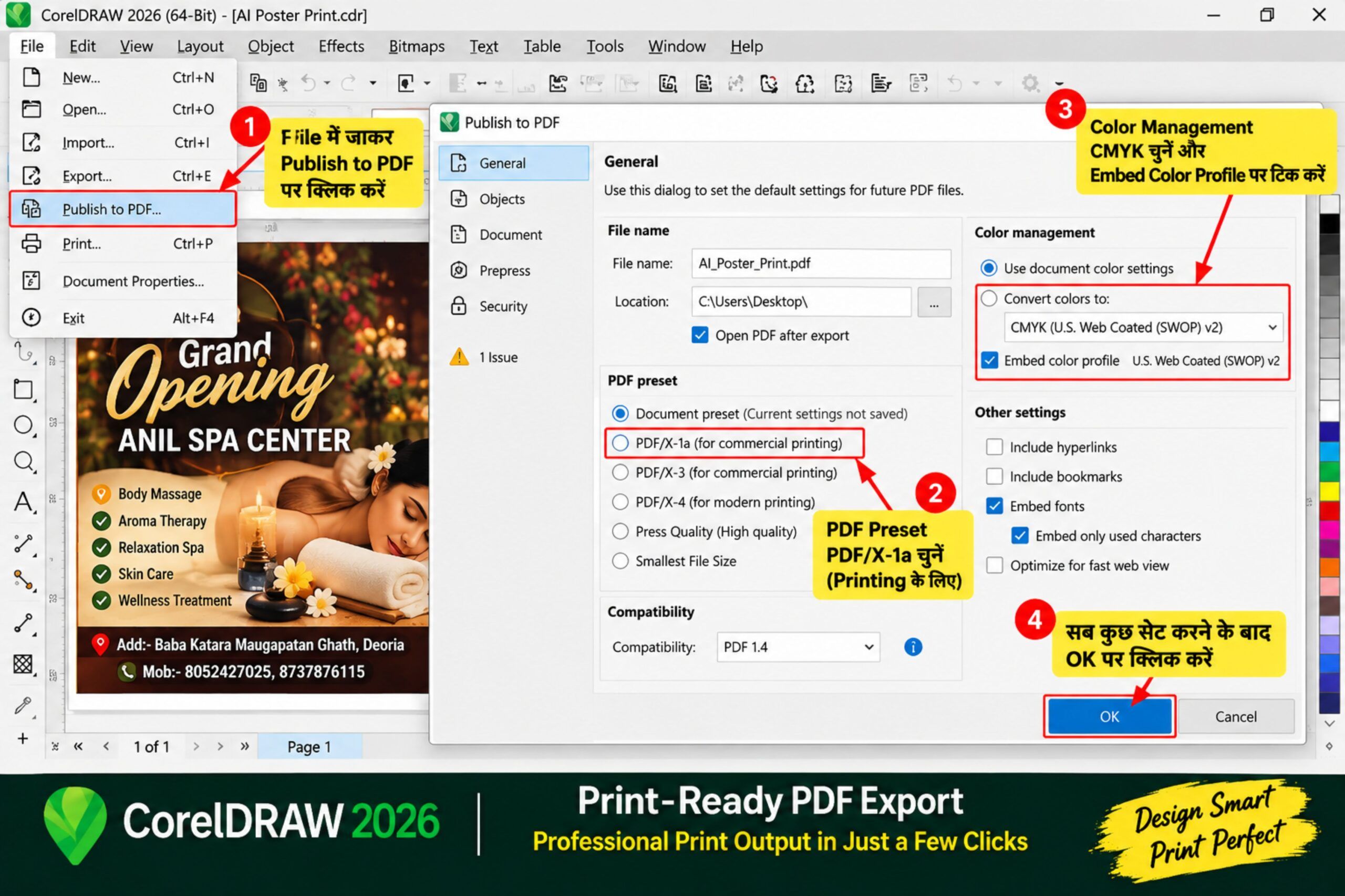
File → Publish to PDF
का इस्तेमाल कर सकते हैं।
Professional print job में PDF preset और बाकी settings अपने printer की requirement के अनुसार चुनें।
CorelDRAW वर्तमान versions में PDF/X formats का भी support देता है।
CorelDRAW Publish to PDF Window
AI से Print Design बनाने का Best Workflow
अब पूरे process को आसान भाषा में समझिए:
AI Tool → Image Generate → High Quality Check → CorelDRAW Import → Correct Size → Color Check → Text & Logo Check → Print Preview → PDF → Print
अगर आप यह workflow follow करते हैं तो AI-generated artwork को professional printing workflow में इस्तेमाल करना काफी आसान हो जाता है।
एक जरूरी बात – 300 DPI का मतलब क्या है?
बहुत से beginners सोचते हैं:
“300 DPI कर दिया यानी photo HD हो गई।”
ऐसा जरूरी नहीं है।
अगर original image में pixels/detail कम हैं, तो सिर्फ DPI value बदल देने से खोई हुई detail वापस नहीं आती।
उदाहरण के लिए, किसी बहुत छोटी image को बड़े flex के बराबर stretch करने पर उसकी effective resolution कम हो सकती है।
इसलिए हमेशा:
Original Image Quality + Pixel Dimensions + Final Print Size
तीनों को ध्यान में रखें।
AI Poster बनाते समय होने वाली 5 Common Mistakes
AI-generated designs को print करते समय इन गलतियों से बचें:
- छोटी image को बहुत ज्यादा enlarge करना।
- AI द्वारा लिखे गए text को बिना check किए print करना।
- Mobile number और address verify न करना।
- Low-quality logo इस्तेमाल करना।
- Final PDF/Print Preview check किए बिना file print shop भेज देना।
इन छोटी-छोटी बातों का ध्यान रखने से reprint और material waste दोनों कम किए जा सकते हैं।
क्या AI से बना Poster Professional Printing में इस्तेमाल किया जा सकता है?
हाँ, बिल्कुल।
AI design बनाने में आपका बहुत समय बचा सकता है। लेकिन professional printing के लिए AI-generated image को final artwork मान लेने के बजाय उसे एक design asset की तरह इस्तेमाल करना बेहतर है।
Final size, typography, logo, contact information, image quality, colors और print output CorelDRAW जैसे design software में check करें।
इससे AI की speed और CorelDRAW का professional control दोनों मिल जाते हैं।
FAQ – अक्सर पूछे जाने वाले सवाल
Q1. क्या AI से बनी JPG को सीधे Flex में Print कर सकते हैं?
कर सकते हैं, लेकिन पहले image की quality और final print size check करना जरूरी है। छोटी image को बहुत बड़े size में print करने पर pixelation दिखाई दे सकती है।
Q2. Print के लिए कितनी DPI अच्छी रहती है?
High-quality print documents के लिए 300 dpi एक सामान्य target है, और CorelDRAW की print-preparation material भी 300 dpi rendering resolution को ideal बताती है। हालांकि बड़े-format flex/banner में required effective resolution viewing distance और printer workflow पर निर्भर कर सकती है।
Q3. Printing के लिए RGB रखें या CMYK?
Commercial printing में CMYK आम है। CorelDRAW भी print-shop documents के लिए CMYK primary color mode की सलाह देता है, लेकिन final profile और specification अपने printer से confirm करें।
Q4. AI Image में Hindi गलत आए तो क्या करें?
AI image में लिखे गलत Hindi text को final print के लिए इस्तेमाल न करें। बेहतर है background/design AI से बनाकर सही Hindi text CorelDRAW में manually type करें।
Q5. Print के लिए JPG अच्छा है या PDF?
Final artwork भेजने के लिए PDF अक्सर बेहतर workflow देता है क्योंकि इसमें professional print settings, vector elements, fonts और prepress options संभाले जा सकते हैं। Exact PDF preset print provider से confirm करना सबसे अच्छा है।
निष्कर्ष
AI ने Graphic Designing को बहुत आसान और तेज बना दिया है। अब कुछ मिनटों में शानदार Poster और Creative Images तैयार की जा सकती हैं।
लेकिन AI से Image बनाना और उसे Professional Print के लिए तैयार करना दो अलग-अलग काम हैं।
अगर आप AI से बनी image को CorelDRAW में सही size पर लगाते हैं, उसकी quality check करते हैं, colors और text verify करते हैं और सही PDF output तैयार करते हैं, तो बेहतर और ज्यादा reliable print result मिल सकता है।
GraphicsMart.in पर हम Graphic Designing, CorelDRAW, AI Tools और Printing से जुड़ी ऐसी ही practical जानकारियाँ आसान भाषा में साझा करते हैं।
