- Your cart is empty
- Continue Shopping
CorelDRAW में Photo की Quality कैसे बढ़ाएं? Low Quality Image को Print के लिए HD बनाएं
- Blog
- Posted on
-
by GraphicsMart
- 0 comments
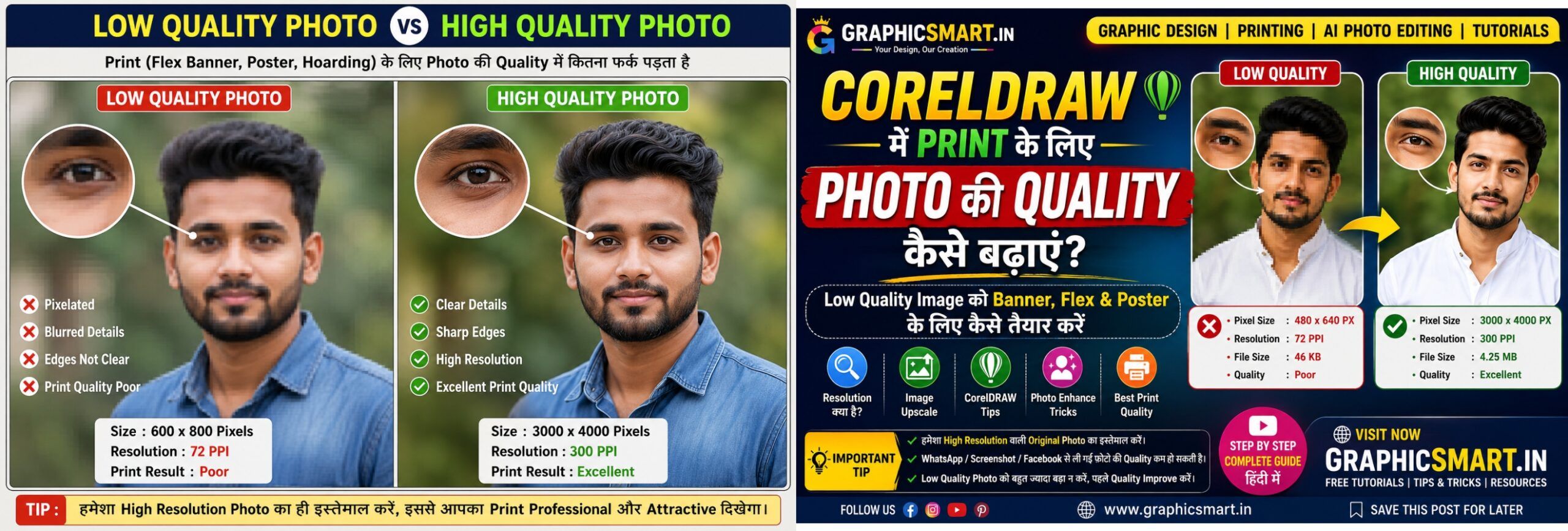
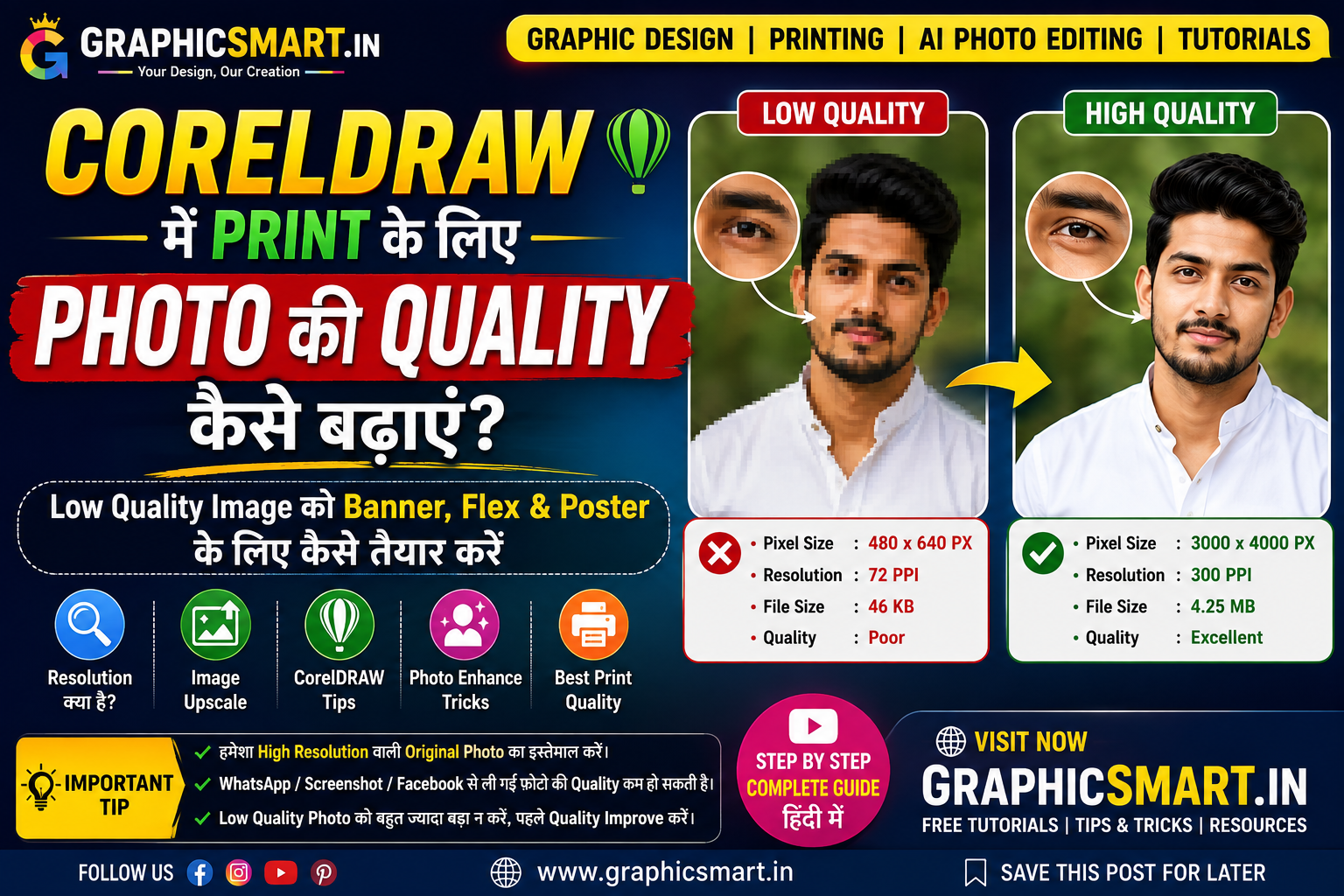
CorelDRAW में Print के लिए Photo की Quality कैसे बढ़ाएं? Low Quality Image को Banner, Flex और Poster के लिए कैसे तैयार करें
Graphic Designing और Printing का काम करते समय एक बहुत common problem सामने आती है—Customer की दी हुई photo की quality बहुत कम होती है।
कई बार ग्राहक WhatsApp से आई हुई photo, Facebook से download की गई image, screenshot या बहुत छोटी JPEG file दे देता है और कहता है कि इसी फोटो से Flex Banner, Poster, Birthday Banner, Political Banner या Shop Board बनाना है।
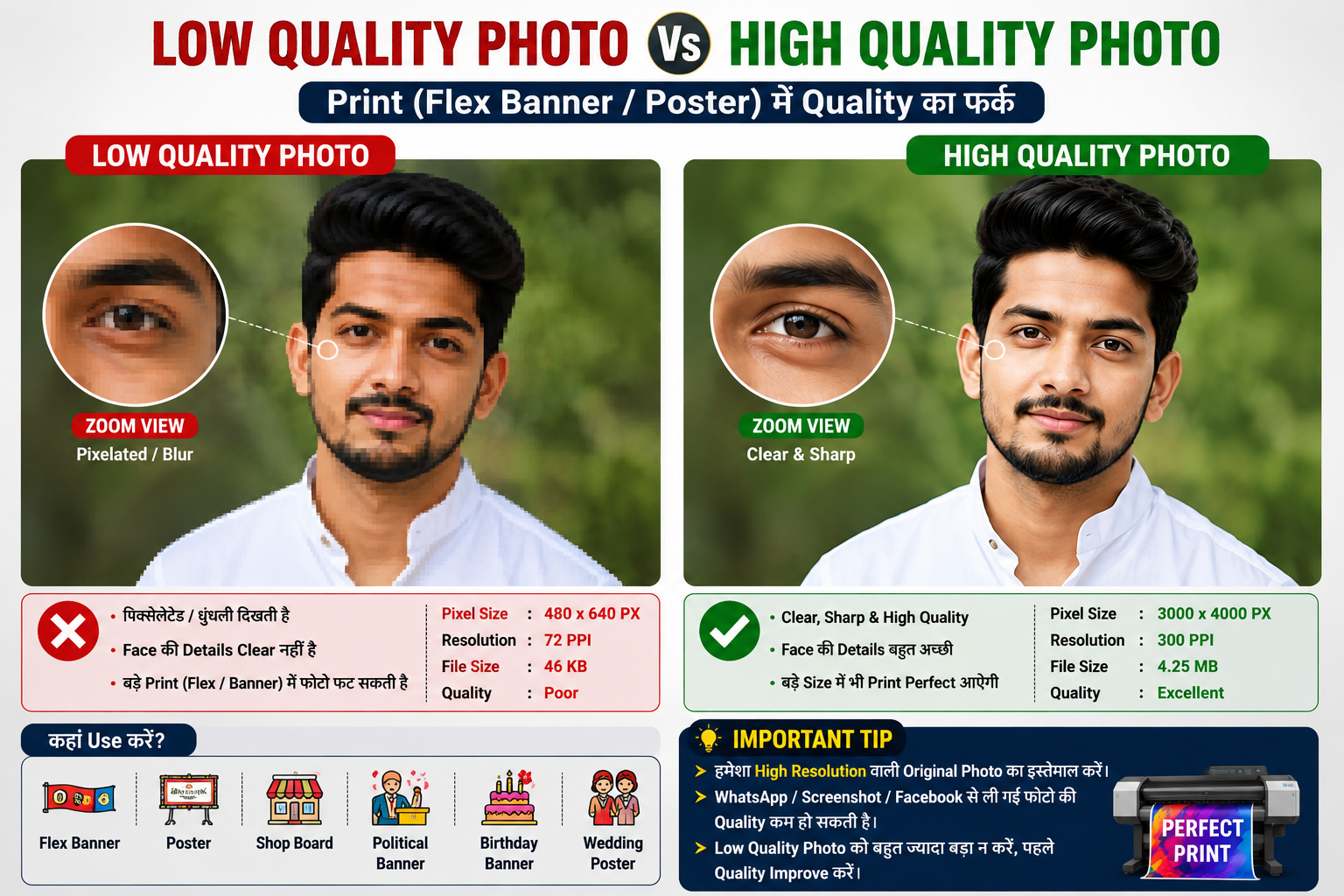
Computer या mobile की screen पर ऐसी photo ठीक दिखाई दे सकती है, लेकिन जैसे ही उसे बड़े size में लगाया जाता है, photo blur, pixelated या फटी हुई दिखाई देने लगती है।
ऐसे में सवाल आता है कि:
Low Quality Photo को Print के लिए कैसे तैयार करें?
इस लेख में हम आसान भाषा में समझेंगे कि CorelDRAW में photo की quality कैसे check करें, Resolution और DPI/PPI क्या होते हैं, photo को resize करते समय किन बातों का ध्यान रखें और AI Upscaling का इस्तेमाल कब करना चाहिए।
1. सबसे पहले समझें—Photo Print में खराब क्यों आती है?
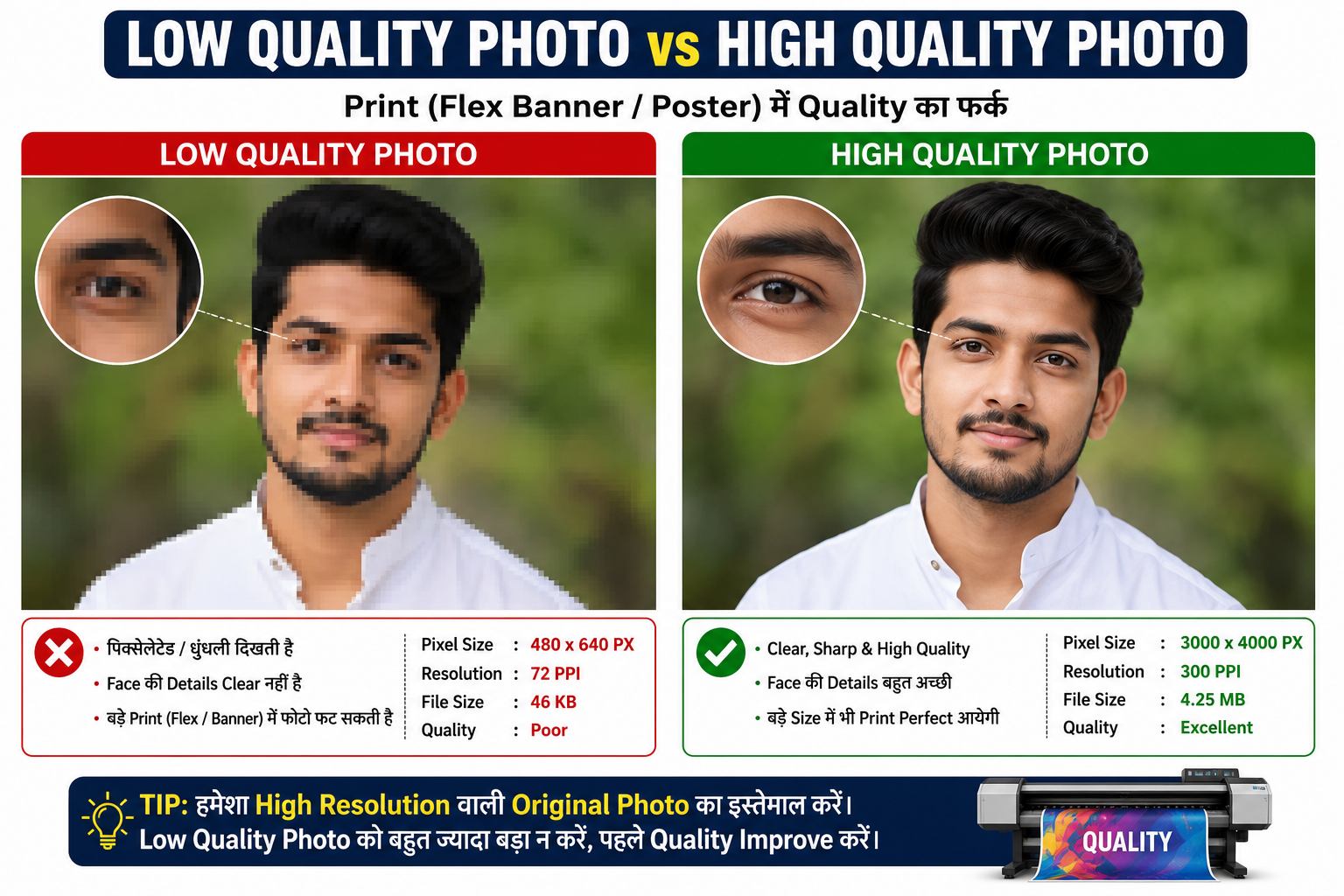
Digital image हजारों छोटे-छोटे pixels से मिलकर बनी होती है।
जब किसी छोटी image को उसके original size से बहुत ज्यादा बड़ा कर दिया जाता है, तो software के पास नई वास्तविक details नहीं होतीं। वह existing pixels को बड़ा करता है।
इस कारण image:
- Pixelated दिखाई देने लगती है
- Face की details कम हो जाती हैं
- किनारे blur हो सकते हैं
- Text या logo फटा हुआ दिख सकता है
- Print में photo screen की तुलना में खराब लग सकती है
इसलिए सिर्फ CorelDRAW में image को खींचकर बड़ा कर देना उसकी वास्तविक quality नहीं बढ़ाता।
2. Pixel क्या होता है?
Pixel किसी digital image की सबसे छोटी visual unit होती है।
मान लीजिए आपके पास दो photos हैं:
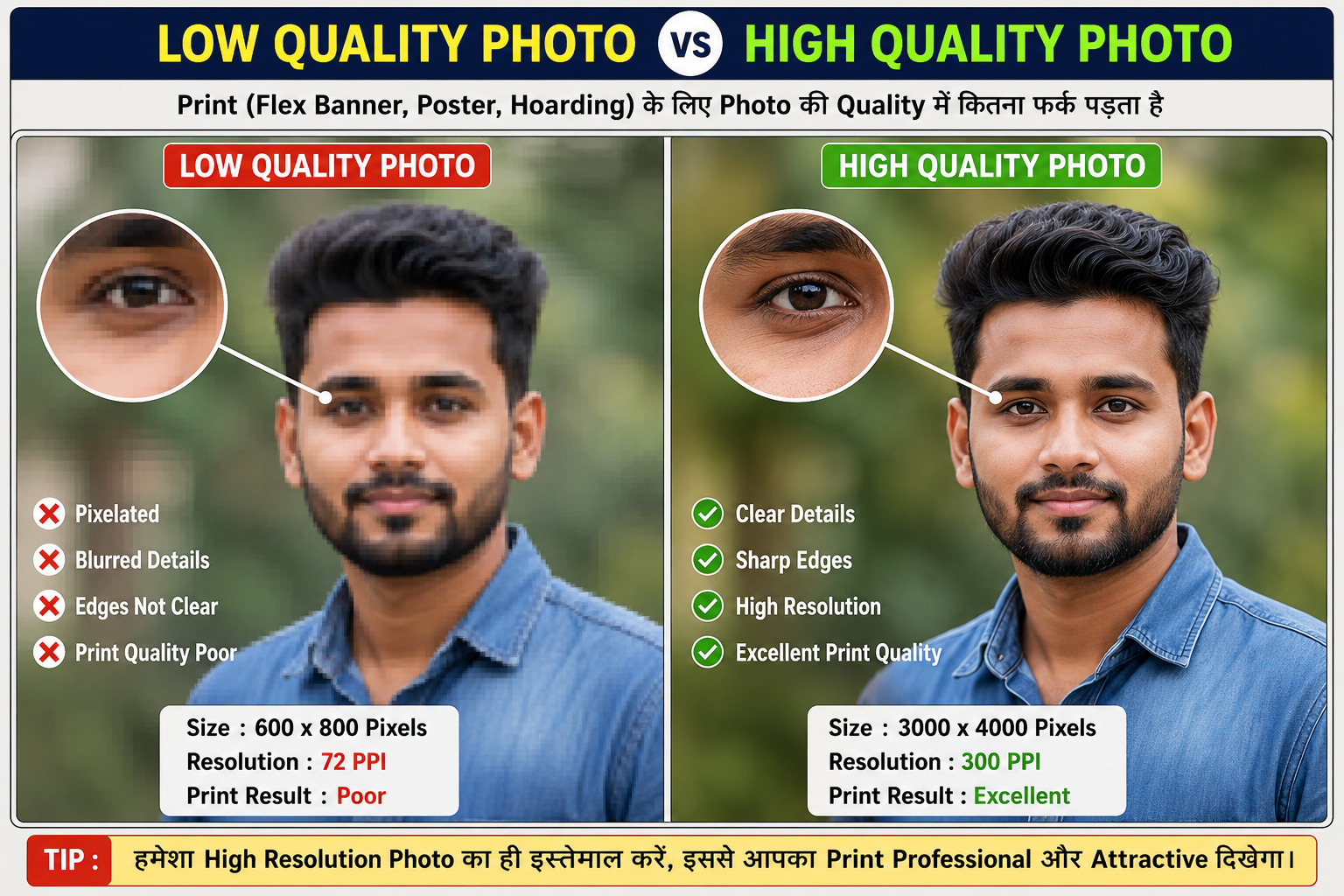
Photo A: 500 × 500 Pixels
Photo B: 3000 × 3000 Pixels
दोनों photos mobile screen पर अच्छी दिखाई दे सकती हैं, लेकिन बड़े print के लिए सामान्यतः 3000 × 3000 वाली image में ज्यादा detail उपलब्ध होगी।
इसलिए किसी photo का केवल MB में file size देखकर quality decide नहीं करनी चाहिए।
उसके Pixel Dimensions भी check करें।
3. DPI और PPI क्या होते हैं?
Printing में DPI और PPI जैसे शब्द अक्सर सुनने को मिलते हैं।
PPI – Pixels Per Inch
यह digital image में प्रति inch उपलब्ध pixels से संबंधित measurement है।
DPI – Dots Per Inch
यह मुख्य रूप से printer द्वारा print किए जाने वाले dots से संबंधित term है।
हालांकि practical designing workflow में लोग अक्सर image resolution की बात करते समय DPI शब्द का इस्तेमाल कर देते हैं।
यह समझना ज्यादा जरूरी है कि final print size पर image में पर्याप्त pixel information मौजूद हो।
4. क्या हर Print के लिए 300 DPI जरूरी है?
नहीं।
यही एक common confusion है।
हर printing job के लिए 300 DPI आवश्यक नहीं होता।
छोटे और पास से देखे जाने वाले prints जैसे:
- Visiting Card
- Invitation Card
- Brochure
- Photo Print
- Pamphlet
इनमें high-resolution artwork रखना बेहतर होता है और 300 PPI के आसपास की effective resolution अक्सर उपयोगी रहती है।
लेकिन बहुत बड़े Flex Banner या Hoarding को सामान्यतः कुछ दूरी से देखा जाता है। ऐसे काम में final-size effective resolution कई बार इससे कम भी practical हो सकती है।
जरूरी बात यह है कि printing machine, viewing distance, artwork और print provider की requirement के अनुसार file तैयार की जाए।
5. CorelDRAW में Photo की Resolution कैसे Check करें?
सबसे पहले CorelDRAW में अपनी image import करें।
Step 1:
CorelDRAW खोलें।
Step 2:
File → Import पर जाएं।
Shortcut:
Ctrl + I
Step 3:
अपनी photo select करके document में import करें।
Step 4:
Photo select करें और उसके bitmap/image properties में dimensions और resolution की जानकारी देखें।
यहाँ से आपको अंदाजा होगा कि photo final design के लिए पर्याप्त है या बहुत low resolution है।
6. Photo को जरूरत से ज्यादा Stretch न करें
यह beginners की सबसे common mistake है।
मान लीजिए customer ने छोटी WhatsApp photo दी।
Designer उसे import करके सीधे पूरे banner में बहुत बड़ा कर देता है।
इससे photo की quality तेजी से खराब हो सकती है।
क्या करें?
Photo को उतना ही बड़ा रखें जितना design में जरूरी है।
अगर photo को बहुत बड़ा दिखाना जरूरी है, तो पहले उसकी quality improve/upscale करने पर विचार करें।
7. WhatsApp से आई Photo में Quality कम क्यों हो सकती है?
WhatsApp और कई दूसरे messaging/social platforms images को compress कर सकते हैं।
इसका फायदा यह है कि file जल्दी भेजी जाती है, लेकिन compression के कारण image की कुछ details कम हो सकती हैं।
इसलिए ग्राहक से संभव हो तो कहें:
“Original photo Document/File के रूप में भेजें।”
अगर customer के पास original camera photo मौजूद है, तो वही लेना बेहतर है।
Screenshot या बार-बार forward की गई photo से बचें।
8. CorelDRAW में Resample का इस्तेमाल
CorelDRAW में bitmap को Resample करने का option मिलता है।
इसके जरिए image के pixel dimensions और resolution settings को बदला जा सकता है।
Photo select करके CorelDRAW के version के अनुसार:
Bitmaps → Resample
जैसा option इस्तेमाल किया जा सकता है।
लेकिन यहाँ एक महत्वपूर्ण बात याद रखें:
Resample कोई जादू नहीं है।
अगर original photo में details मौजूद ही नहीं हैं, तो केवल resolution value बढ़ा देने से वास्तविक details वापस नहीं आतीं।
उदाहरण के लिए:
एक बहुत छोटी 300 × 300 pixel image को सिर्फ 300 DPI लिख देने से वह automatically professional HD photo नहीं बन जाएगी।
9. AI Upscaling कब इस्तेमाल करें?
आज AI tools low-resolution photos को improve करने में काफी मदद कर सकते हैं।
AI Upscaler image को analyze करके missing-looking details का अनुमान लगाता है और higher-resolution version तैयार कर सकता है।
यह खास तौर पर उपयोगी हो सकता है:
- Face Photos
- Old Photos
- Birthday Posters
- Wedding Posters
- Political Banners
- Social Media Photos
- Product Photos
लेकिन AI Upscaling करते समय भी original identity और natural details check करना जरूरी है।
कभी-कभी AI face को जरूरत से ज्यादा smooth कर देता है या facial features बदल सकता है।
इसलिए upscale के बाद हमेशा image को zoom करके check करें।
10. Face Photo Enhance करते समय क्या ध्यान रखें?
Poster और banner designing में सबसे ज्यादा ध्यान चेहरे पर जाता है।
इसलिए face enhancement करते समय कोशिश करें कि:
- Original face पहचान में बना रहे
- Skin जरूरत से ज्यादा smooth न हो
- आंखों का shape न बदले
- Hair artificial न दिखें
- Beard और moustache की details natural रहें
- Skin tone बहुत ज्यादा न बदले
AI से photo attractive जरूर बनाएं, लेकिन व्यक्ति की पहचान बदलना सही तरीका नहीं है।
11. Sharpening का सही इस्तेमाल
कई designers low-quality photo देखते ही बहुत ज्यादा sharpening लगा देते हैं।
इससे photo बेहतर होने की जगह खराब हो सकती है।
Over-sharpening से:
- Face के edges unnatural हो सकते हैं
- Skin rough दिख सकती है
- Noise ज्यादा दिखाई दे सकता है
- White outlines/halos बन सकते हैं
इसलिए sharpening हमेशा limited और जरूरत के अनुसार करें।
12. Noise Reduction कब करें?
Low-light mobile photos में अक्सर grain या noise दिखाई देता है।
ऐसी photos में हल्का Noise Reduction उपयोगी हो सकता है।
लेकिन बहुत ज्यादा noise reduction करने से face plastic जैसा दिख सकता है।
इसलिए अच्छा workflow हो सकता है:
हल्का Noise Reduction → Upscaling/Enhancement → जरूरत अनुसार Sharpening → Final Quality Check
13. Background Remove करने से पहले Photo Enhance करें या बाद में?
अगर photo बहुत low quality है, तो सामान्यतः पहले उसकी overall quality improve करना उपयोगी हो सकता है।
उसके बाद background removal करें।
इससे hair, कपड़ों और body के edges को clean रखने में मदद मिल सकती है।
हालांकि workflow image और इस्तेमाल किए जा रहे software पर निर्भर करेगा।
Background remove करने के बाद edges को जरूर check करें।
खास तौर पर:
Hair, Fingers, Shoulders और Clothes के आसपास।
14. Flex Banner के लिए Photo तैयार करने का Practical Workflow
मान लीजिए आपको customer ने एक low-quality photo दी है और उससे 6×3 Feet का flex banner बनाना है।
आप यह workflow अपना सकते हैं:
Step 1 – Original Photo लें
Customer से संभव हो तो original camera image मांगें।
Step 2 – Photo Check करें
Pixel dimensions, focus, compression और blur check करें।
Step 3 – जरूरत हो तो AI Enhance करें
Photo बहुत छोटी है तो AI Upscaling का इस्तेमाल करें।
Step 4 – Face Check करें
देखें AI ने व्यक्ति का चेहरा तो नहीं बदल दिया।
Step 5 – Background Remove करें
अगर design में cutout photo चाहिए तो clean background removal करें।
Step 6 – CorelDRAW में Import करें
अब enhanced image को CorelDRAW में import करें।
Step 7 – सही Size रखें
Photo को design में जरूरत के अनुसार place करें। बेवजह बहुत ज्यादा enlarge न करें।
Step 8 – Final Zoom Check करें
Face और edges को zoom करके देखें।
Step 9 – Color Check करें
Final output की color requirement अपने printer/workflow के अनुसार check करें।
Step 10 – Print File Export करें
Printing provider द्वारा मांगे गए PDF/JPEG/TIFF या दूसरे format में file export करें।
15. JPEG को बार-बार Save करने से बचें
JPEG एक lossy compression format है।
एक JPEG को edit करके बार-बार JPEG में save करने से quality धीरे-धीरे degrade हो सकती है।
इसलिए working/master file को बेहतर-quality format में संभालकर रखें और final delivery के समय जरूरत के अनुसार JPEG export करें।
16. Logo और Text को Image की तरह Stretch न करें
अगर customer ने बहुत छोटा JPEG logo दिया है और उसे बड़े flex में लगाना है, तो उसे simply stretch करने से logo pixelated हो सकता है।
जहाँ संभव हो:
Logo को Vector में बनाएं या original vector file लें।
जैसे:
- CDR
- AI
- EPS
- SVG
- Print-ready PDF
Vector graphics का बड़ा फायदा है कि उन्हें काफी बड़े size तक scale किया जा सकता है और edges sharp बने रहते हैं।
17. Print भेजने से पहले Final Checklist
किसी भी banner/poster को printing में भेजने से पहले ये चीजें जरूर check करें:
✓ Photo pixelated तो नहीं है
✓ Face natural और clear है
✓ Background removal clean है
✓ Logo sharp है
✓ Text spelling सही है
✓ जरूरी fonts/objects ठीक हैं
✓ Design का final size सही है
✓ Color requirement printer के अनुसार है
✓ Important text edges से सुरक्षित दूरी पर है
✓ Final export की quality पर्याप्त है
✓ Printing shop की required file settings confirm की गई हैं
18. Low Quality Photo के साथ सबसे बड़ी गलती
सबसे बड़ी गलती है:
“Photo छोटी है तो उसे बस बड़ा कर दो।”
Image को physically बड़ा करना और image में वास्तविक detail बढ़ाना अलग-अलग चीजें हैं।
अगर source photo खराब है, तो सबसे अच्छा विकल्प हमेशा यही है कि पहले customer से बेहतर original image मांगी जाए।
अगर बेहतर image उपलब्ध नहीं है, तभी enhancement और AI upscaling जैसे विकल्प इस्तेमाल करें।
19. क्या AI हर खराब Photo को HD बना सकता है?
नहीं।
AI powerful है, लेकिन उसकी भी limits हैं।
अगर original photo:
- बहुत ज्यादा blurred है
- Face बहुत छोटा है
- पूरी तरह pixelated है
- बहुत ज्यादा compressed है
- महत्वपूर्ण हिस्सा missing है
तो AI अनुमान के आधार पर details बना सकता है।
इस कारण result देखने में अच्छा हो सकता है, लेकिन वह original व्यक्ति या object की वास्तविक details से अलग भी हो सकता है।
इसलिए professional printing में AI result को blindly इस्तेमाल नहीं करना चाहिए।
निष्कर्ष
CorelDRAW में professional banner या poster बनाने के लिए सिर्फ अच्छा design काफी नहीं है। उसमें इस्तेमाल की गई photos और graphics की quality भी उतनी ही महत्वपूर्ण है।
Low-quality photo मिलने पर सबसे पहले original high-resolution image लेने की कोशिश करें। उसके pixel dimensions और final print size को समझें। जरूरत होने पर carefully resample, enhance या AI upscale करें और final artwork को zoom करके check करें।
याद रखें:
“Low Resolution Image को केवल बड़ा करने से वह High Quality नहीं बनती।”
सही source image, सही resolution, controlled enhancement और सही export workflow—इन सबका combination ही बेहतर print result देता है।
अगर आप Graphic Designing, CorelDRAW, Flex Printing, AI Photo Editing और Poster Designing से जुड़ी ऐसी ही practical जानकारी सीखना चाहते हैं, तो GraphicsMart पर हमारे दूसरे उपयोगी articles भी पढ़ें।
