- Your cart is empty
- Continue Shopping
Flex Printing के लिए सही File Size और Resolution कैसे रखें? Complete Guide
- Blog
- Posted on
-
by GraphicsMart
- 0 comments
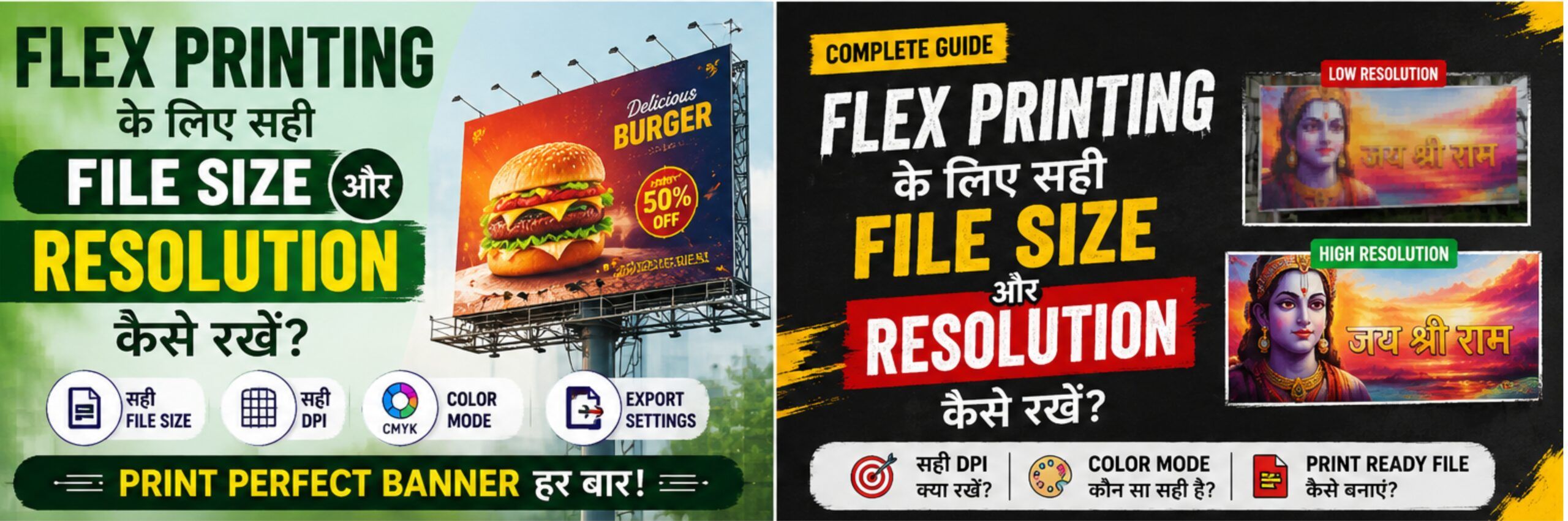
Flex Printing के लिए सही File Size और Resolution कैसे रखें?
Complete Guide
अगर आप Flex Banner, Shop Board, Hoarding, Event Banner या किसी बड़े साइज का डिजाइन तैयार करते हैं, तो सिर्फ अच्छा डिजाइन बनाना ही काफी नहीं है। Printing के समय डिजाइन साफ और sharp दिखाई दे, इसके लिए सही File Size, Resolution, Color Mode और Export Setting रखना बहुत जरूरी है।
कई बार कंप्यूटर या मोबाइल पर डिजाइन बहुत अच्छा दिखाई देता है, लेकिन Flex Print होने के बाद फोटो धुंधली, टेक्स्ट फटा हुआ या रंग अलग दिखाई देने लगता है। इसका मुख्य कारण गलत resolution, low-quality images या गलत export settings हो सकती हैं।
इस ब्लॉग में हम समझेंगे कि Flex Printing के लिए फाइल तैयार करते समय किन बातों का ध्यान रखना चाहिए।
Flex Printing क्या है?
Flex Printing एक large-format printing technique है जिसका इस्तेमाल दुकानों के banner, advertising boards, event banners, political banners, birthday posters, hoardings और outdoor advertising में बड़े पैमाने पर किया जाता है।
चूंकि Flex अक्सर बड़े आकार में print किया जाता है, इसलिए इसकी design file तैयार करने का तरीका सामान्य फोटो या A4 document से अलग होता है।
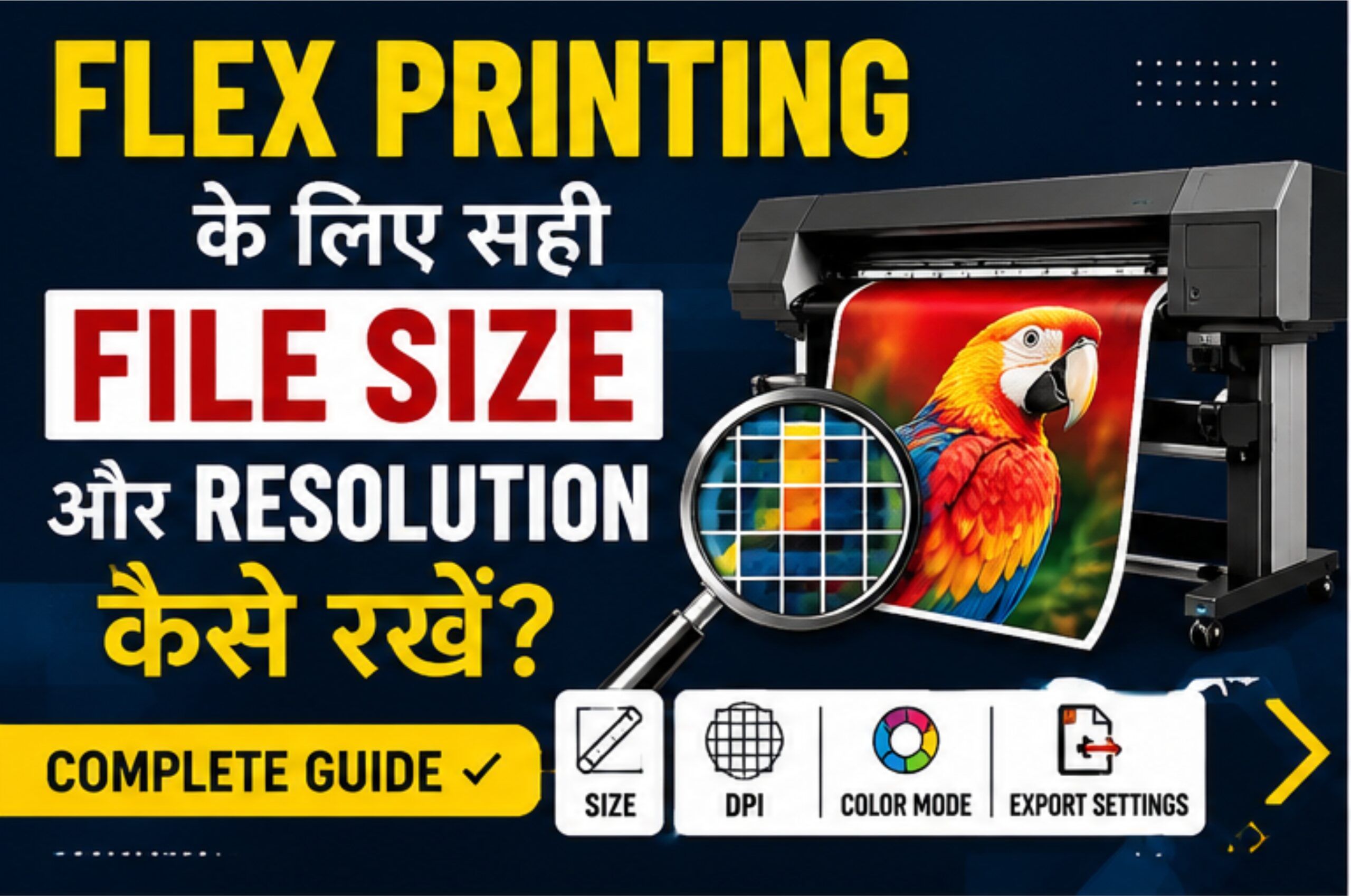
1. Design हमेशा सही Size में बनाएं
सबसे पहले यह तय करें कि final banner कितने साइज में print होना है।
उदाहरण के लिए अगर आपको 6×3 Feet का Flex बनाना है, तो कोशिश करें कि डिजाइन उसी proportion में तैयार हो।
अगर software या computer बहुत बड़े document को आसानी से handle नहीं कर पा रहा है, तो आप proportion बनाए रखते हुए छोटे scale पर भी design कर सकते हैं।
उदाहरण:
Final Size: 6×3 Feet
Design Scale: 3×1.5 Feet
लेकिन export और printing के समय printer/operator को scale की जानकारी जरूर दें।
2. Flex Printing के लिए कितनी Resolution रखें?
हर बड़े Flex के लिए 300 DPI रखना जरूरी नहीं होता।
छोटे print, जिन्हें बहुत पास से देखा जाएगा, उनमें ज्यादा resolution उपयोगी हो सकती है। वहीं बड़े hoardings और banners को दूर से देखा जाता है, इसलिए comparatively कम effective resolution भी पर्याप्त हो सकती है।
सामान्य तौर पर:
छोटे Posters/Close Viewing: लगभग 150–300 DPI
Medium Flex Banners: लगभग 100–150 DPI
बहुत बड़े Hoardings: viewing distance के अनुसार इससे कम effective DPI भी इस्तेमाल की जा सकती है।
सबसे सही resolution printer, machine, final size और viewing distance पर निर्भर करती है।
इसलिए बहुत बड़े banner को बिना जरूरत 300 DPI पर बनाना computer और file दोनों को unnecessarily heavy कर सकता है।
3. Low Quality Photo इस्तेमाल न करें
Flex Print खराब आने का एक बड़ा कारण low-resolution photos होती हैं।
WhatsApp से बार-बार forward हुई image, screenshot या internet से डाउनलोड की गई बहुत छोटी photo को बड़े banner में लगाने पर वह pixelated हो सकती है।
जहां तक संभव हो:
- Original high-resolution photo इस्तेमाल करें।
- Screenshot से बचें।
- बहुत छोटी JPEG को जरूरत से ज्यादा enlarge न करें।
- Client से original photo मांगें।
- AI-generated image इस्तेमाल कर रहे हैं तो high-resolution output रखें।
ध्यान रखें कि सिर्फ किसी छोटी फोटो को software में बड़ा कर देने से उसमें वास्तविक detail नहीं बढ़ जाती।
4. RGB और CMYK को समझें
RGB मुख्य रूप से screen display के लिए इस्तेमाल होने वाला color model है, जबकि CMYK commercial printing workflows में आम है।
लेकिन large-format printers में workflow machine, RIP software, ink और printer profile के हिसाब से अलग हो सकता है।
इसलिए blindly color mode बदलने के बजाय अपने print provider से पूछें कि उसे RGB, CMYK या किसी specific color profile में file चाहिए।
इससे unexpected color shift की संभावना कम हो सकती है।
5. Text और Logo को Sharp कैसे रखें?
CorelDRAW जैसे vector software में text, logo और shapes को vector form में रखने का फायदा यह है कि उन्हें बड़ा करने पर edges सामान्य raster image की तरह pixelated नहीं होतीं।
Final print file देने से पहले:
- Fonts की compatibility check करें।
- जरूरत पड़ने पर text की editable copy सुरक्षित रखकर print copy में fonts को curves/outlines में convert करें।
- Logo की vector file उपलब्ध हो तो उसी का इस्तेमाल करें।
- बहुत low-quality PNG/JPEG logo को बड़ा करने से बचें।
6. सही Bleed और Safe Area रखें
Banner के किनारों पर eyelets, folding, stitching या frame fitting हो सकती है।
इसलिए जरूरी text, phone number और logo को बिल्कुल किनारे पर न रखें।
Printer से finishing requirement पूछकर पर्याप्त safe margin रखें। अगर job में bleed की जरूरत है तो printer द्वारा मांगी गई bleed specification के अनुसार document तैयार करें।
7. Flex Printing के लिए File Export कैसे करें?
Printing shop को file देने से पहले उनसे preferred format जरूर पूछें।
Common formats में शामिल हो सकते हैं:
PDF: Vector text और graphics preserve करने के लिए उपयोगी।
TIFF: High-quality raster output के लिए इस्तेमाल किया जा सकता है।
JPEG: कई large-format workflows में convenient होता है, लेकिन high-quality export जरूरी है।
CDR: अगर printer के पास compatible CorelDRAW version और fonts/workflow उपलब्ध है तो editable file भी दी जा सकती है।
अगर CDR भेज रहे हैं, तो linked images और fonts का भी ध्यान रखें।
8. Print देने से पहले Final Checklist
File भेजने से पहले एक बार जरूर check करें:
✓ Final banner का size और proportion सही है।
✓ सभी नाम और mobile numbers की spelling सही है।
✓ Photos पर्याप्त quality की हैं।
✓ Logo साफ है।
✓ Important text किनारों से सुरक्षित दूरी पर है।
✓ Fonts missing नहीं हैं।
✓ Exported file को दोबारा खोलकर check किया गया है।
✓ Printer से color mode और preferred file format confirm किया गया है।
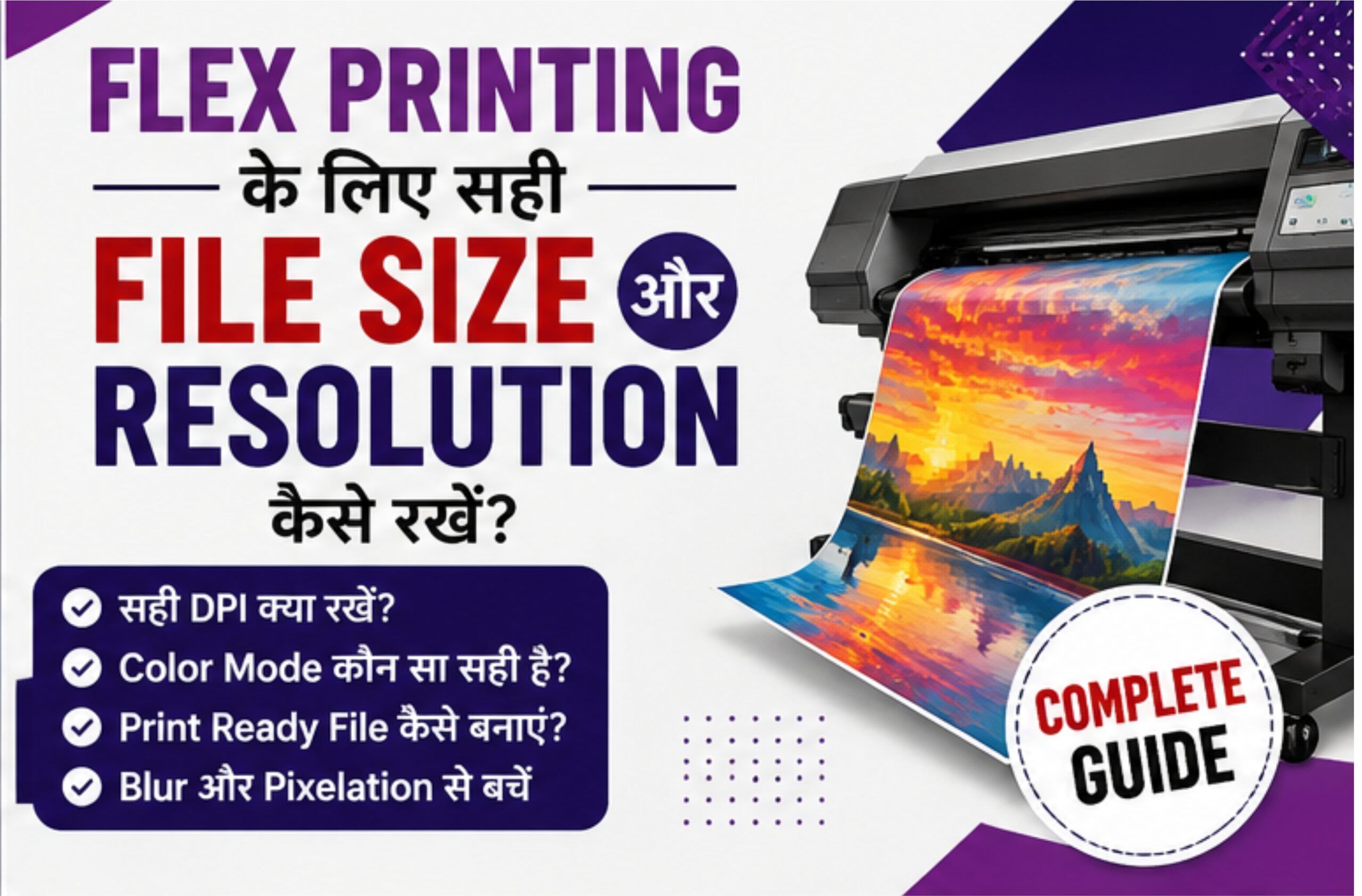
निष्कर्ष
Flex Printing में professional result पाने के लिए सिर्फ सुंदर design पर्याप्त नहीं है। सही dimensions, suitable resolution, high-quality photos, proper color workflow और सही export settings भी उतनी ही महत्वपूर्ण हैं।
अगर आप regularly Flex Banner डिजाइन करते हैं, तो हर job शुरू करने से पहले printer से final size, machine/workflow, required format और finishing requirements confirm करना सबसे सुरक्षित तरीका है।
इससे गलत size, pixelated photos, missing fonts और unexpected print results जैसी समस्याओं को काफी हद तक कम किया जा सकता है।
