
- Your cart is empty
- Continue Shopping
Photo से Background हटाकर Print-Ready PNG कैसे बनाएं? पूरी जानकारी 2026
- Blog
- Posted on
-
by GraphicsMart
- 0 comments
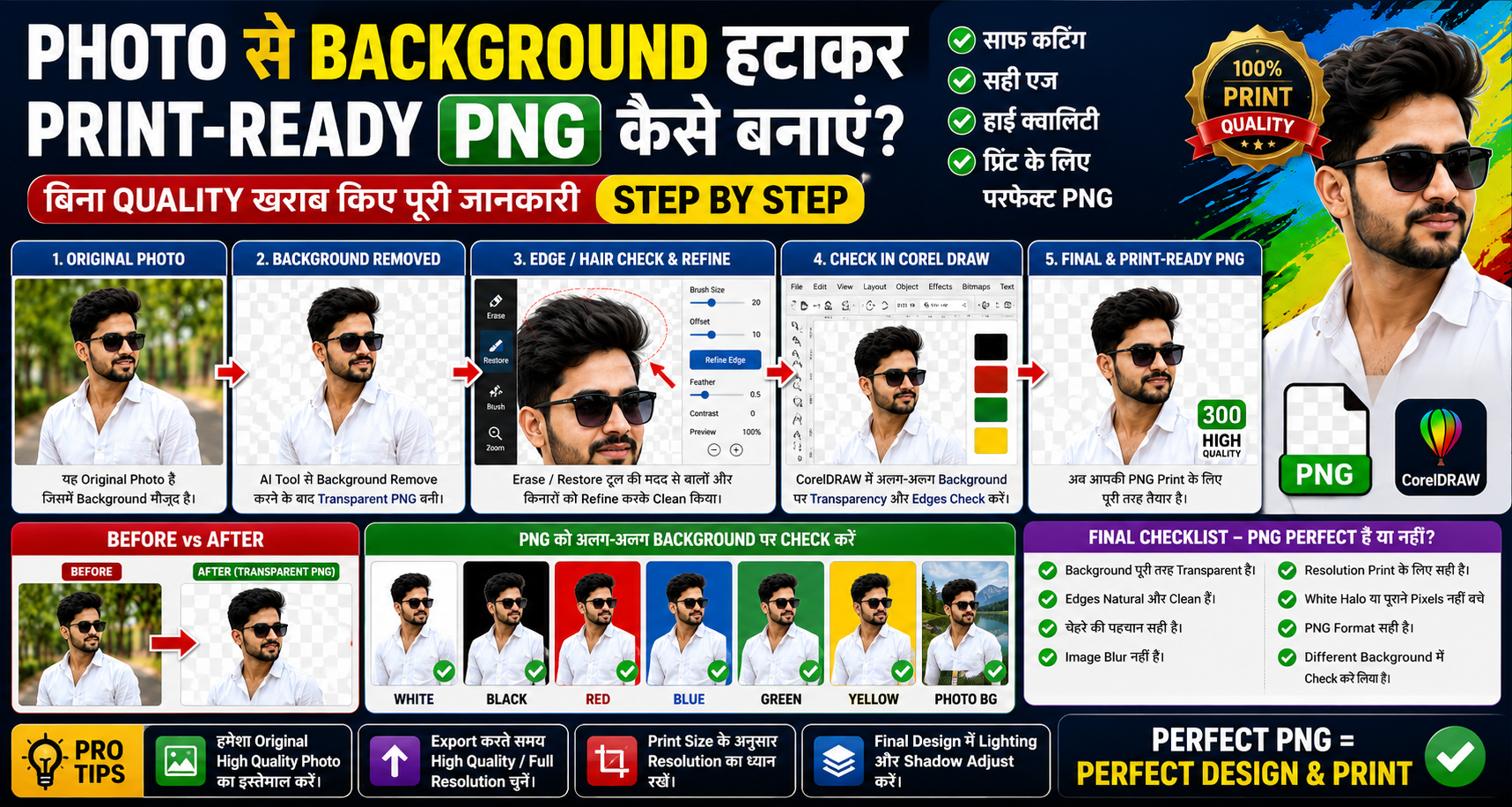
Photo से Background हटाकर Print-Ready PNG कैसे बनाएं? बिना Quality खराब किए पूरी जानकारी
आज के समय में Poster Design, Banner, Flex Printing, Wedding Card, Visiting Card और Social Media Design जैसे कामों में Transparent PNG Photo की जरूरत बहुत ज्यादा पड़ती है। कई बार हमारे पास ग्राहक की सामान्य फोटो होती है, लेकिन डिजाइन में लगाने के लिए उसका background हटाना जरूरी होता है।
Background हटाना आसान है, लेकिन असली समस्या तब आती है जब फोटो के बाल कट जाते हैं, किनारे खराब दिखाई देते हैं, फोटो blur हो जाती है या PNG सेव करने के बाद भी पीछे सफेद background दिखाई देता है।
इस लेख में हम आसान भाषा में समझेंगे कि Photo का Background Remove करके उसे High Quality और Print-Ready PNG कैसे तैयार करें।
Transparent PNG क्या होता है ?
PNG एक image file format है जो transparent background को support करता है।
मान लीजिए आपके पास किसी व्यक्ति की फोटो है। आपने उस फोटो से पीछे का कमरा, दीवार या दूसरा background हटा दिया। अब केवल व्यक्ति दिखाई दे रहा है और बाकी हिस्सा transparent है।
ऐसी फोटो को Poster, Banner या किसी दूसरे Design के ऊपर रखने पर पुराने background की जगह नीचे वाला design दिखाई देता है।
यही कारण है कि Graphic Designers के लिए transparent PNG बहुत उपयोगी होती है।
JPEG और PNG में क्या अंतर है?
JPEG और PNG दोनों image formats हैं, लेकिन दोनों का इस्तेमाल अलग-अलग कामों में किया जाता है।
JPEG/JPG: सामान्य फोटो के लिए अच्छा format है। इसका file size अक्सर कम रहता है, लेकिन यह transparent background को support नहीं करता।
PNG: Transparency को support करता है। Logo, cutout photo, signature, product image और design elements के लिए PNG ज्यादा उपयोगी होती है।
अगर किसी व्यक्ति की फोटो का background हटाकर Poster में इस्तेमाल करना है, तो उसे PNG format में save करना बेहतर रहता है।
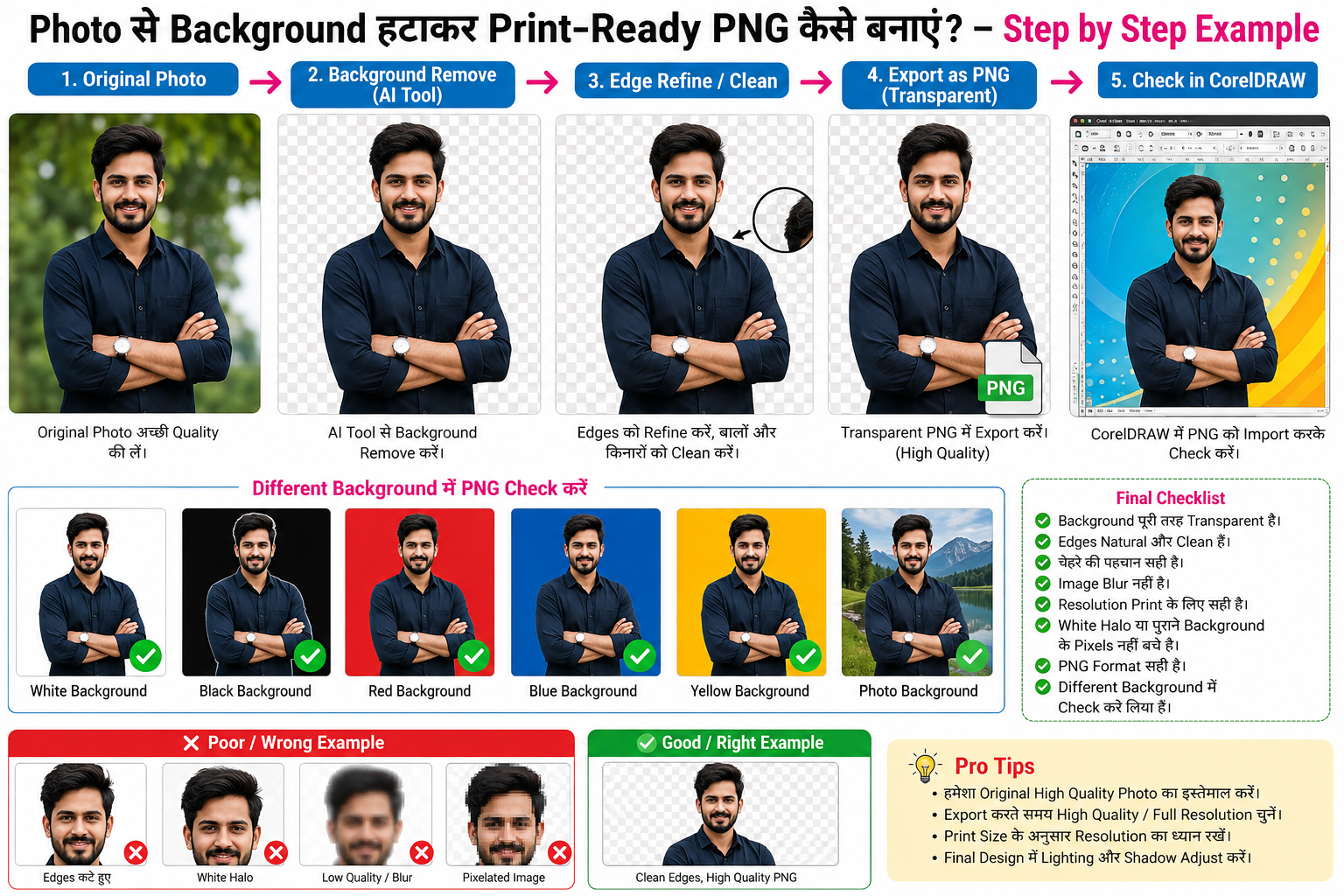
Photo का Background Remove करने से पहले क्या करें?
सबसे पहले कोशिश करें कि आपको अच्छी quality की original photo मिले।
WhatsApp से कई बार forward हुई फोटो या screenshot की quality पहले से कम हो सकती है। ऐसी फोटो का background हटाने के बाद edges और ज्यादा खराब दिखाई दे सकते हैं।
जहाँ संभव हो, ग्राहक से original camera photo या high-resolution image लें।
फोटो में व्यक्ति और background के बीच अच्छा contrast होने से भी background removal बेहतर होता है।
उदाहरण के लिए, अगर व्यक्ति ने सफेद कपड़े पहने हैं और पीछे भी सफेद दीवार है, तो automatic background remover को edges पहचानने में परेशानी हो सकती है।
AI से Background कैसे Remove करें?
आज कई AI Background Removal tools उपलब्ध हैं। इनमें आपको सामान्यतः फोटो upload करनी होती है और AI व्यक्ति या मुख्य object को पहचानकर background automatically हटा देता है।
Basic process इस प्रकार होता है:
- Original high-quality photo चुनें।
- Background removal tool में photo upload करें।
- AI processing पूरी होने दें।
- फोटो के edges ध्यान से check करें।
- जरूरत पड़ने पर erase/restore tool से correction करें।
- Final image को transparent PNG में export करें।
सिर्फ automatic result देखकर तुरंत download करना सही तरीका नहीं है। खासकर बाल, कान, उंगलियाँ और कपड़ों के किनारे zoom करके जरूर देखें।
बालों को साफ तरीके से कैसे रखें?
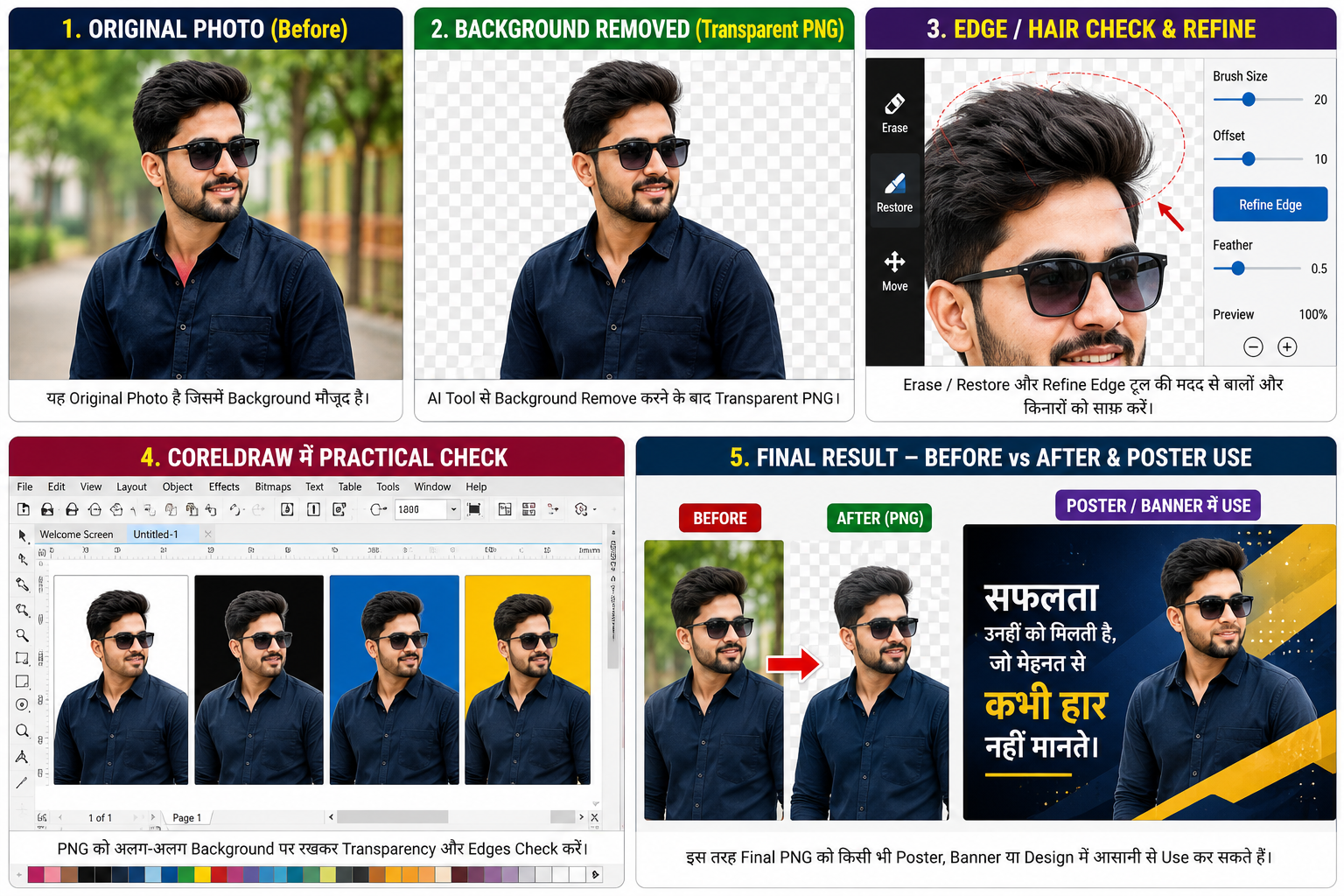
Background removal में सबसे ज्यादा समस्या बालों के आसपास आती है।
अगर व्यक्ति के बाल बिखरे हुए हैं या background का color बालों जैसा है, तो AI कुछ बालों को background समझकर remove कर सकता है।
ऐसी स्थिति में Restore, Refine Edge या Mask जैसे options का इस्तेमाल करें।
बहुत ज्यादा hard edge रखने से फोटो cutout जैसी दिखाई देती है। दूसरी तरफ बहुत ज्यादा feather देने पर व्यक्ति के चारों तरफ धुंधला border बनने लगता है।
इसलिए natural edge रखना सबसे बेहतर है।
Background हटाने के बाद White Border क्यों आता है?
कई बार background हटाने के बाद व्यक्ति के चारों तरफ हल्की सफेद outline दिखाई देती है।
इसे आमतौर पर edge contamination या halo जैसी समस्या माना जा सकता है।
यह खासकर तब ज्यादा दिखाई देता है जब original photo का background सफेद या बहुत हल्के रंग का हो और नई design background dark हो।
इसे सुधारने के लिए edge refinement करें और जरूरत के अनुसार पुराने background color के बचे हुए pixels को साफ करें।
फोटो को हमेशा अलग-अलग रंग के backgrounds पर check करना अच्छा तरीका है। इससे छूटे हुए pixels आसानी से दिखाई देते हैं।
PNG की Quality खराब क्यों हो जाती है?
Background हटाने के बाद PNG खराब दिखाई देने के कई कारण हो सकते हैं।
सबसे आम कारण है कि original photo ही low resolution की थी।
इसके अलावा कुछ free background removal tools download के समय image resolution कम कर सकते हैं।
इसलिए export/download करते समय HD, Full Resolution या Original Size का विकल्प उपलब्ध हो तो उसे चुनें।
ध्यान रखें कि सिर्फ किसी छोटी image को बड़ा कर देने से उसमें वास्तविक detail वापस नहीं आ जाती।
AI Image Upscaling कब करें?
अगर ग्राहक की फोटो छोटी है लेकिन उसे बड़े Poster या Banner में इस्तेमाल करना है, तो background removal के बाद AI Upscaling मदद कर सकती है।
AI Upscaler फोटो को बड़ा करने के साथ चेहरे और दूसरी details को बेहतर दिखाने की कोशिश करता है।
लेकिन अत्यधिक enhancement से चेहरा बदल भी सकता है।
इसलिए किसी व्यक्ति की फोटो enhance करते समय उसकी पहचान, skin texture और facial features natural रखना जरूरी है।
Print के लिए Resolution कितना होना चाहिए?
यहाँ एक बात समझना जरूरी है कि हर print के लिए एक ही DPI जरूरी नहीं होता।
छोटे prints जिन्हें पास से देखा जाता है, उनमें अधिक effective resolution की जरूरत हो सकती है। वहीं बहुत बड़े flex या hoarding को दूर से देखा जाता है, इसलिए उनकी practical resolution requirement अलग हो सकती है।
इसलिए सिर्फ “300 DPI” देखकर यह न मानें कि image अच्छी है।
सबसे महत्वपूर्ण है कि final print size पर image में पर्याप्त pixels मौजूद हों।
उदाहरण के लिए, बहुत छोटी mobile image को सिर्फ DPI value बदलकर 300 DPI कर देने से उसकी वास्तविक quality नहीं बढ़ेगी।
CorelDRAW में Transparent PNG कैसे Check करें?
PNG को CorelDRAW में import करें और उसके पीछे temporary colored rectangle बनाकर देखें।
अगर फोटो के आसपास सफेद box नहीं दिखाई देता और पीछे का rectangle साफ नजर आता है, तो transparency सही है।
इसके बाद photo को zoom करके edges check करें।
खास तौर पर इन हिस्सों को देखें:
- बाल
- कान
- उंगलियाँ
- कपड़ों के किनारे
- चश्मा
- दाढ़ी और मूंछ
अगर unwanted pixels दिखाई दे रहे हैं तो उन्हें पहले clean करना बेहतर है।
Poster और Banner में PNG लगाते समय क्या ध्यान रखें?
Background हटाई हुई photo को design में सीधे लगाने के बजाय उसकी placement पर भी ध्यान दें।
व्यक्ति की lighting और design background की lighting एक जैसी महसूस होनी चाहिए।
उदाहरण के लिए, अगर व्यक्ति पर light दाईं तरफ से पड़ रही है लेकिन background में main light बाईं तरफ से है, तो composition थोड़ा unnatural लग सकता है।
जरूरत के अनुसार subtle shadow, color correction और brightness adjustment करें।
इससे सामान्य cutout photo भी professional design का हिस्सा लगने लगती है।
कौन-सी गलतियाँ नहीं करनी चाहिए?
Background removal करते समय कुछ सामान्य गलतियों से बचें।
बहुत ज्यादा feather देकर किनारों को blur न करें। बालों को जरूरत से ज्यादा erase न करें। Low-quality WhatsApp image को बड़े banner में सीधे इस्तेमाल न करें। PNG को बाद में JPEG में convert करके transparency खत्म न करें।
और सबसे जरूरी—फोटो को सिर्फ मोबाइल screen पर देखकर final न करें।
अगर काम printing के लिए है तो design को zoom करके और final dimensions को ध्यान में रखकर quality check करें।
Mobile से भी Print-Ready PNG बना सकते हैं?
हाँ, अच्छी original photo और सही tools के साथ mobile से भी transparent PNG बनाई जा सकती है।
AI tools की वजह से background removal अब काफी आसान हो गया है।
लेकिन professional printing के लिए अंतिम image को computer पर CorelDRAW, Photoshop या किसी दूसरे professional design software में check करना बेहतर रहता है।
इससे edges, size और overall quality को ज्यादा अच्छे से जांचा जा सकता है।
Background Removal के बाद Final Checklist
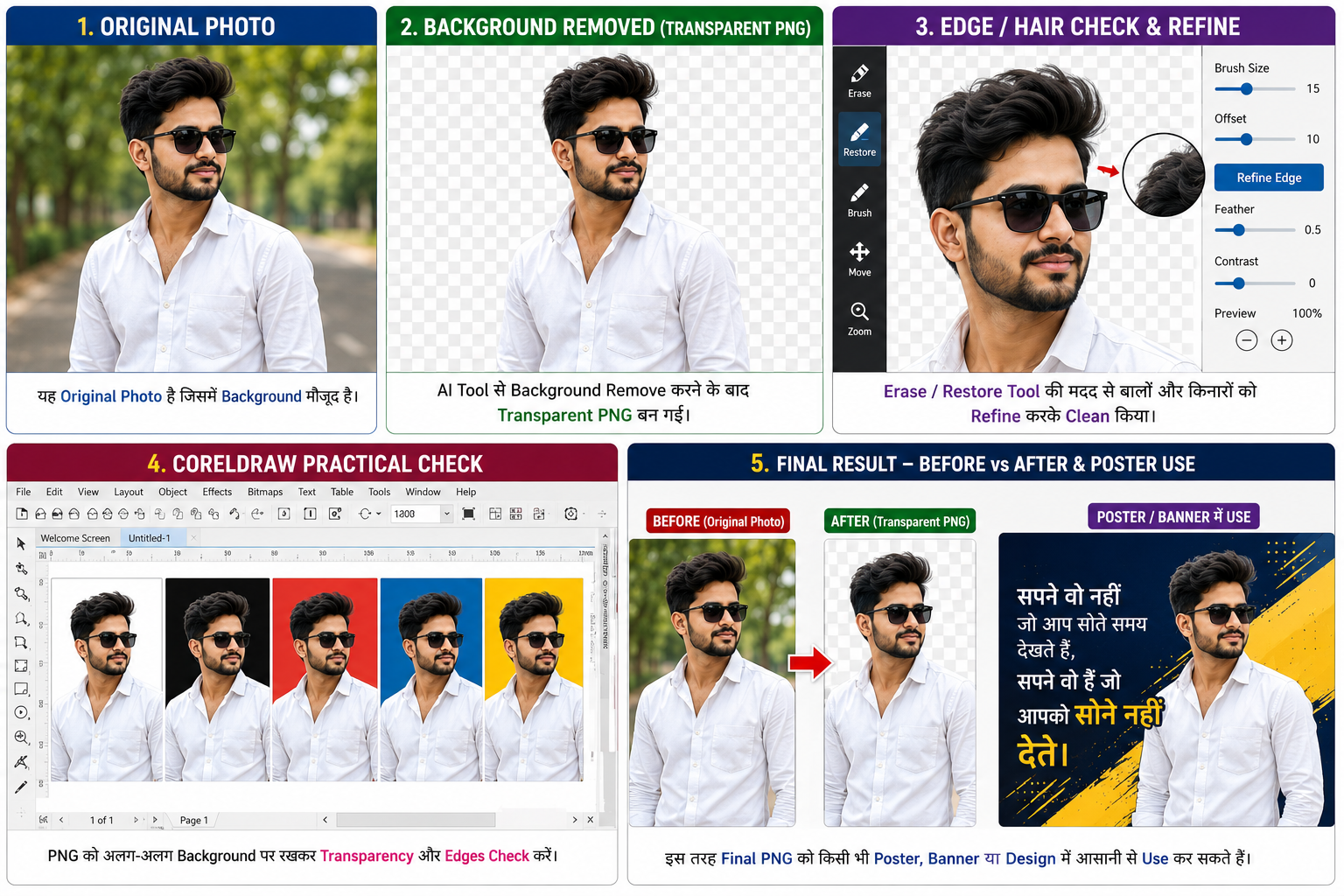
फोटो इस्तेमाल करने से पहले ये चीजें जरूर check करें:
✓ Background पूरी तरह transparent है।
✓ बाल और कपड़ों के edges natural हैं।
✓ चेहरे की पहचान नहीं बदली है।
✓ Image जरूरत से ज्यादा blur नहीं है।
✓ PNG पर्याप्त resolution में है।
✓ White halo या पुराने background के pixels नहीं बचे हैं।
✓ Final design में photo pixelated नहीं दिखाई दे रही।
✓ File सही PNG format में save हुई है।
निष्कर्ष
Photo का background हटाना आज AI की मदद से कुछ सेकंड का काम हो गया है, लेकिन Professional और Print-Ready PNG तैयार करना सिर्फ background remove button दबाने तक सीमित नहीं है।
Original photo की quality, clean edges, सही transparency, पर्याप्त resolution और final design में सही placement—इन सभी बातों पर ध्यान देना जरूरी है।
अगर आप Poster, Flex Banner, Wedding Card, Social Media Post या किसी दूसरे Graphic Design में किसी व्यक्ति की फोटो इस्तेमाल कर रहे हैं, तो पहले उसकी साफ और high-quality transparent PNG तैयार करें।
एक अच्छी PNG आपके पूरे design को ज्यादा साफ, professional और attractive बना सकती है।
