- Your cart is empty
- Continue Shopping
CorelDRAW 2026 Text-to-Vector AI: Prompt Se Editable Vector Design Kaise Banaye?
- Blog
- Posted on
-
by GraphicsMart
- 0 comments

CorelDRAW 2026 Text-to-Vector AI – Prompt Se Editable Vector Design Kaise Banaye?
CorelDRAW का इस्तेमाल Logo Design, Flex Banner, Visiting Card, Wedding Card, Vector Art और Printing Design बनाने के लिए लंबे समय से किया जाता है। लेकिन CorelDRAW Graphics Suite 2026 के September Update में एक नया AI feature जोड़ा गया है, जिसका नाम Text-to-Vector AI है।
इस feature की खास बात यह है कि अब आप केवल अपना idea text में लिखकर AI की मदद से editable और scalable vector graphic तैयार कर सकते हैं।
उदाहरण के लिए, अगर आपको एक flower icon चाहिए तो आपको शुरुआत से पूरा vector manually draw करने की जरूरत नहीं है। आप AI को बता सकते हैं कि आपको किस तरह का design चाहिए और CorelDRAW आपके prompt के आधार पर vector artwork generate कर सकता है।
इस guide में हम जानेंगे कि CorelDRAW 2026 का Text-to-Vector AI क्या है, इसे कैसे इस्तेमाल किया जाता है और graphic designers के लिए यह कितना उपयोगी हो सकता है।
 CorelDRAW 2026 Text-to-Vector AI क्या है?
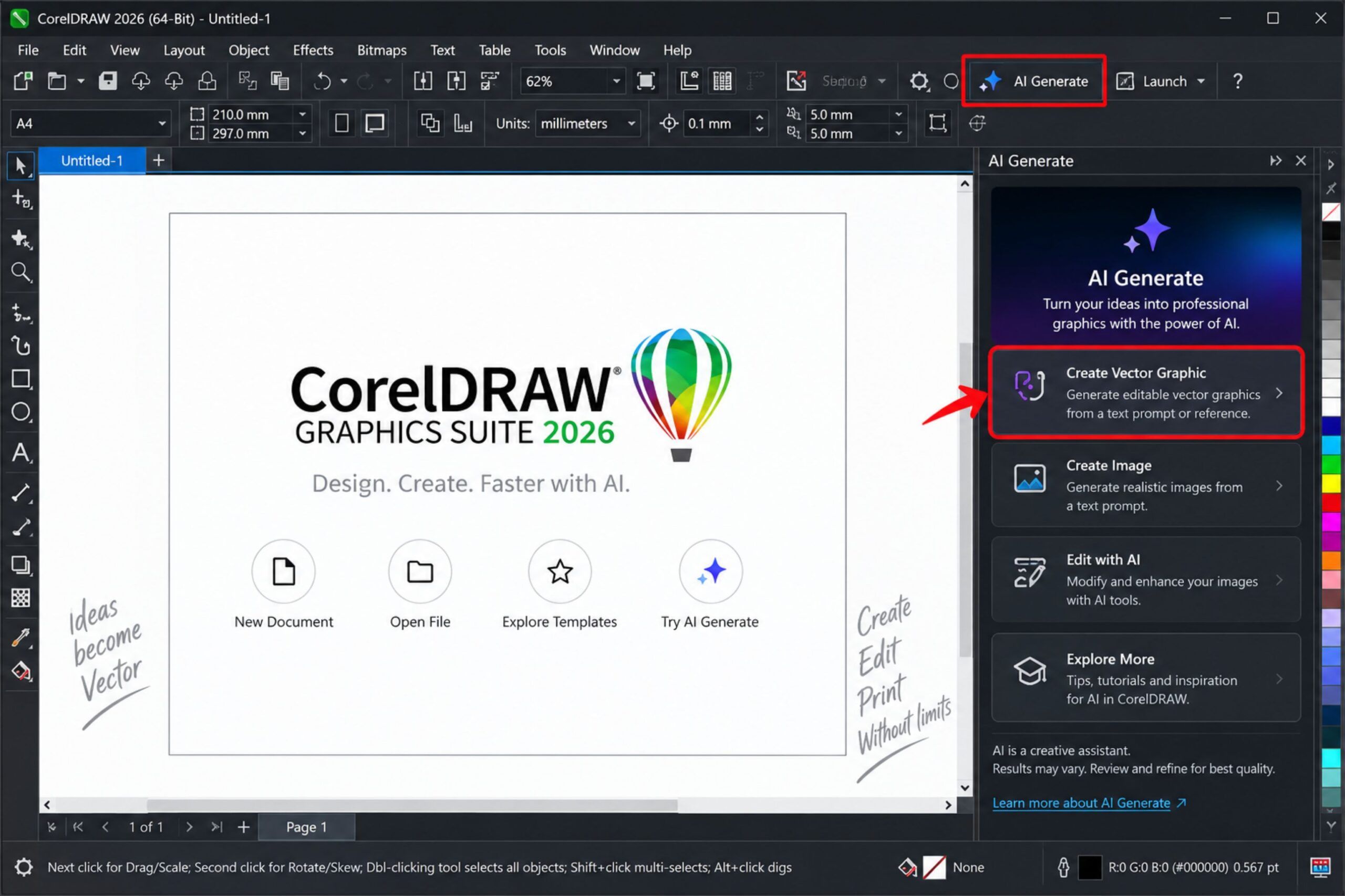
Text-to-Vector AI CorelDRAW के AI Generate feature का हिस्सा है।
सामान्य AI image generator से बनाई गई image अक्सर bitmap या raster image होती है। लेकिन Text-to-Vector AI का उद्देश्य सीधे ऐसा vector artwork generate करना है जिसमें paths, shapes और fills मौजूद हों।
इसका फायदा यह है कि generated design को CorelDRAW में आगे edit किया जा सकता है।
आप:
- Colors बदल सकते हैं
- Shapes को edit कर सकते हैं
- Nodes पर काम कर सकते हैं
- Design को resize कर सकते हैं
- अलग-अलग objects को modify कर सकते हैं
- Generated artwork को अपने existing design के साथ इस्तेमाल कर सकते हैं
यानी AI से मिलने वाला result केवल देखने के लिए तैयार image नहीं है, बल्कि आगे काम करने योग्य vector artwork है।
CorelDRAW में Text-to-Vector AI कहाँ मिलेगा?
CorelDRAW Graphics Suite 2026 के updated version में AI Generate inspector/docker उपलब्ध है।
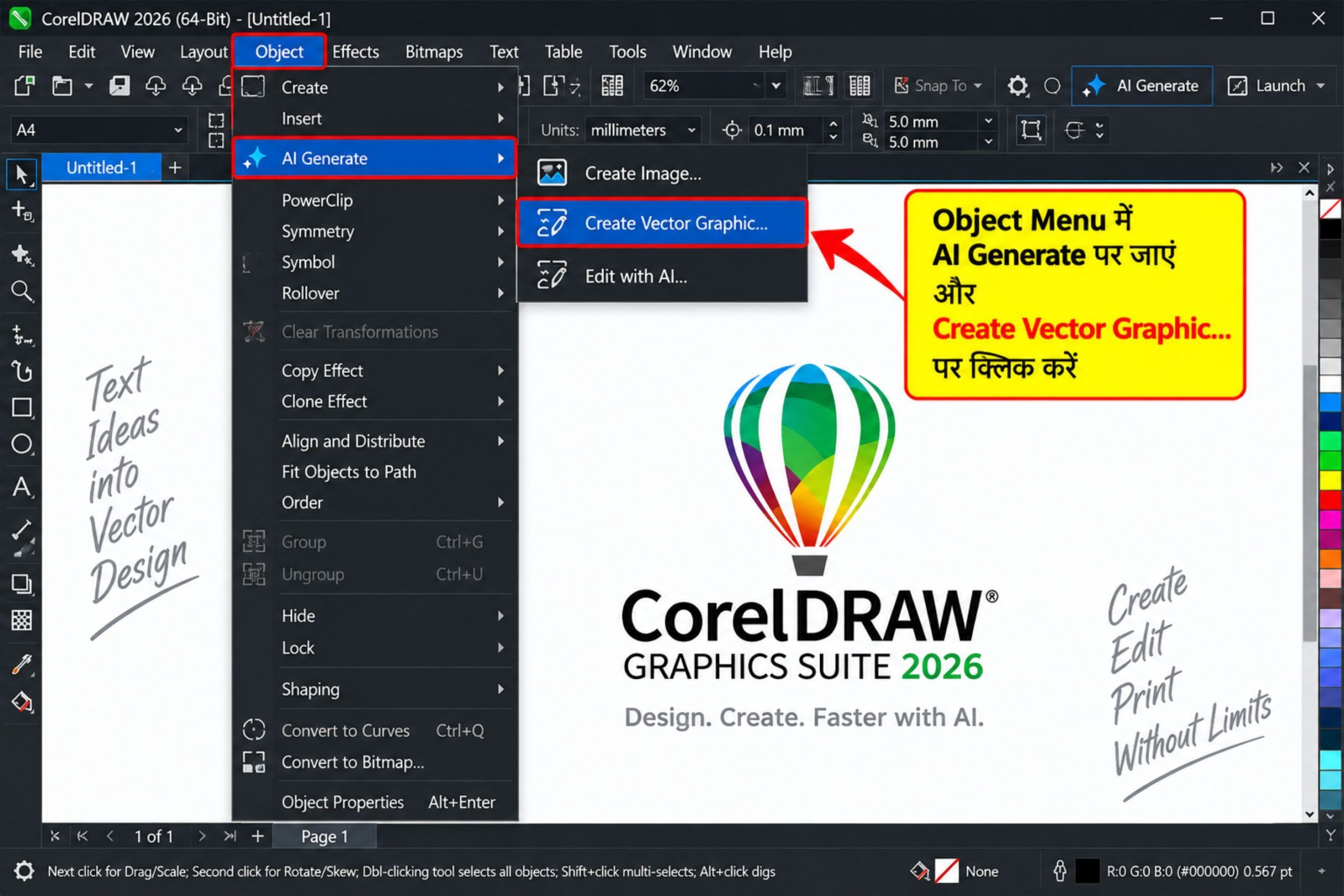
इसे खोलने के लिए CorelDRAW में AI Generate → Create Vector Graphic option इस्तेमाल किया जा सकता है।
इसके अलावा Object menu के अंदर भी AI Generate से संबंधित options उपलब्ध हो सकते हैं।
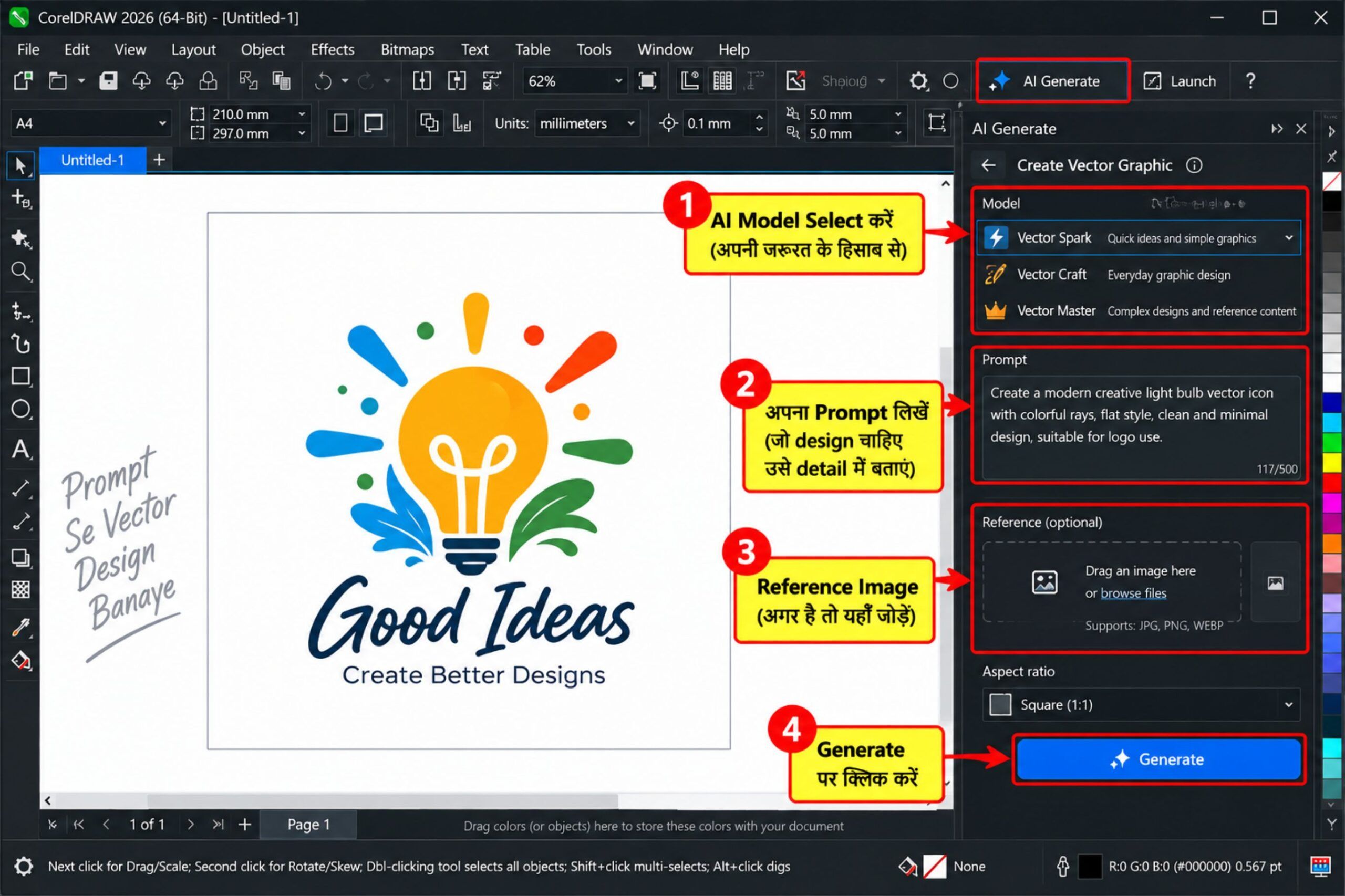
जब Create Vector Graphic workflow open होगा, वहाँ आपको prompt लिखने और AI model select करने जैसे options दिखाई देंगे।
Text Prompt से Vector Graphic कैसे बनाएं?
अब सबसे जरूरी हिस्सा देखते हैं।
मान लीजिए आपको अपनी किसी दुकान या project के लिए एक simple vector icon बनाना है।
Step 1: CorelDRAW Open करें
सबसे पहले CorelDRAW Graphics Suite 2026 का updated version open करें और एक नया document बनाएं।
अपनी जरूरत के हिसाब से page size और color mode select करें।
Step 2: AI Generate खोलें
अब toolbar या उपलब्ध AI Generate menu से:
Create Vector Graphic
option चुनें।
इसके बाद AI Generate panel आपके सामने खुल जाएगा।
Vector AI Model कैसे चुनें?
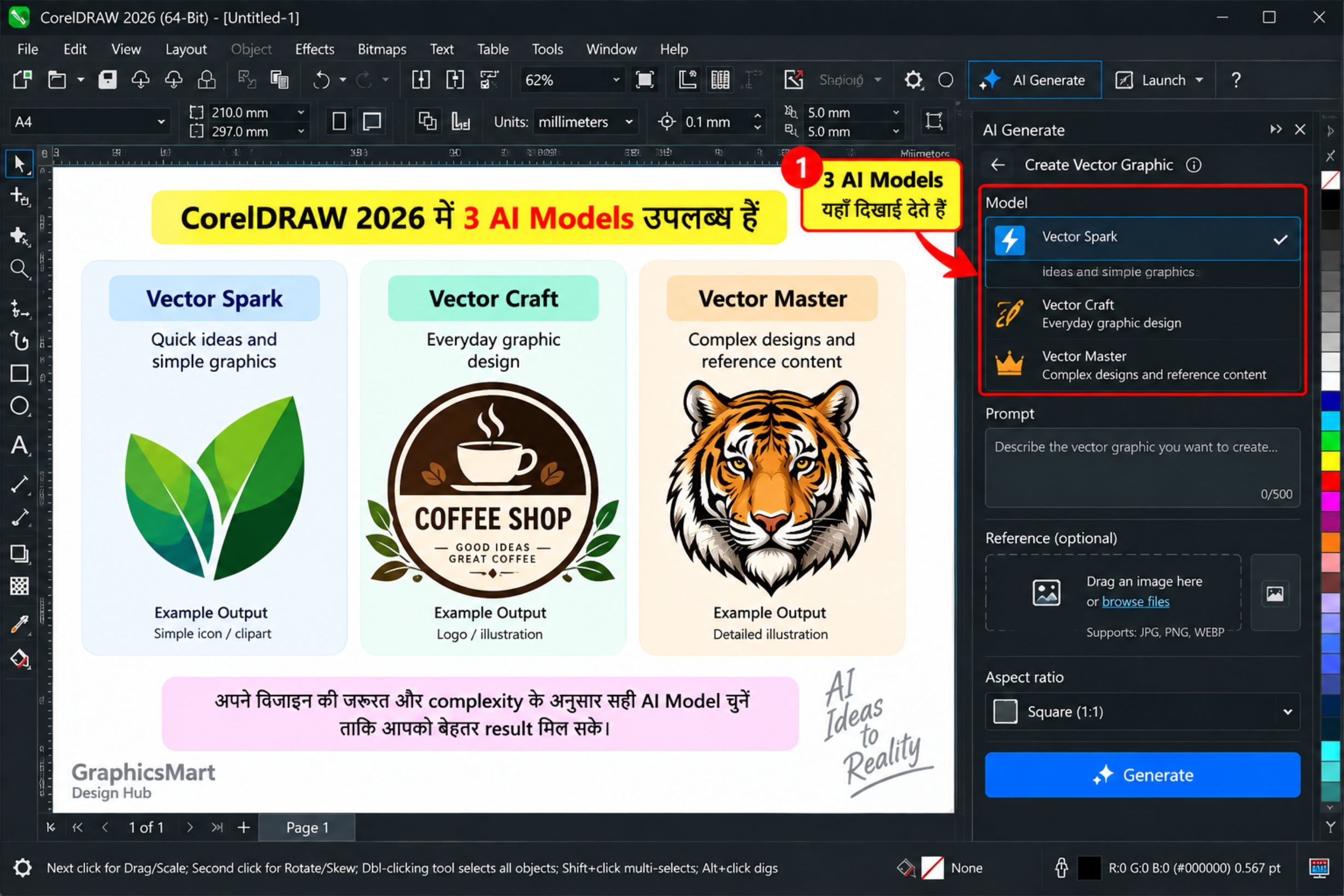
CorelDRAW के September 2026 update में vector generation के लिए तीन AI models बताए गए हैं।
Vector Spark
यह quick ideas, simple graphics, icons और clipart जैसे काम के लिए उपयोगी है।
अगर आपको जल्दी कोई simple vector concept तैयार करना है तो यह model काम आ सकता है।
Vector Craft
यह everyday graphic design, logo concepts और illustrations जैसे कामों के लिए बनाया गया है।
Vector Master
यह comparatively complex designs और reference content के आधार पर variations तैयार करने के लिए उपयोगी है।
अपने design की complexity के अनुसार model select करें।
Step 3: अपना Prompt लिखें
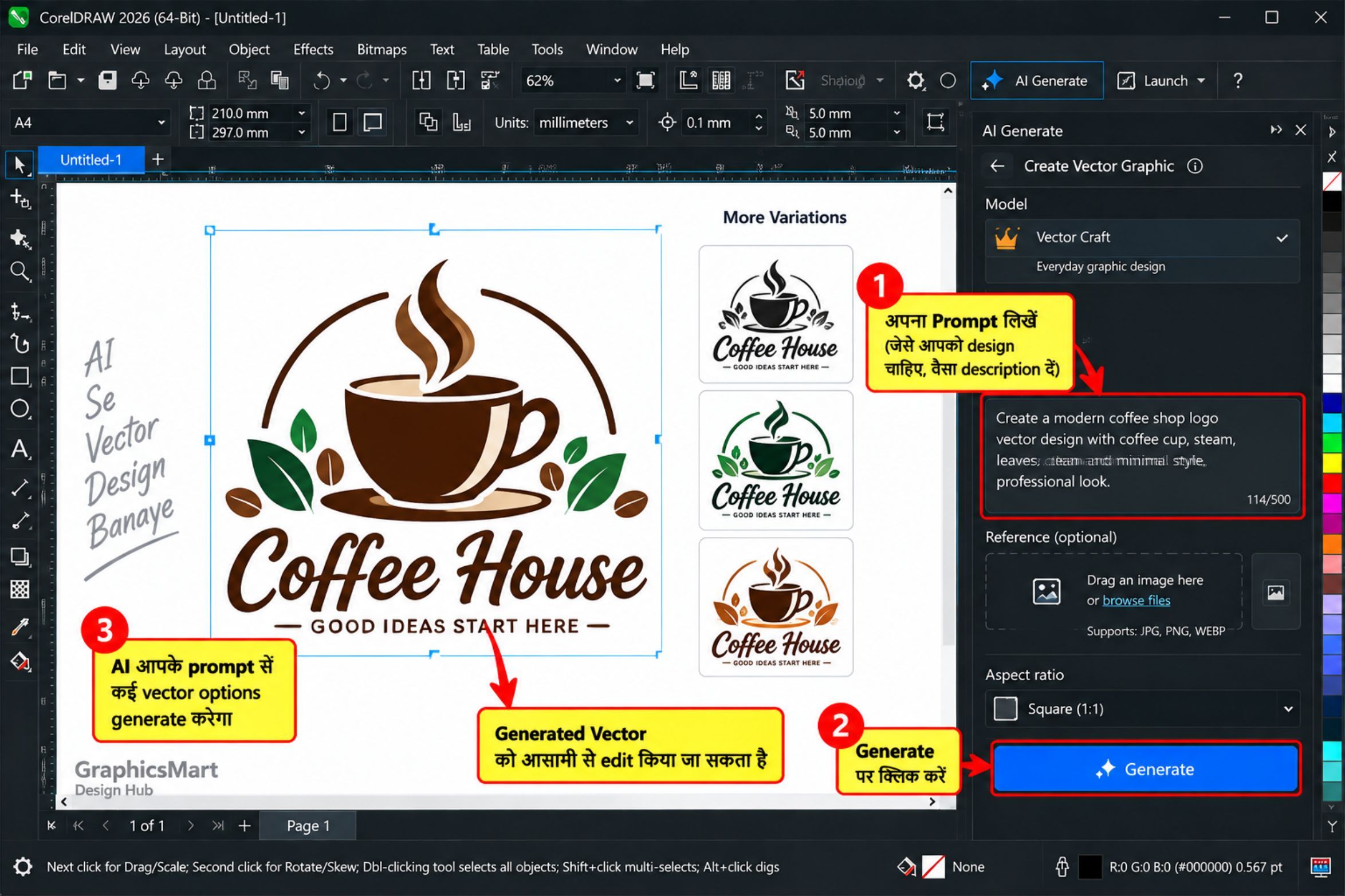
अब Prompt Box में उस vector graphic का description लिखें जिसे आप बनाना चाहते हैं।
उदाहरण:
“Create a clean minimal vector flower icon with smooth curves and simple leaves.”
या:
“Create a modern vector coffee shop badge with a coffee cup and decorative leaves.”
Prompt जितना clear होगा, AI को आपका design idea समझने में उतनी मदद मिलेगी।
इसके बाद Generate पर click करें।
AI आपके description के आधार पर vector artwork तैयार करेगा।
अच्छे Vector Prompt में क्या लिखें?
AI से अच्छा result पाने के लिए केवल “Logo बनाओ” जैसे बहुत छोटे prompt पर निर्भर रहने के बजाय design की जरूरी details लिखना बेहतर होता है।
उदाहरण के लिए आप prompt में इन चीजों को define कर सकते हैं:
Subject: क्या बनाना है?
Style: Minimal, Line Art, Icon, Comic आदि।
Details: Simple या detailed design चाहिए?
Composition: Design किस तरह arranged हो?
एक उदाहरण:
“Create a clean flat vector illustration of a small printing shop with printer, computer and design tools, simple shapes, professional icon style.”
इस तरह AI को आपके idea की direction ज्यादा स्पष्ट मिलती है।
Reference Image से भी Vector Design बनाया जा सकता है
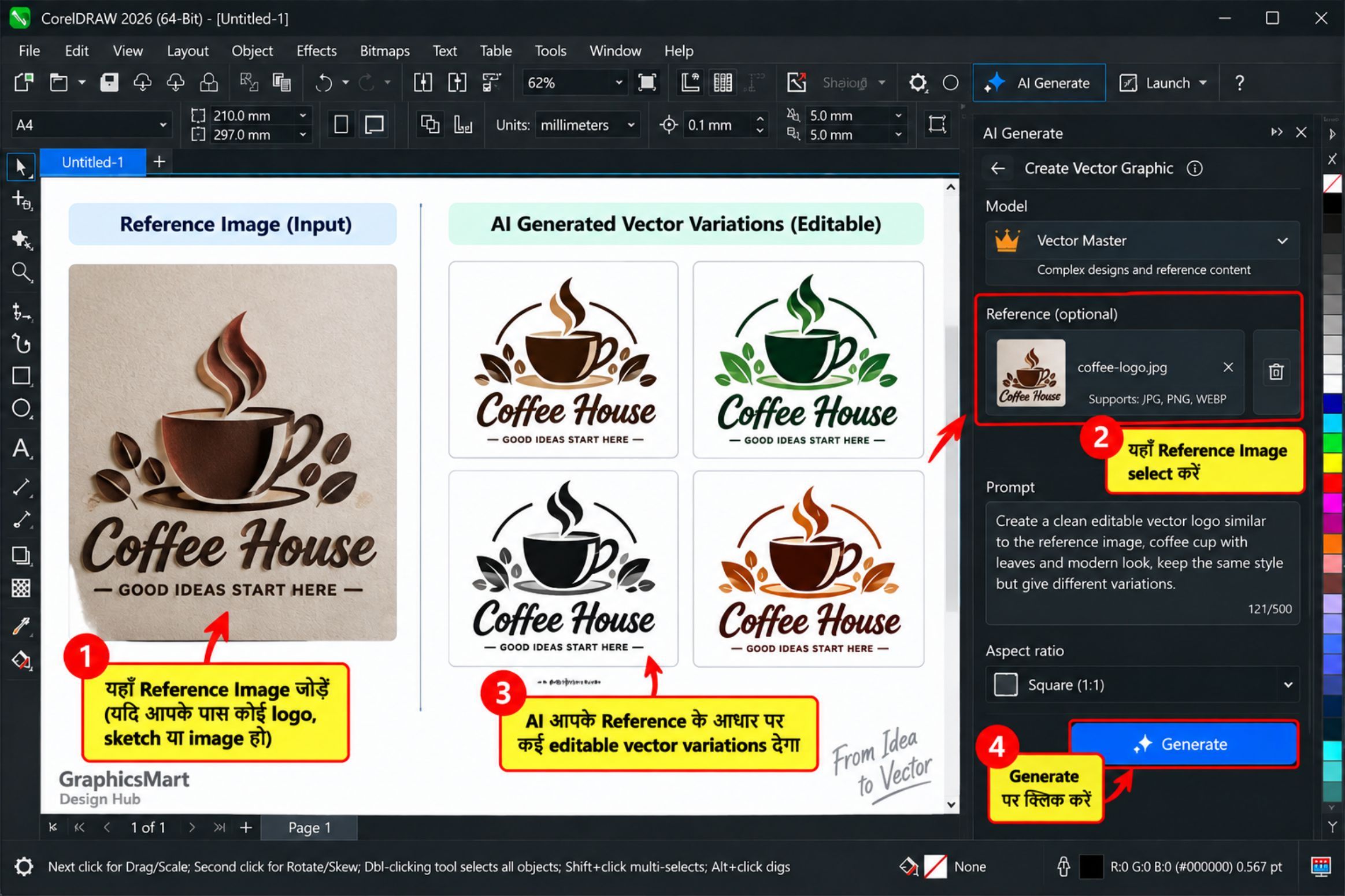
Text-to-Vector AI की एक उपयोगी खासियत reference content का इस्तेमाल है।
अगर आपके पास पहले से कोई logo, illustration, product design या दूसरी reference image/artwork है तो उसे design की visual direction guide करने के लिए इस्तेमाल किया जा सकता है।
इससे आप किसी existing concept से inspired नई vector variations explore कर सकते हैं।
यह option तब उपयोगी हो सकता है जब client कहता है:
“इसी concept में कुछ और options दिखाइए।”
ऐसी स्थिति में हर variation को शुरुआत से manually बनाने के बजाय AI workflow से शुरुआती concepts explore किए जा सकते हैं।
Generated Vector को Edit कैसे करें?
यहीं Text-to-Vector feature सामान्य AI image generation से अलग हो जाता है।
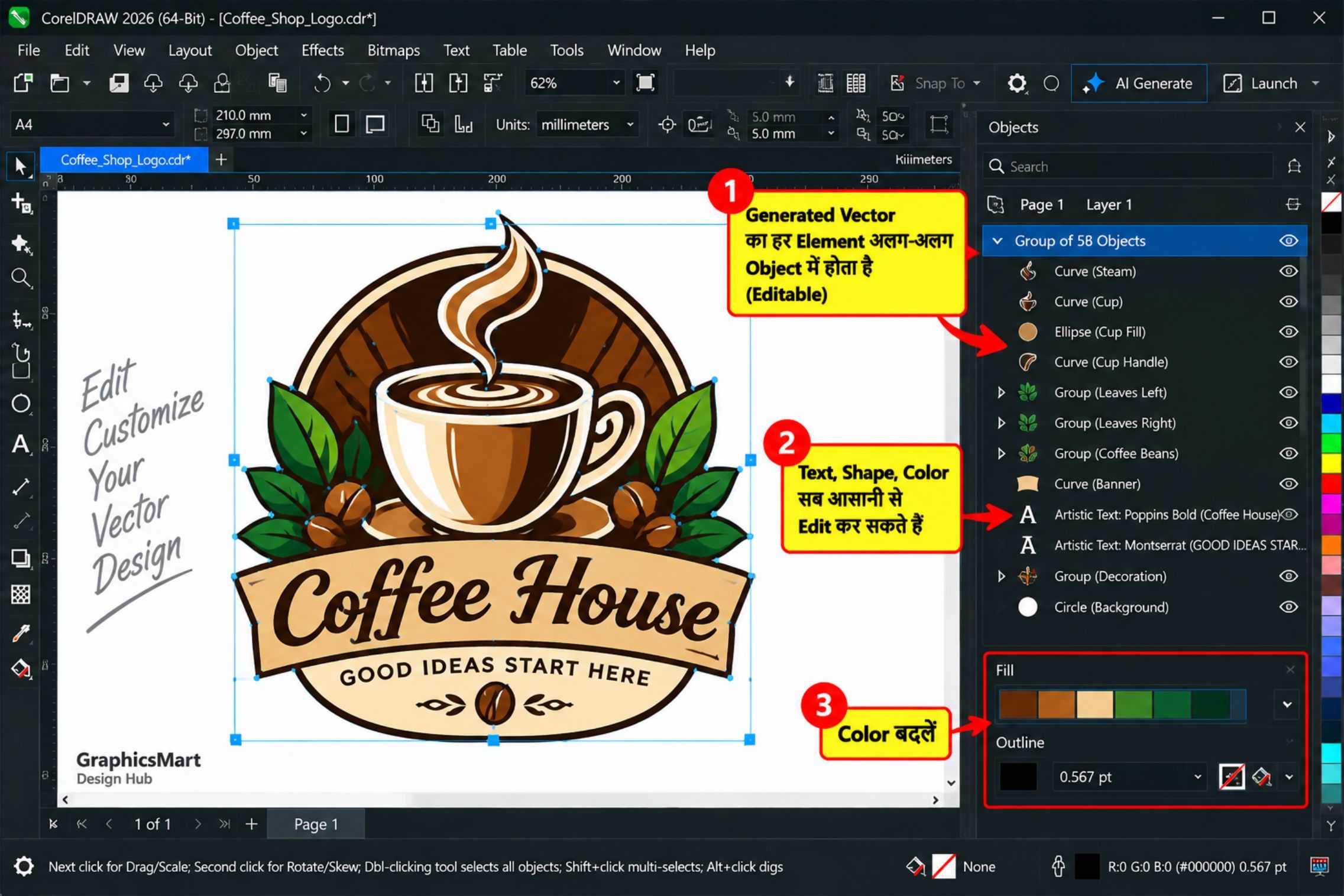
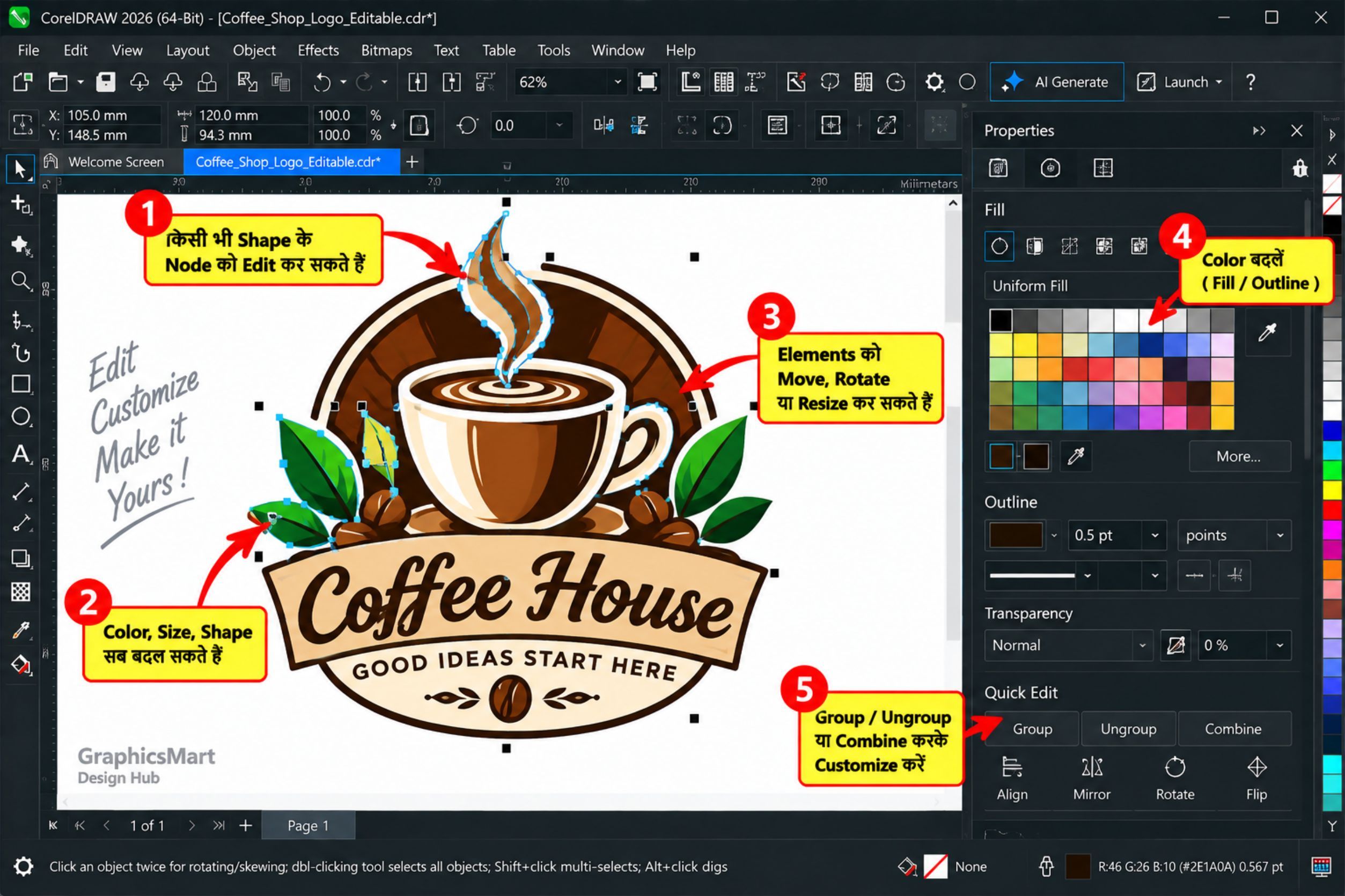
Generated vector graphic के elements को CorelDRAW में आगे customize किया जा सकता है।
आप generated artwork के:
- Fill colors बदल सकते हैं
- Individual paths move कर सकते हैं
- Nodes adjust कर सकते हैं
- Shapes resize कर सकते हैं
- अपने बनाए हुए vector objects के साथ combine कर सकते हैं
इसलिए AI को final designer मानने के बजाय इसे एक starting point की तरह इस्तेमाल करना ज्यादा उपयोगी है।
AI concept तैयार कर सकता है और उसके बाद designer अपनी creativity तथा client की जरूरत के अनुसार उसे refine कर सकता है।
Text-to-Vector और Text-to-Image में क्या अंतर है?
दोनों features का काम अलग है।
Text-to-Image
Text prompt से bitmap/image generate करता है।
यह realistic images, concepts और visual artwork जैसे कामों में उपयोगी हो सकता है।
Text-to-Vector
Text prompt से editable और scalable vector artwork generate करने के लिए बनाया गया है।
Vector output को shapes और paths के रूप में आगे modify किया जा सकता है।
इसी वजह से icons, badges, patterns, illustrations और कई graphic-design elements के लिए Text-to-Vector काफी उपयोगी workflow बन सकता है।
क्या Vector को बड़ा करने पर Quality खराब होगी?
Vector graphics का एक बड़ा फायदा scalability है।
Bitmap image को बहुत ज्यादा बड़ा करने पर pixels दिखाई देने लग सकते हैं। जबकि properly created vector artwork mathematical paths और shapes पर आधारित होता है।
इसलिए vector artwork को अलग-अलग sizes पर इस्तेमाल करना आसान होता है।
यही कारण है कि logo, icon और print-related graphics में vector format काफी महत्वपूर्ण है।
CorelDRAW 2026 में PowerTRACE भी बेहतर हुआ है
September 2026 Update केवल Text-to-Vector तक सीमित नहीं है।
CorelDRAW ने PowerTRACE को भी improve किया है।
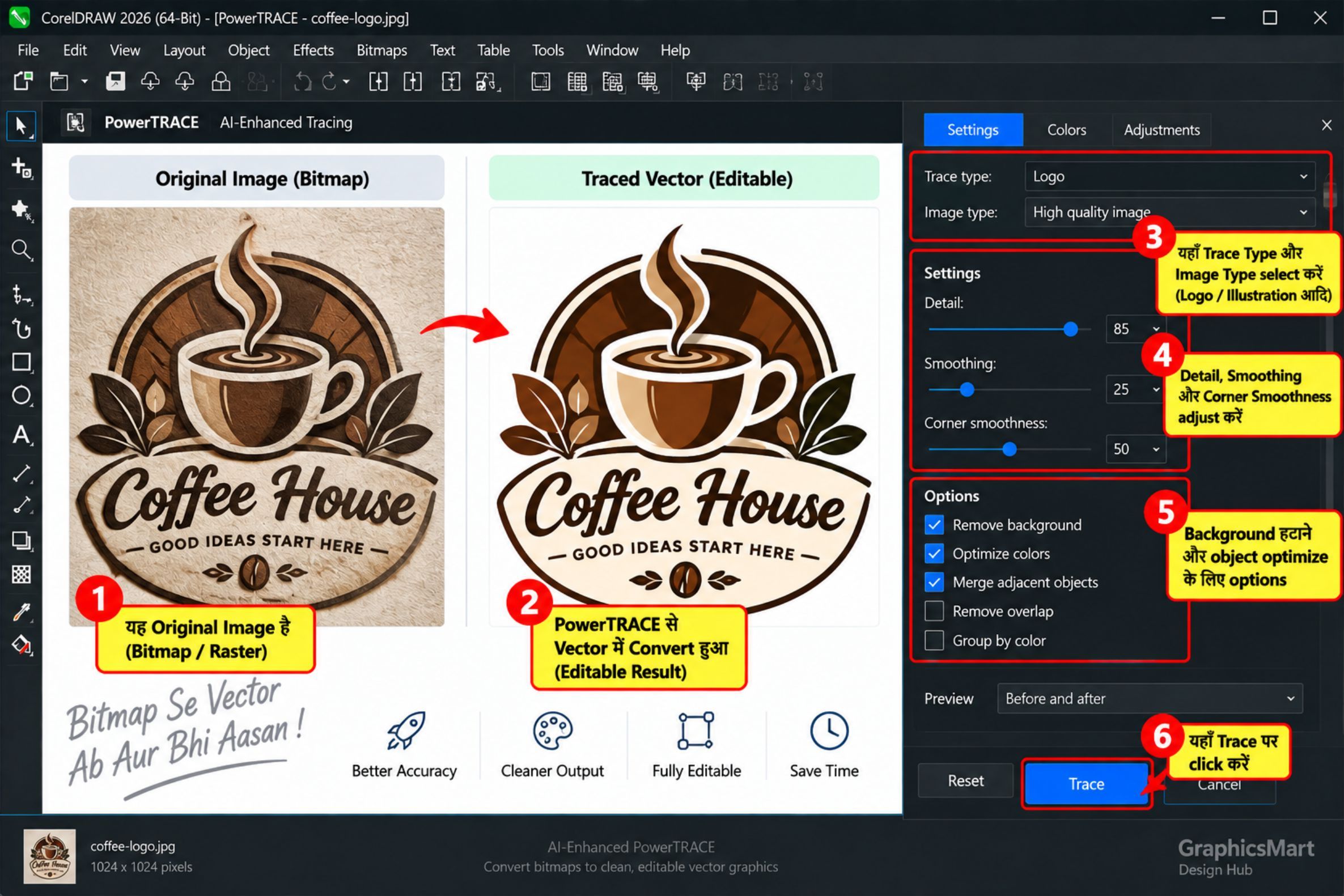
PowerTRACE bitmap images को editable vector shapes में convert करने के लिए इस्तेमाल होता है।
नए update में इसका interface modernize किया गया है और object structure तथा color handling में improvements दिए गए हैं।
Image को trace करने से पहले upsample/downsample करने जैसे options भी उपलब्ध हैं। AI-assisted background removal की मदद से केवल main subject को isolate करके vectorize करना भी आसान बनाया गया है।
इसलिए पुराने low-quality bitmap graphics को vector में convert करने वाले designers के लिए PowerTRACE improvements भी उपयोगी हैं।
CorelDRAW Web में Custom Fonts
CorelDRAW Web में भी September 2026 update के साथ महत्वपूर्ण improvements आए हैं।
Eligible users अपने system के TrueType (TTF) और OpenType (OTF) fonts को Corel Cloud पर upload करके CorelDRAW Web में इस्तेमाल कर सकते हैं।
यह उन designers के लिए खास तौर पर उपयोगी हो सकता है जो desktop और browser दोनों पर एक ही project पर काम करते हैं और चाहते हैं कि design में इस्तेमाल किया गया font बदल न जाए।
CorelDRAW की documentation के अनुसार Corel Cloud में fonts के लिए 1000 MB storage उपलब्ध है।
DWG और DXF Export का Option
CorelDRAW Web में DWG और DXF export support भी जोड़ा गया है।
यह production और technical workflows में काम करने वाले users के लिए उपयोगी addition हो सकता है।
इससे browser-based workflow से भी supported designs को इन formats में export करने की सुविधा मिलती है।
Graphic Designers के लिए Text-to-Vector AI कितना उपयोगी है?
मान लीजिए किसी client को logo के 5 अलग concepts चाहिए।
पहले designer को हर concept manually sketch या draw करना पड़ सकता था।
अब AI शुरुआती concepts और variations explore करने में समय बचा सकता है।
इसी तरह इसका इस्तेमाल शुरुआती स्तर पर इन कामों के लिए किया जा सकता है:
Logo Concepts
Vector Icons
Badges
Simple Illustrations
Patterns
Clipart
Decorative Elements
Brand Assets
लेकिन AI generated result को बिना check किए final client work में इस्तेमाल करने के बजाय manually review और refine करना बेहतर है।
एक professional designer की typography, spacing, composition, print knowledge और creative judgement अभी भी महत्वपूर्ण रहती है।
क्या पुराने CorelDRAW में Text-to-Vector AI मिलेगा?
यह नया feature CorelDRAW Graphics Suite 2026 के September 2026 Update से जुड़ा है।
अगर आप X5, X7, 2019, 2020 या किसी पुराने CorelDRAW version का इस्तेमाल कर रहे हैं तो उनमें यह नया AI Generate workflow उपलब्ध नहीं होगा।
CorelDRAW की official update information के अनुसार September 2026 desktop update version 27.2 है।
इसलिए feature ढूंढने से पहले अपने CorelDRAW version और eligibility को जरूर check करें।
CorelDRAW AI का इस्तेमाल करते समय जरूरी बात
AI को ऐसा tool समझना बेहतर है जो designer की speed और idea generation में मदद करता है।
अगर AI ने कोई vector concept बनाया है तो उसे final करने से पहले:
Shapes check करें,
Colors सही करें,
Nodes clean करें,
Typography manually set करें,
Spacing और alignment check करें,
और print work होने पर final size तथा color settings verify करें।
इससे AI की speed और designer की skill दोनों का फायदा मिल सकता है।
निष्कर्ष
CorelDRAW Graphics Suite 2026 का नया Text-to-Vector AI graphic designers के workflow में एक महत्वपूर्ण addition है।
अब text prompt या reference content की मदद से editable और scalable vector artwork generate किया जा सकता है। Generated artwork के paths, shapes और fills को CorelDRAW में आगे customize भी किया जा सकता है।
इसके साथ September 2026 Update में improved PowerTRACE, CorelDRAW Web custom font upload और DWG/DXF export जैसे दूसरे improvements भी दिए गए हैं।
अगर आप CorelDRAW से logo, vector artwork, printing design या दूसरे graphics बनाते हैं तो नए AI tools को सीखना आपके workflow को तेज करने में मदद कर सकता है।
लेकिन सबसे महत्वपूर्ण बात यही है कि AI को designer का replacement नहीं बल्कि एक creative assistant की तरह इस्तेमाल करें। Final quality अभी भी आपकी editing, creativity और design knowledge पर निर्भर करती है।
GraphicsMart Design Hub
यहाँ आपको Graphic Design, CorelDRAW, AI Photo Editing, Printing Design और नए AI Tools से जुड़ी आसान Hindi guides मिलती रहेंगी।
